




削除したJPG/JPEG画像ファイルを復元する方法
JPG/JPEGファイルを誤って削除してしまいました!復元するにはどうすればよいでしょうか?ご心配なく、本記事では、Windowsのバックアップ機能と、無料のデータ復元ソフトを使ってJPG/JPEGファイルを復元する方法を解説します。大切な画像データを失った方はぜひご確認ください。

By Machi 最終更新日 2026年05月06日


JPGおよびJPEGは、デジタルカメラやスマートフォンで最も広く使われている画像ファイル形式です。
しかし、誤操作やストレージの破損、フォーマットなどによって、大切なファイルが突然消えてしまうことがあります。
本記事では、削除・消失したJPG/JPEGファイルを復元するための方法を解説します。大切な写真や画像データを失ってしまった方は、ぜひ参考にしてください。
JPG/JPEGファイル復元前に必ず確認すること
大切なJPG/JPEGファイルが突然消えてしまったとき、焦ってすぐに操作を続けるのは禁物です。復元を試みる前に、以下の2点を必ず確認してください。
1. ゴミ箱にファイルが残っていないか確認
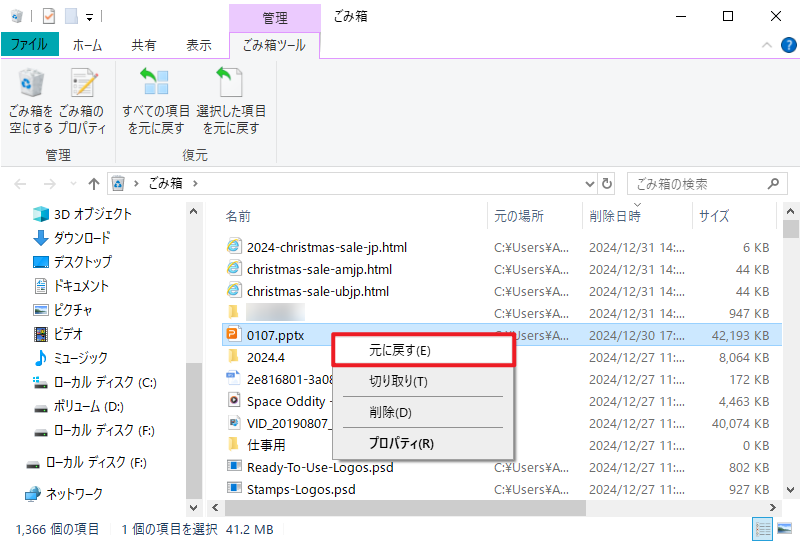
削除したファイルは、「ごみ箱」に一時的に保存されています。まずデスクトップのゴミ箱を開き、削除したJPEGファイルが残っていないか確認しましょう。
見つかった場合は右クリックして「元に戻す」を選択するだけで、元の場所に復元できます。
2. 削除後すぐにストレージへの書き込みを停止
ファイルがごみ箱にも見つからない場合でも、データ本体はすぐに消えるわけではありません。
OSはそのデータが保存されていた領域を「空き領域」として扱うため、新しいデータが書き込まれると上書きされてしまいます。
復元の成功率を高めるために、削除に気づいた時点でそのストレージへの新たな書き込みをすぐに止めてください。
方法1:バックアップからJPG/JPEGファイルを復旧
Windowsには「以前のバージョン」という機能があり、事前に「ファイル履歴」または「システムの保護」機能が有効になっていれば、削除・上書きされたファイルを簡単に復元できます。
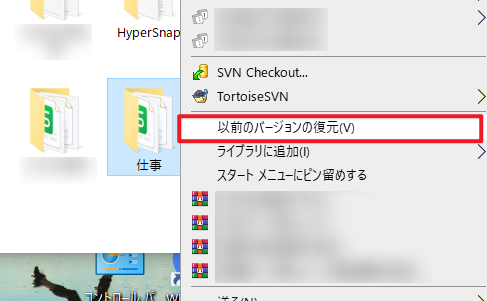
1. 削除したJPEGファイルが保存されていたフォルダを右クリックし、「以前のバージョンの復元」を選択します。
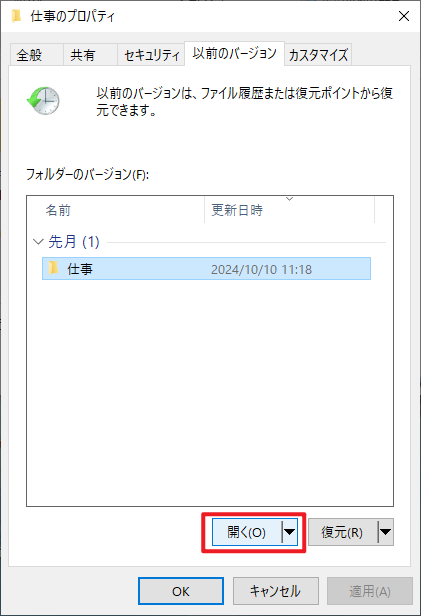
2. 利用可能なバージョンの一覧が表示されるので、削除前の日付のバージョンを選択し、「開く」をクリックします。
3. 復元したいJPEGファイルを見つけたら、別の場所にコピーします。
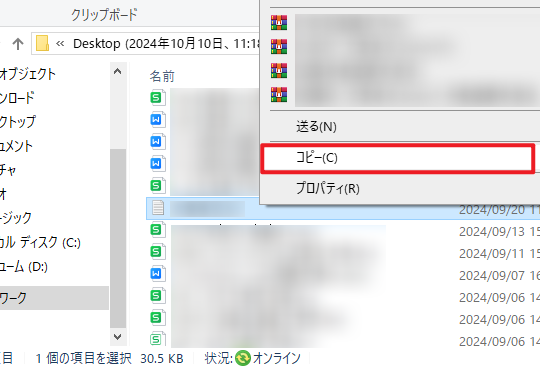
バックアップが設定されていない場合は、次の方法2をお試しください。
方法2:データ復元ソフトを使ってJPEGを復元
バックアップがない場合や「以前のバージョン」で見つからない場合は、データ復元ソフトの使用が最も有効な手段です。
AOMEI FastRecoveryは、削除・フォーマット・破損などあらゆるシナリオに対応した復元ソフトで、JPEG/JPGを含む1000種類以上のファイル形式に対応しています。操作がシンプルで、初心者でも迷わず使えます。
 AOMEI FastRecovery
- わずか3ステップでデータ復元: クイックスキャンとディープスキャンで削除・紛失ファイルを検出。復元前にファイルを絞り込み・プレビューできます。
- 1,000種類以上のファイル形式に対応:画像(JPG、JPEG、PNG、TIF)、文書(TXT、DOC、XLSX)、動画(MP4、MOV、AVI)、音声(MP3、CDA、WAV)、圧縮ファイル(7Z、ZIP、RAR)など幅広くサポートします。
- 500種類以上のストレージデバイスをサポート:HDD/SSD(Seagate、Toshiba、WD)、USBメモリ(Samsung、SanDisk、Kingston)、SDカード(PNY、Panasonic、Crucial)、デジタルカメラ(Nikon、Canon、Sony)などに対応します。
- さまざまなデータ損失トラブルに対応:ゴミ箱を空にした後の復元、ドライブのフォーマット、誤削除、ウイルス感染、パソコンのクラッシュなどからデータを取り戻せます。
 100%安全・安心
1. 上のダウンロードボタンを右クリックし、「名前を付けてリンク先を保存」を選択し、AOMEI FastRecoveryを復元対象とは別のドライブにダウンロードし、インストールします。
2. ソフトを起動し、「削除ファイルの復元」をクリックし、JPEGファイルが保存されていたドライブを選択、「スキャン」ボタンをクリックしてスキャンを開始します。
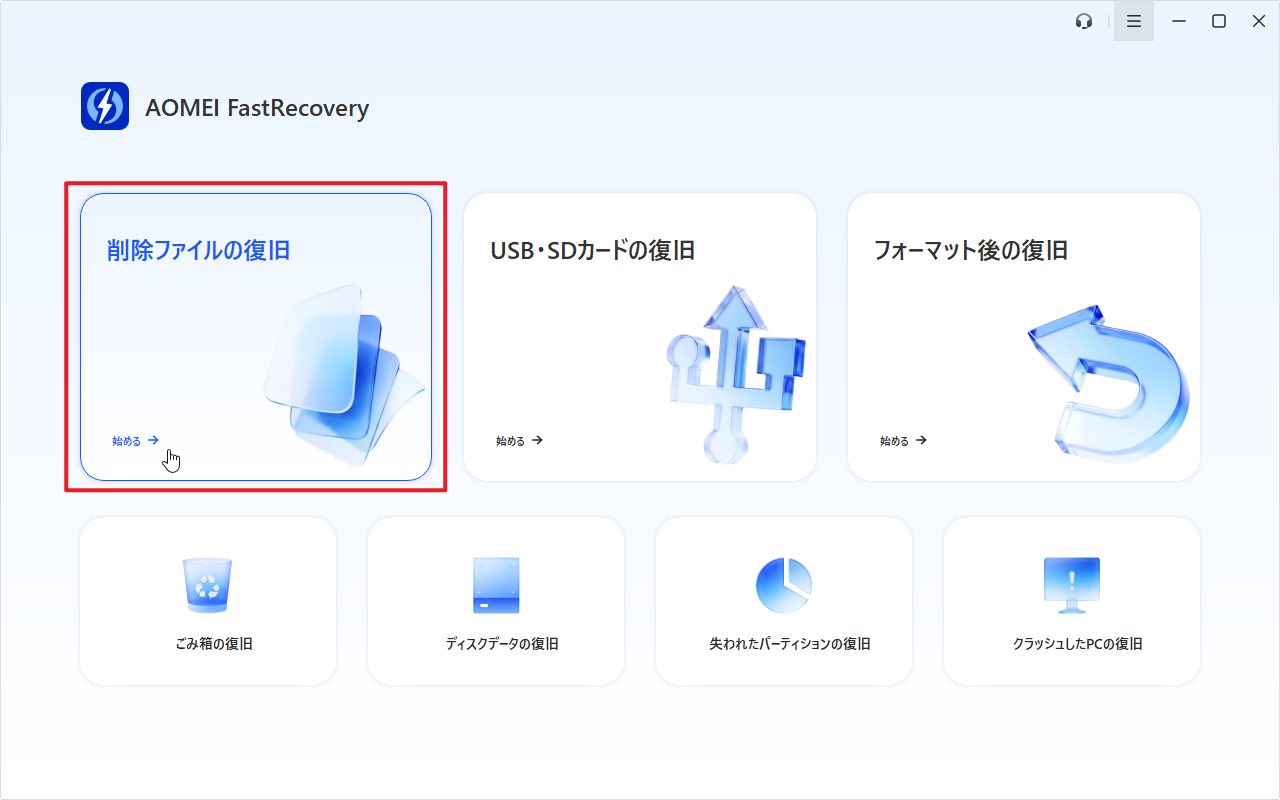
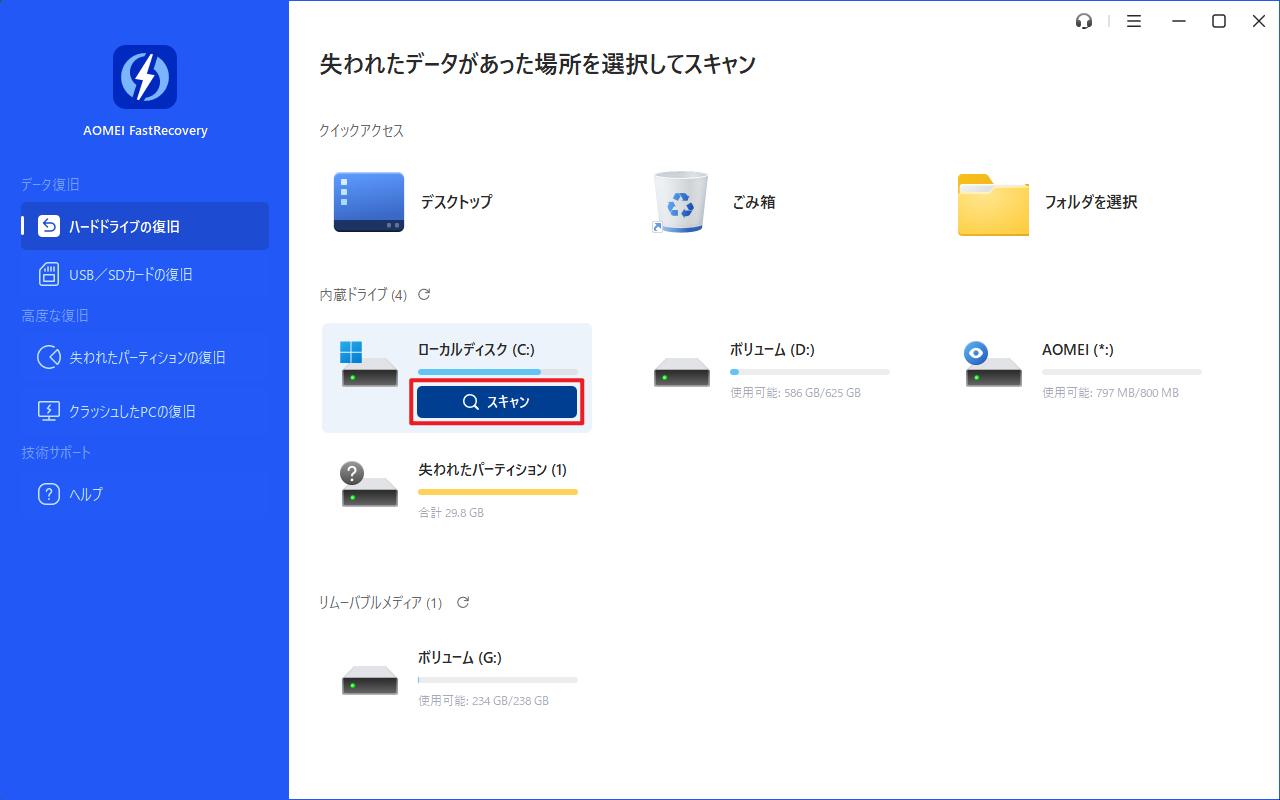
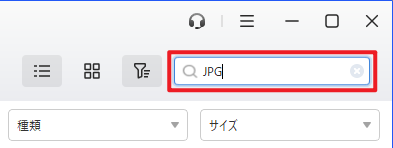
3. スキャン完了後、検索バーで「JPG」または「JPEG」を検索して絞り込みます。
4. 復元したいファイルにチェックを入れ、「復元」ボタンをクリックし、保存先を指定して復元します。
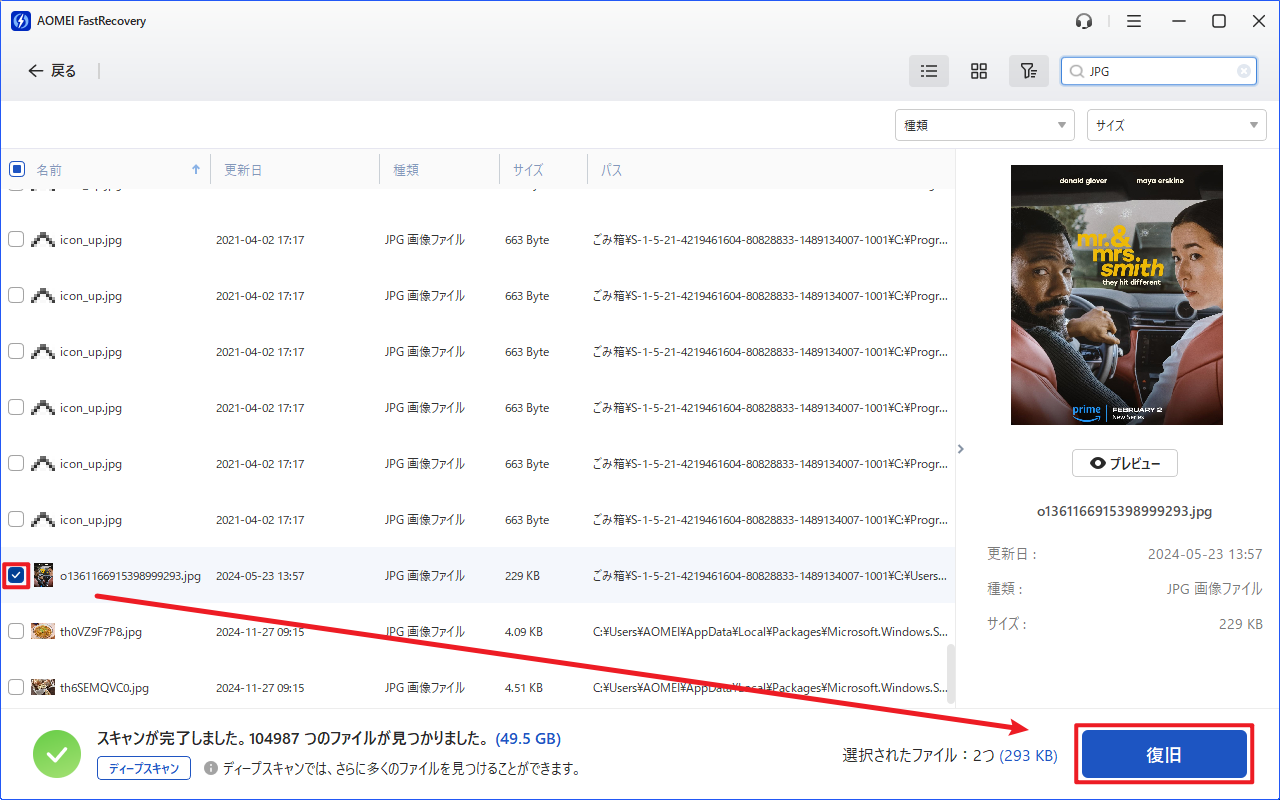
- 対象ファイルが見つからない場合、左下にある「ディープスキャン」をクリックしてディープスキャンを行ってください。
- 別のドライブを保存先として選択してください。
- AOMEI FastRecoveryの無料版では、最大500MBまでのデータを復元することができます。無制限のデータを復元するには、製品版にアップグレードしてください。
よくある質問
削除してからかなり時間が経っていても復元できますか?
SDカードやUSBメモリのJPEGファイルも復元できますか?
復元したJPEGファイルが破損していて開けない場合はどうすればいいですか?

 を優先ソースとして追加