




CCleanerで削除したファイルは復元する方法を解説
CCleanerでPCをクリーンアップした後、「必要なファイルまで消えてしまった」と困っていませんか?本記事では、CCleanerで削除したファイルを復元する方法をわかりやすく解説します。復元できるケースから、データ復旧ソフトを使った具体的な手順まで詳しくご紹介します。

By Machi 最終更新日 2026年07月17日


CCleanerで削除したデータは復元できる?
CCleanerは不要ファイルやブラウザのキャッシュ、ゴミ箱の中身などをまとめて削除し、ストレージ容量の確保やパソコンの動作改善を目的としたクリーニングソフトです。
通常のクリーニング機能で削除されたデータは、保存領域がすぐに消えるわけではありません。Windowsでは削除後もデータ本体がディスク上に残っていることがあり、その領域が上書きされる前なら復元できる可能性があります。
一方、次のようなケースでは復元は非常に困難です。
- CCleanerの「ドライブワイパー」で完全消去した
- 「安全なファイル削除」を有効にしていた
- 削除後に大量のファイルを保存し、削除領域が上書きされた
- SSDでTRIM機能が動作し、削除データが消去された
特にドライブワイパーは、データを上書きして復元を防ぐための機能です。この方法で削除したファイルは、一般的なデータ復旧ソフトでは元に戻せません。
復元を試す前に確認したいポイント
データ復旧ソフトを使う前に、次の点を確認しておきましょう。
1. ゴミ箱に残っていないか確認する
通常の削除であれば、ファイルは一度ごみ箱へ移動します。
ごみ箱を開き、目的のファイルが見つかった場合は右クリックし、「元に戻す」を選択するだけで復元できます。
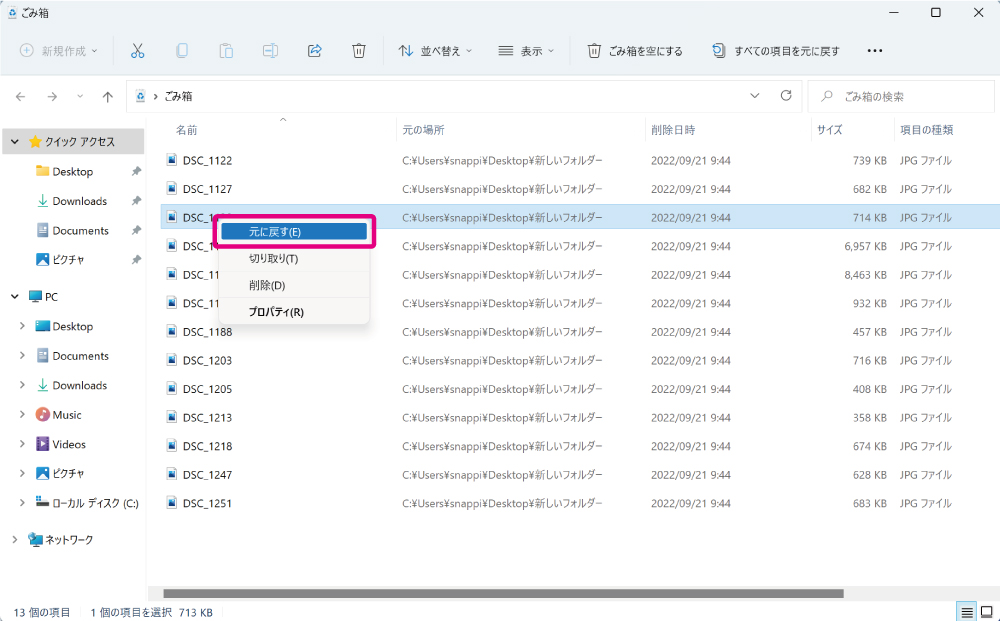
ただし、CCleanerでゴミ箱のクリーニングを実行した場合は、中身もまとめて削除されるため、何も表示されないことがあります。
2. パソコンの使用をできるだけ控える
削除後もそのままパソコンを使い続けると、新しいデータが保存され、復元したいファイルが上書きされる可能性があります。
写真や動画のダウンロード、大容量ファイルのコピー、ゲームのインストールなどは、復旧が終わるまで避けることをおすすめします。
CCleanerで削除したファイルを復元する方法
ゴミ箱にも見つからない場合は、Windows向けデータ復旧ソフトAOMEI FastRecoveryを利用すると、削除されたデータを探せます。
AOMEI FastRecoveryは、削除・フォーマット・システム障害・ウイルス感染など、さまざまなデータ消失に対応した復旧ソフトです。シンプルな操作画面なので、初めて使う方でも迷わず操作できます。
主な特長は次のとおりです。
 AOMEI FastRecovery
- わずか3ステップでデータ復元: クイックスキャンとディープスキャンで削除・紛失ファイルを検出。復元前にファイルを絞り込み・プレビューできます。
- 1,000種類以上のファイル形式に対応:文書(TXT、DOC、XLSX)、画像(JPG、PNG、TIF)、動画(MP4、MOV、AVI)、音声(MP3、CDA、WAV)、圧縮ファイル(7Z、ZIP、RAR)など幅広くサポートします。
- 500種類以上のストレージデバイスをサポート:HDD/SSD(Seagate、Toshiba、WD)、USBメモリ(Samsung、SanDisk、Kingston)、SDカード(PNY、Panasonic、Crucial)、デジタルカメラ(Nikon、Canon、Sony)などに対応します。
 100%安全・安心
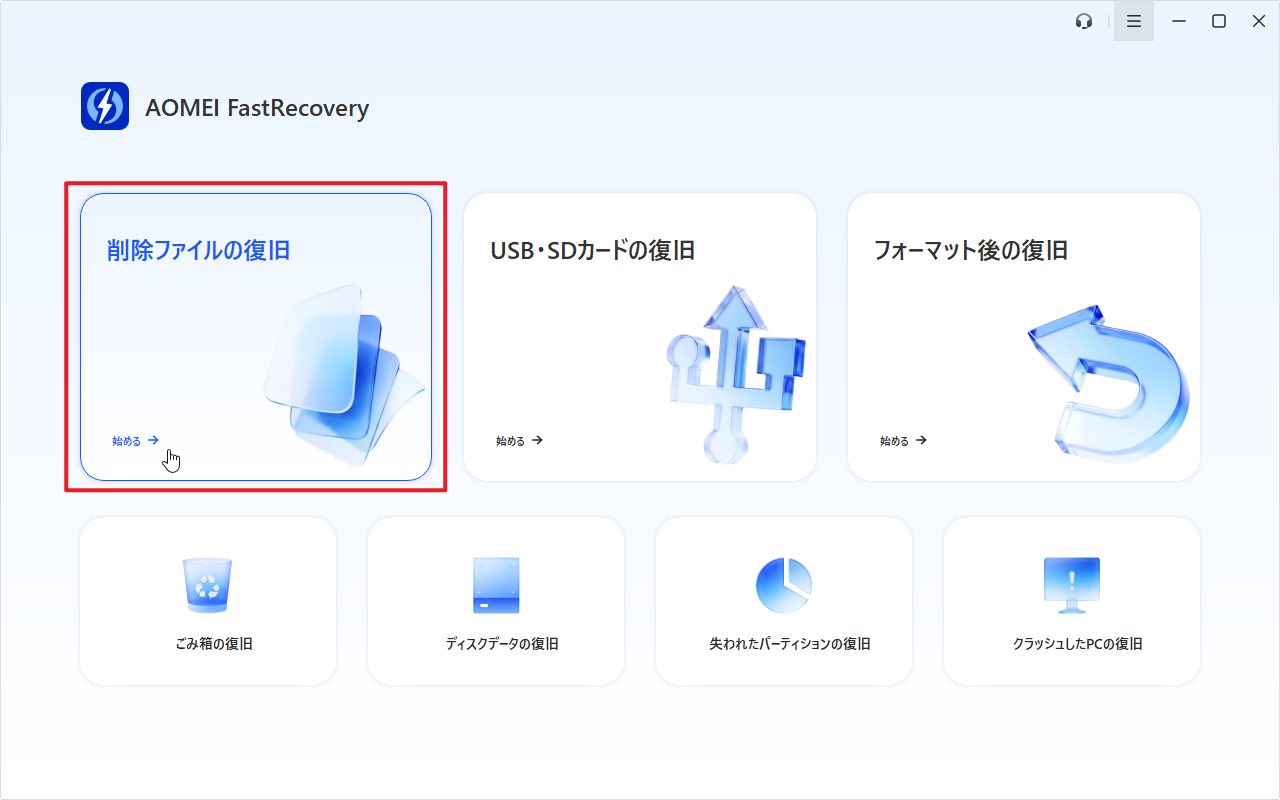
手順1:AOMEI FastRecoveryを起動し、「削除ファイルの復旧」を選択します。
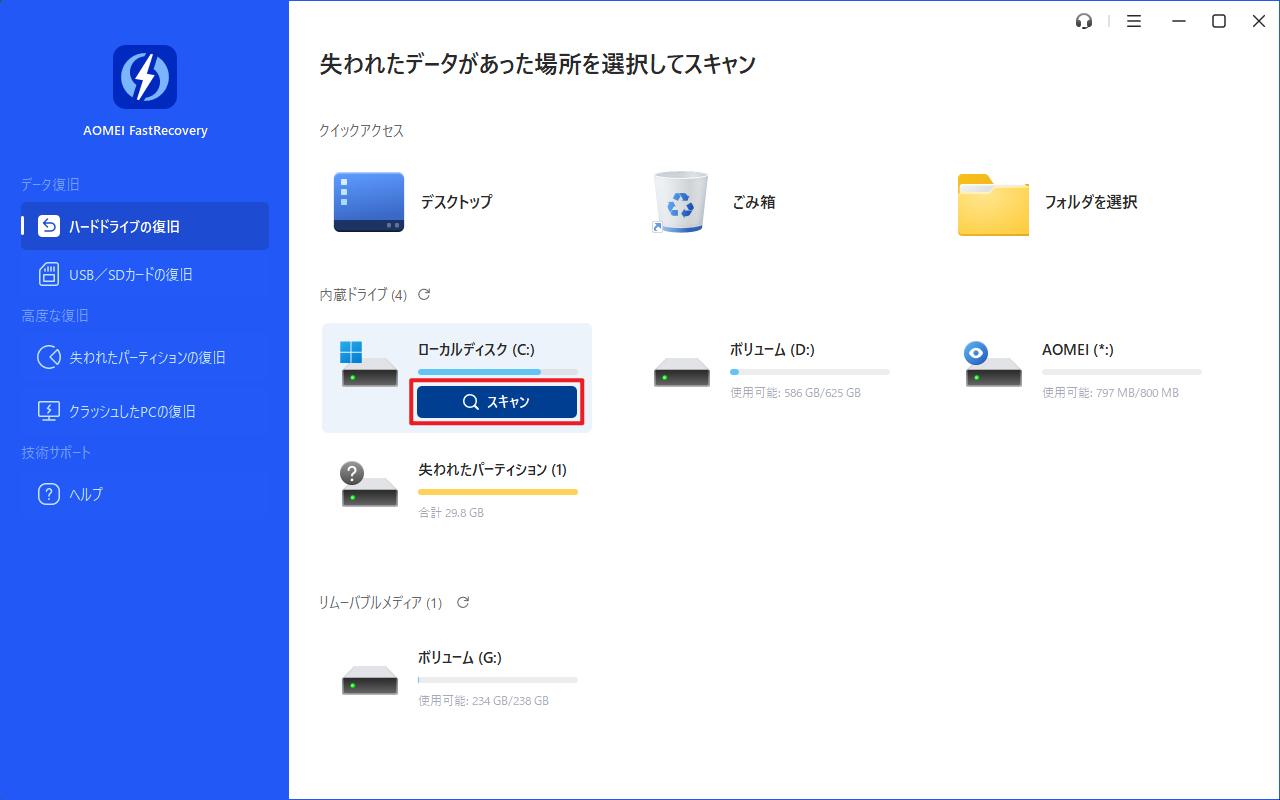
手順2:ファイルが保存されていたドライブにカーソルを合わせ、「スキャン」をクリックしてください。
手順3:スキャン完了後、復元可能なファイルが一覧に表示されます。目的のデータが多い場合は、「フィルター」や検索ボックスを活用すると効率的です。

手順4:復元したいファイルにチェックを入れ、「復旧」をクリックします。
保存先は元のドライブとは別の場所を選んでください。同じドライブへ保存すると、まだ復元されていないデータが上書きされる可能性があります。
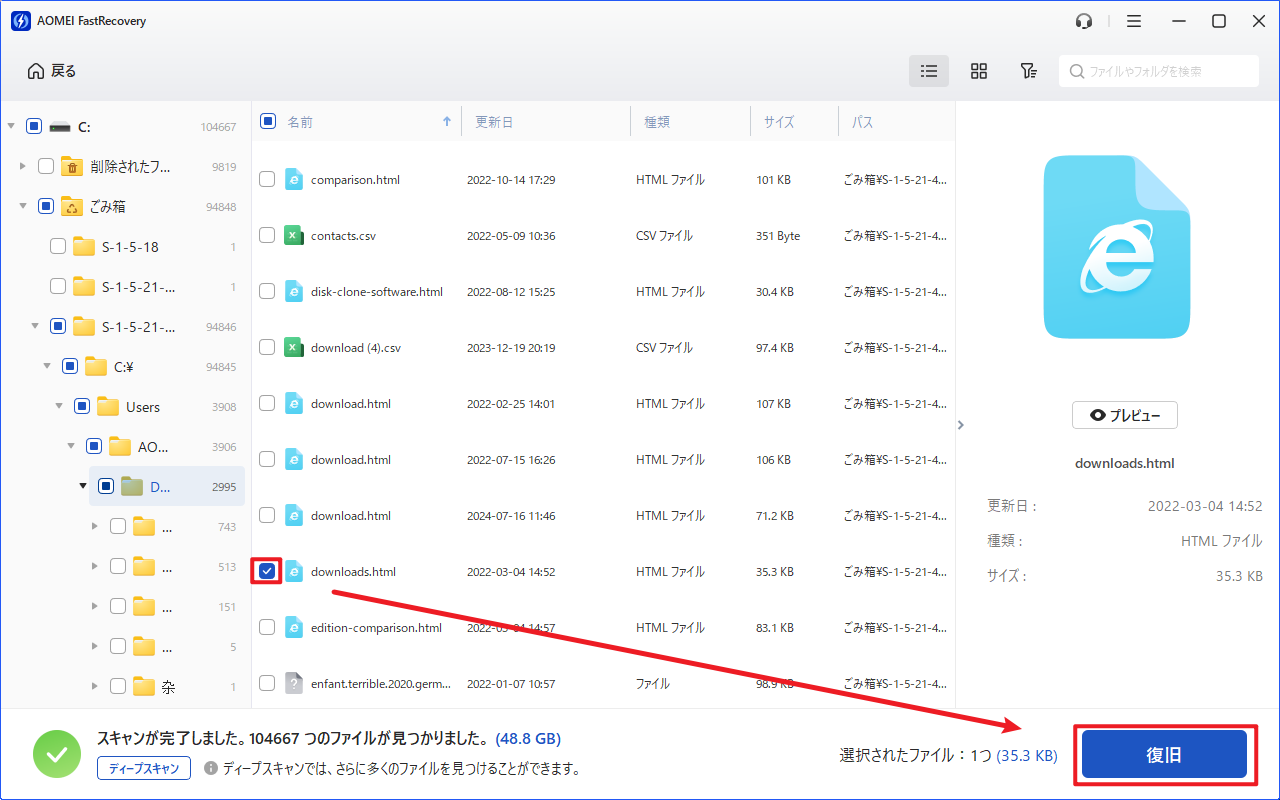
- 復元したいファイルが見つからなかった場合、左下にある「ディープスキャン」をクリックしてディープスキャンを行ってください。
- AOMEI FastRecoveryの無料版では、最大500MBまでのデータを復元することができます。無制限のデータを復元するには、製品版にアップグレードしてください。
削除してから時間が経っていないほど、復元できる可能性は高くなります。気付いた時点で早めにスキャンを開始しましょう。
まとめ
CCleanerで削除したファイルでも、データが上書きされていなければ復元できる可能性があります。誤ってクリーニングを実行したときは、まずゴミ箱を確認し、その後は不要な操作を控えてデータ復旧ソフトでスキャンしてください。
一方、ドライブワイパーや安全なファイル削除で完全消去したデータは、一般的な方法では復元できません。削除方法によって結果が大きく変わるため、CCleanerの設定を確認しておくことも重要です。
同じトラブルを繰り返さないためには、定期的なバックアップが欠かせません。AOMEI Backupper Standardなどのバックアップソフトを利用して自動バックアップを設定しておけば、万が一CCleanerで必要なファイルを削除してしまっても、バックアップからすぐに元の状態へ戻せます。
 AOMEI Backupper
柔軟なバックアップ・復元・クローン機能で、システム・ディスク・ファイルを保護できる、無料で信頼性の高いWindowsバックアップソフト

 を優先ソースとして追加