




パソコンをフォーマットした後にデータを復元する方法
パソコンをフォーマットした後でも、状況によっては大切なデータを復元できる可能性があります。本記事では、クイックフォーマットとフルフォーマットの違いを解説し、AOMEI FastRecoveryとWindows File Recoveryを使った復元方法を紹介します。

By Machi 最終更新日 2026年07月02日


パソコンをフォーマットした後、「大切な写真や仕事のファイルが消えてしまった」と焦った経験はありませんか?
実は、フォーマットを実行したからといって、すべてのデータがすぐに消えるとは限りません。状況によっては、ファイルを取り戻せる可能性があります。
この記事では、パソコンをフォーマットした後にデータを復元できる仕組みや注意点を解説するとともに、無料で試せる2つの復元方法を紹介します。
パソコンをフォーマットした後でもデータは復元できる?
フォーマットは、ディスク内のデータを整理して再利用できる状態にする操作です。しかし、フォーマットの種類によってデータの扱いは異なります。
一般的なWindowsでは、初期設定のまま実行すると「クイックフォーマット」が選択されます。
この場合、削除されるのはファイルシステムの管理情報であり、データ本体はディスク上に残っていることが少なくありません。そのため、新しいデータで上書きされる前であれば、フォーマットしたデータを復元できる可能性があります。
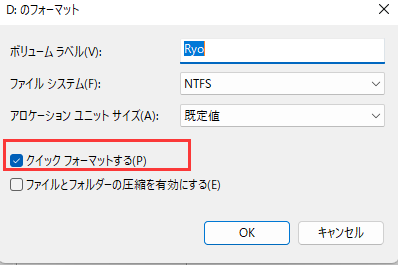
一方、「クイックフォーマット」のチェックを外して実行する「フルフォーマット」では、ディスク全体をチェックしながら初期化が行われるため、クイックフォーマットよりも復元の難易度は高くなります。
- フォーマット後のパソコンを使い続けると、新しいデータが保存され、復元したいファイルが上書きされる恐れがあります。データを取り戻したい場合は、できるだけ早く復元作業を開始しましょう。
- また、保存先がSSDの場合は注意が必要です。SSDでは「TRIM」という機能が有効になっていることが多く、不要になったデータ領域が自動的に整理されます。そのため、HDDよりもフォーマット後のデータ復元が難しくなるケースがあります。
パソコンをフォーマットした後にデータを復元する方法
ここでは、フォーマットしたPCからデータを復元する2つの方法をご紹介します。用途や操作レベルに応じて、自分に合った方法を選びましょう。
できるだけ簡単にフォーマットしたデータを復元したい方にはAOMEI FastRecovery、コマンド操作に慣れている方にはWindows File Recoveryがおすすめです。
| AOMEI FastRecovery | Windows File Recovery | |
| 操作方法 | GUI | コマンド |
| 初心者向け | ◎ | △ |
| プレビュー | ○ | × |
| 検索・フィルター | ○ | × |
| 対応OS | Windows 7以降 | Windows 10 2004以降 |
| おすすめユーザー | 初心者 | 上級者 |
方法1:AOMEI FastRecoveryでフォーマットしたデータを復元する
データを手軽に復元したい方には、AOMEI FastRecoveryがおすすめです。画面の案内に従って操作するだけで、フォーマットや誤削除、パーティション消失などによって失われたデータを簡単にスキャンできます。
写真、動画、Word、Excel、PDFなど1000種類以上のファイル形式に対応しており、HDD・SSD・USBメモリ・SDカードなど幅広いストレージからデータを復元できます。
 AOMEI FastRecovery
ゴミ箱、HDD、SSD、USBメモリ、SDカードなどから、削除・紛失したデータを簡単に復元できる、無料で信頼性の高いWindows向けデータ復元ソフト
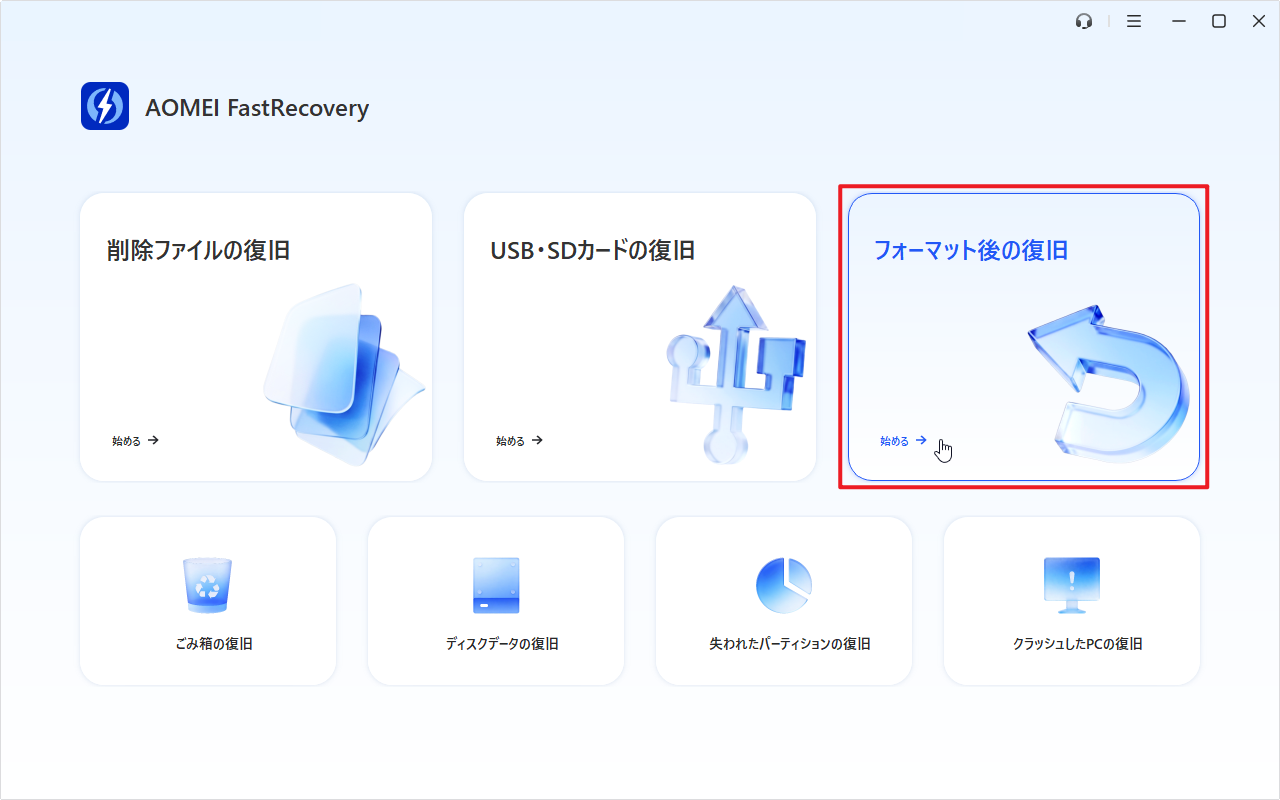
手順1:AOMEI FastRecoveryをダウンロード・インストールして起動し、「フォーマット後の復旧」を選択します。
復元したいデータの上書きを防ぐため、AOMEI FastRecoveryはフォーマットしたドライブ以外のドライブにダウンロード・インストールしてください。
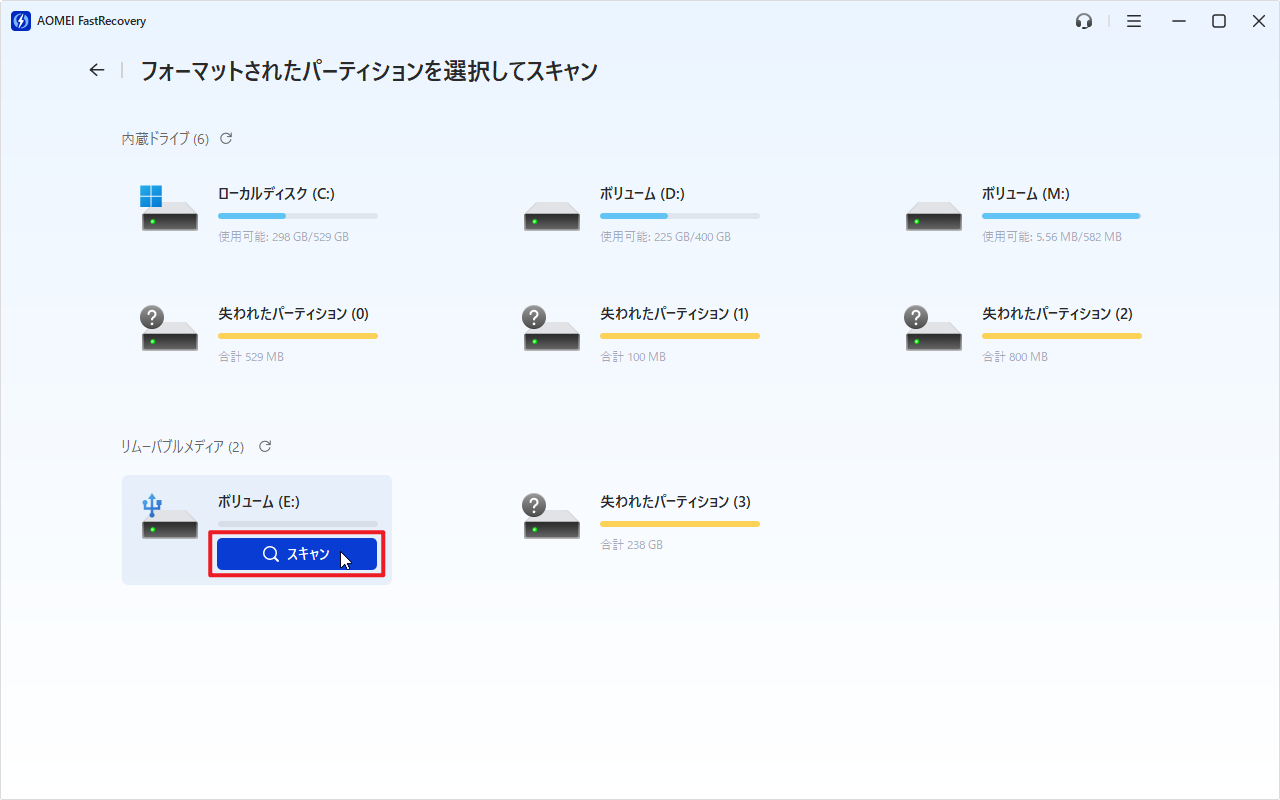
手順2:フォーマットしたドライブを選択して「スキャン」をクリックします。
手順3:スキャンが完了すると、検出されたファイルが一覧表示されます。目的のデータをすばやく見つけたい場合は、「フィルター」機能や検索ボックスを活用すると便利です。

手順4:復元したいファイルやフォルダーにチェックを入れ、「復旧」をクリックします。
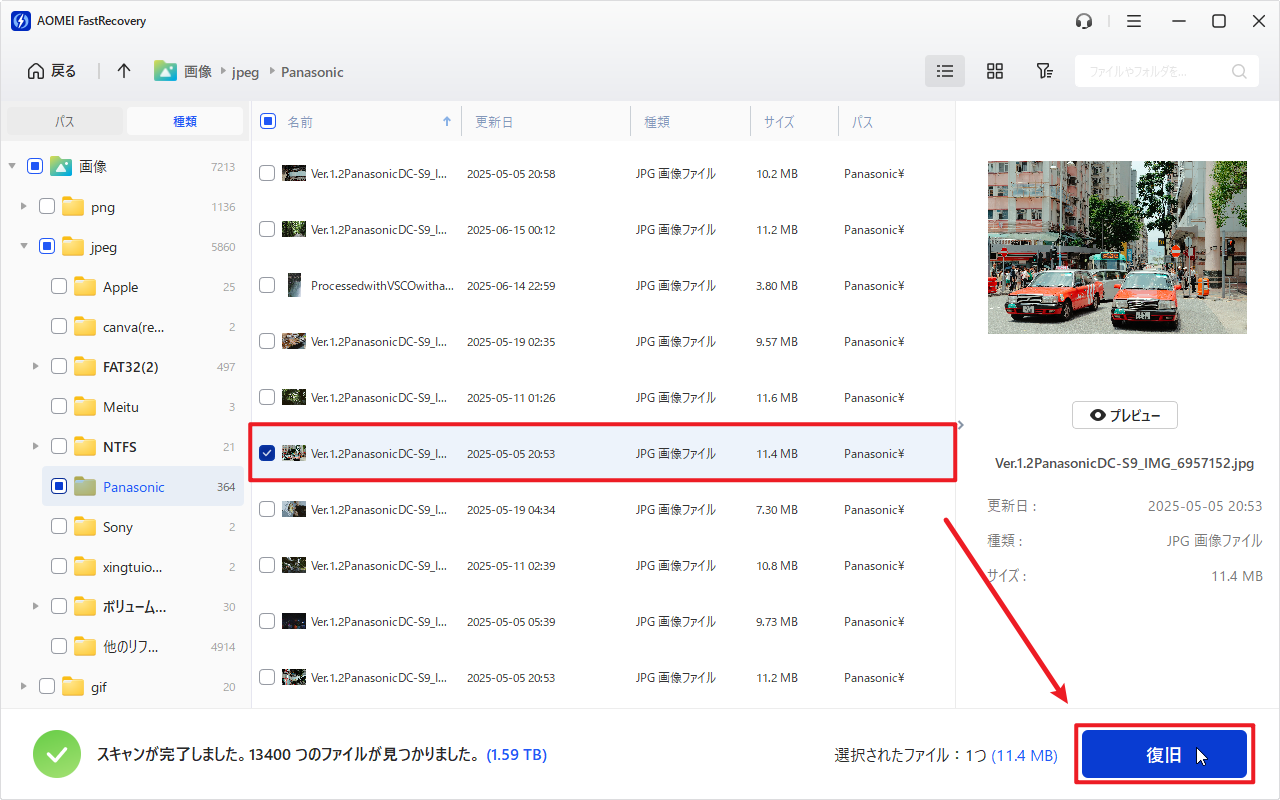
- 別の場所を保存先として選択してください。ファイル/フォルダを元の場所に復元すると、削除されたファイル/フォルダの領域が上書きされ、データ復元に失敗する可能性があります。
- AOMEI FastRecoveryの無料版では、最大500MBまでのデータを復元することができます。無制限のデータを復元するには、製品版にアップグレードしてください。
方法2:Windows File Recoveryでフォーマット後のデータを復元する
Windows標準の無料ツールを利用したい場合は、Microsoftが提供するWindows File Recoveryも選択肢の一つです。
このツールはWindows 10(バージョン2004以降)およびWindows 11で利用でき、フォーマットしたドライブや誤って削除したファイルの復元に対応しています。ただし、コマンドラインで操作するため、基本的なコマンド操作に慣れている方向けです。
手順1:「Microsoft Store」で「Windows File Recovery」と入力し、「入手」をクリックしてインストールします。
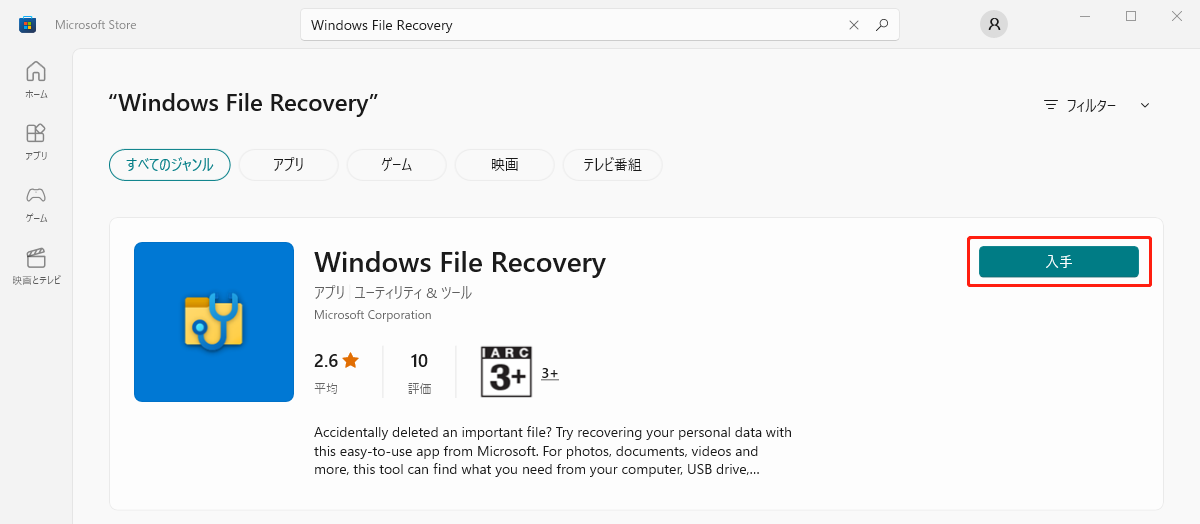
手順2:スタートメニューで「cmd」と検索し、「コマンドプロンプト」を右クリックして「管理者として実行」を選択します。
手順3:復元したいデータに応じてコマンドを入力し、「Enter」キーを押して実行します。
基本構文は次のとおりです。
winfr <ソースドライブ>: <保存先ドライブ>: /mode /switches
フォーマットしたCドライブからEドライブへ復元する場合は、次のコマンドを実行します。
winfr C: E: /extensive
JPEG画像だけを復元したい場合は、以下のように指定できます。
winfr C: E: /extensive /n *.jpg
手順4:実行後、「Continue?」と表示されたら「y」を入力し、「Enter」キーを押します。
スキャンが完了すると、指定した保存先に復元可能なファイルが保存されます。
まとめ
パソコンをフォーマットしてしまっても、クイックフォーマットでデータが上書きされていない場合は、ファイルを復元できる可能性があります。重要なのは、フォーマット後に不要な操作を行わず、できるだけ早く復元作業を始めることです。
初心者なら操作が分かりやすいAOMEI FastRecovery、コマンド操作に慣れている方ならWindows File Recoveryを利用することで、無料または低コストでデータを取り戻せる可能性があります。
また、データ復元は必ず成功するとは限りません。万が一に備え、日頃から外付けHDDやNAS、クラウドストレージなどへ定期的にバックアップを作成しておくことが、大切なデータを守る最も確実な方法です。

 を優先ソースとして追加