




Windows 10で完全に削除したファイルを復元する方法
Windows 10でファイルを誤って完全削除してしまい、どう対処すればよいか迷っていませんか。Shiftキーで削除した場合や、ゴミ箱を空にしてしまった場合でも、復元できる可能性があります。本記事では、完全削除後でも試せる復元方法と、注意点を解説します。

By Machi 最終更新日 2026年05月07日


完全削除後でもファイルを復元できるケースとは?

Windows 10では、Shiftキーを使って削除したり、ゴミ箱を空にしてしまったりすると、ファイルが完全に消えてしまったように見えます。こうした状況では、「もう二度と元に戻せないのでは」と不安になる方も多いでしょう。
しかし、このような状態でも、ファイルを復元できる可能性があります。
削除直後のデータは、すぐに消去されるのではなく、保存領域が再利用可能な状態になるだけの場合が多いためです。
完全削除後でも復元できる可能性があるのは、次のようなケースです。
- 削除後に新しいデータを書き込んでいない場合
- HDDを使用しており、データ領域がまだ上書きされていない場合
- バックアップやファイル履歴など、別の保存先にデータが残っている場合
一方、削除後にPCを使い続けたり、SSDでTRIM機能が有効になっている場合は、復元できる可能性が大きく下がります。完全削除に気づいた時点で、できるだけ操作を控えることが、復元成功率を高めるポイントです。
次のセクションでは、Windows 10で完全に削除したファイルを復元する方法を解説します。
Windows 10で完全削除したファイルを復元する方法
ここでは、標準機能と無料の専門ソフトを使って、Windows 10で完全に削除してしまったファイルを復元する方法を順番に解説します。
1. バックアップからファイルを復元する
Windows 10では、あらかじめ「システムの保護」(システムの復元ポイント)や「ファイル履歴」が有効になっていれば、完全削除後でも過去の状態からファイルを復元できる場合があります。専用ソフトを使わずに復元できるため、まず最初に確認したい方法です。
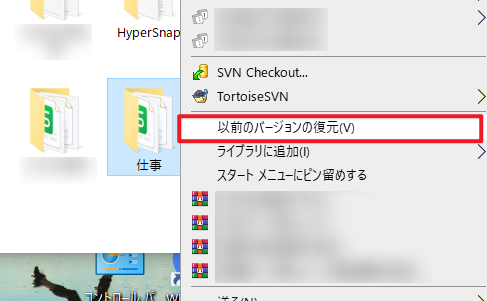
1. 復元したいファイルが元々保存されていたフォルダーを右クリックし、「以前のバージョンの復元」を選択します。
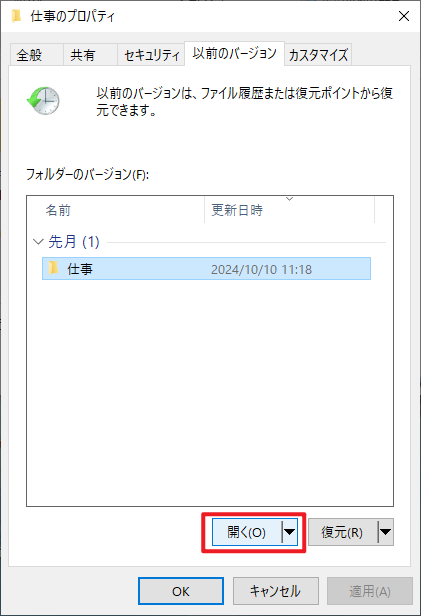
2. 一覧から削除前の日付のバージョンを選択し、「開く」をクリックします。
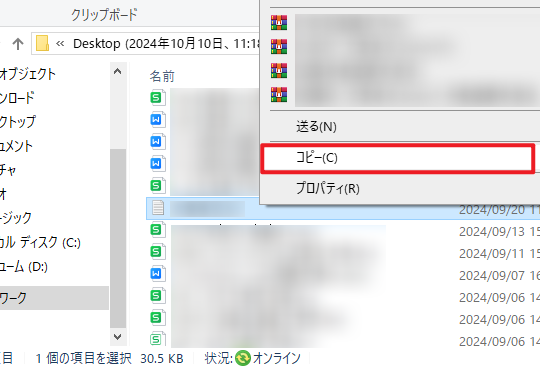
3. 復元したいファイルが見つけたらコピーして他の場所に貼り付けます。
復元可能なバージョンがない場合、ファイル履歴またはシステムの保護が有効になっていなかった可能性があります。この場合は、次の方法を試してください。
2. 無料の専門ソフトでファイルを復元する
バックアップがない場合は、データ復元ソフトを使って復元を試す方法があります。
AOMEI FastRecoveryは、完全削除されたデータをスキャンし、上書きされていなければ復元できる無料の復元ソフトです。操作が簡単で、初めて復元ソフトを使う方でも楽に使えます。また、png、mp4、doc、xlsx、pdf、zipなど1000種類以上のファイル形式に対応している点も特徴です。
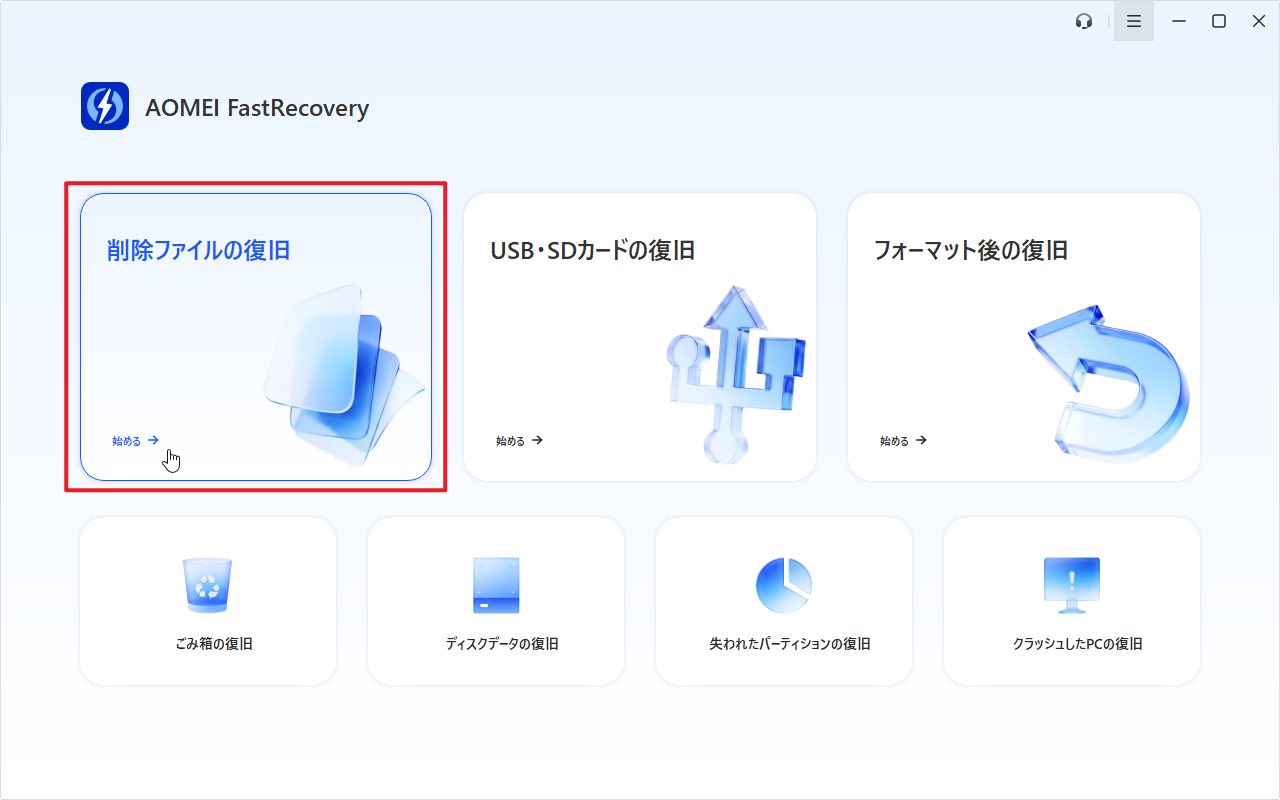
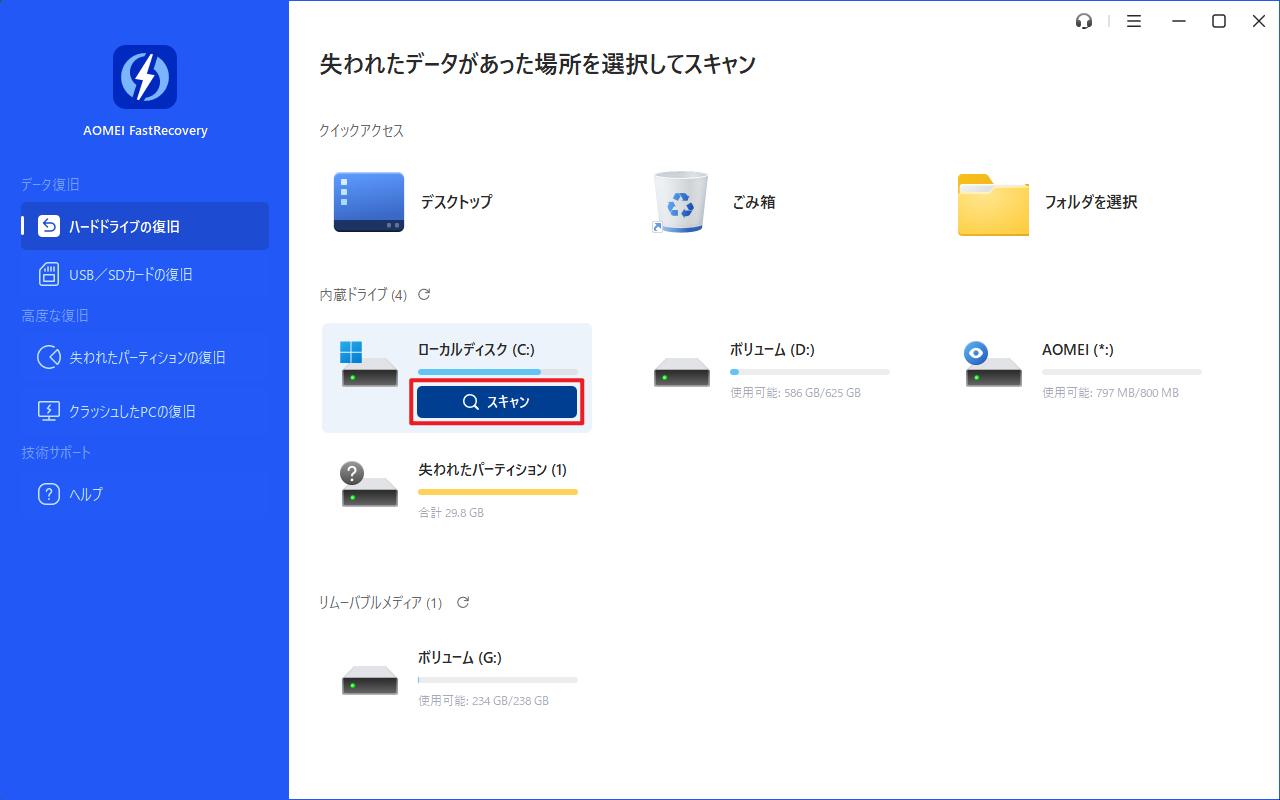
1. AOMEI FastRecoveryをダウンロードし、インストールして起動します。「削除ファイルの復旧」を選択し、復元したいファイルがあったドライブにカーソルを合わせて、「スキャン」をクリックします。
2. スキャンが完了した後、復元したいファイルを探します。対象ファイルをより速く見つけたい場合、「フィルタ」を利用することができます。この機能を使えば、種類、サイズによってファイルをフィルタリングすることができます。また、ファイル名や拡張子を覚えている場合、直接検索バーで検索することもできます。

3. 復元したいファイルやフォルダを選択し、「復旧」をクリックし、保存先を選択して復元します。*見つからない場合、左下にある「ディープスキャン」をクリックしてディープスキャンを行ってください。
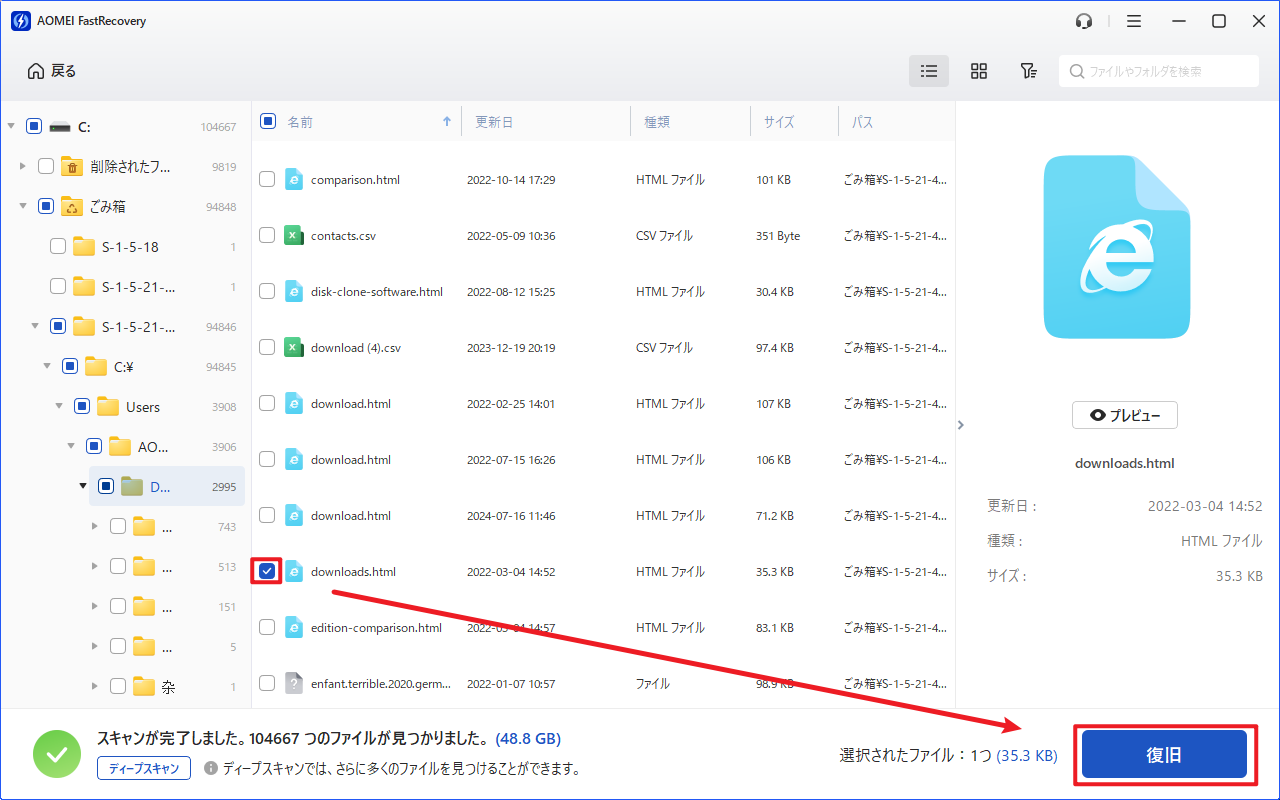
- 新しい場所を保存先として選択してください。ファイル/フォルダを元の場所に復元すると、削除されたファイル/フォルダの領域が上書きされ、データ復元に失敗する可能性があります。
- AOMEI FastRecoveryの無料版では、最大500MBまでのデータを復元することができます。無制限のデータを復元するには、製品版にアップグレードしてください。
まとめ
Windows 10では、完全に削除してしまったファイルでも復元できる可能性があります。削除してからあまり時間が経っておらず、データが上書きされていない場合や、バックアップが残っている場合は、復元できる可能性がより高くなります。
誤って削除したことに気づいたら、できるだけ操作を控え、落ち着いて本記事が紹介した方法でデータを復元しましょう。

 を優先ソースとして追加