




ESD-USBになった外付けHDDを元に戻す・復元する方法
外付けHDDが「ESD-USB」と表示され、通常のドライブとして認識されなくなって困っていませんか。本記事では、ESD-USBとは何かを簡単に説明したうえで、データを安全に復元する方法と、外付けHDDを元の状態に戻すための方法を詳しく解説します。

By Machi 最終更新日 2026年05月07日


ESD-USBとは?
ESD-USBとは、Windowsのインストールや修復に使用される起動用USBメディアのことです。
主に「メディア作成ツール(Media Creation Tool)」を使って作成され、USBメモリや外付けHDDの中身がWindowsセットアップ用の構成に書き換えられた状態を指します。
この状態になると、もともと保存されていたデータ用のパーティションは削除され、エクスプローラー上ではディスク名がESD-USBと表示されるようになります。また、容量が大幅に減ったように見えたり、中身がWindows関連ファイルのみになったりするため、元のデータにアクセスできなくなります。
そのため、多くのユーザーが外付けHDDが故障したのではないか、データがすべて消えてしまったのではないかと不安に感じてしまいます。

ESD-USBになった外付けHDDを元に戻す前に必ず確認すべきこと
ESD-USBになった外付けHDDを見て、すぐに元の状態へ戻そうとするのは危険です。操作の順番を間違えると、本来復元できたはずのデータまで完全に失われる可能性があります。
そのため、元に戻す作業を行う前に、以下のポイントを必ず確認してください。
1. データを復元する必要があるかを最初に判断する
まず、その外付けHDDに復元したいデータがあるかどうかを確認してください。
ESD-USB化されても、データ領域自体がすぐに消去されるとは限らず、正しい方法であれば復元できます。しかし、元に戻すためのパーティション再作成やフォーマットを先に行うと、データが上書きされ、復元できなくなる可能性があります。
そのため、データを復元したい場合は、必ず「復元 → 元に戻す」の順番を守ることが重要です。データが不要、またはバックアップがある場合のみ、元に戻す作業を優先してください。
👉 ESD-USBになった外付けHDDからデータを復元する方法
2. やってはいけないNG操作
ESD-USBになった外付けHDDに対して、次の操作は避けてください。
- いきなりフォーマットする
- 「ディスクの管理」で新しいパーティションを作成する
- 何度も抜き差しや操作を繰り返す
ESD-USBになった外付けHDDからデータを復元する方法
前述のとおり、外付けHDDに重要なデータがある場合は、修復を行う前に必ずデータを復元しておくことが重要です。ここでは、安全にデータを復元できるAOMEI FastRecoveryを使った方法を紹介します。
AOMEI FastRecoveryは、ESD-USBになった外付けHDDの中身を読み取るだけでスキャンするデータ復元ソフトで、スキャン中や復元作業中にディスクの内容を書き換えることはありません。また、写真や動画、書類などのファイルは一覧でまとめて確認でき、操作画面も分かりやすいです。
そのため、外付けHDDや大切なファイルを、さらに壊してしまう心配がなく、初めてデータ復元を行う方でも安心して利用できます。
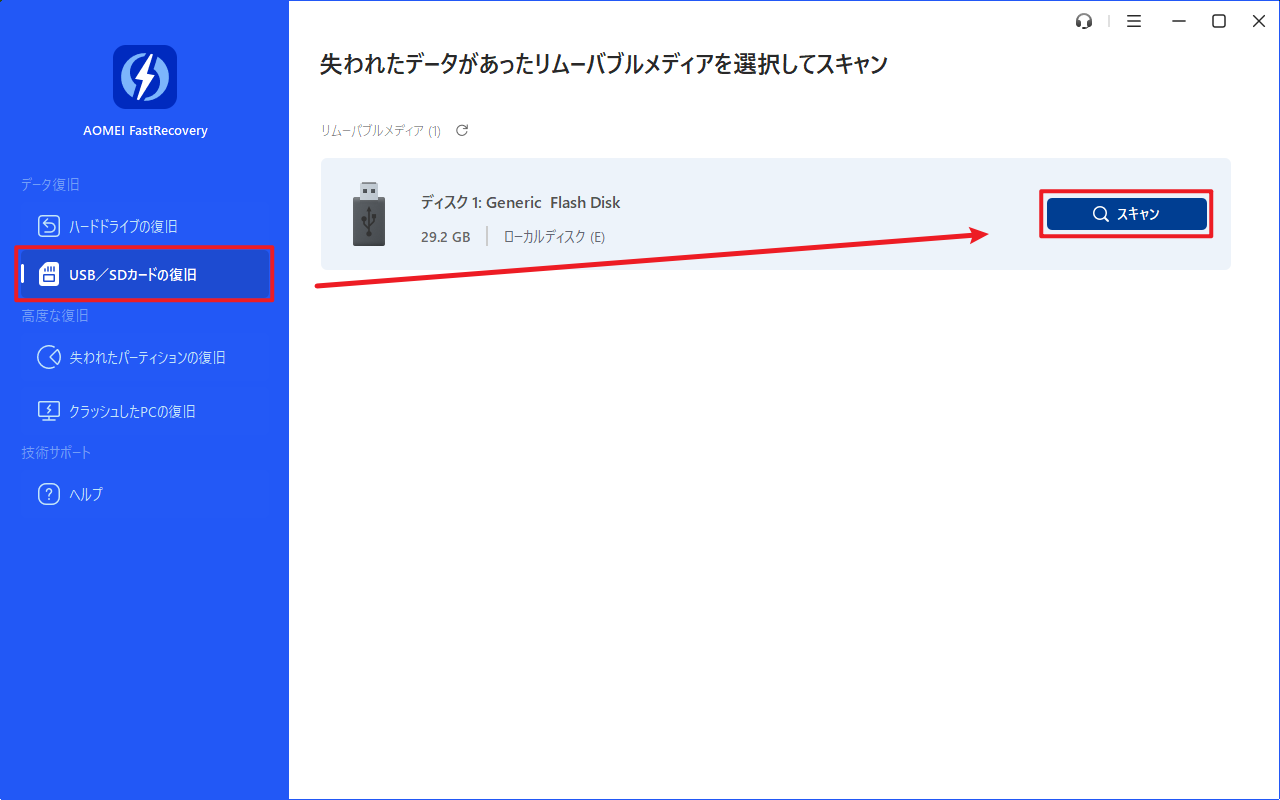
1. 外付けHDDをPCに接続します。AOMEI FastRecoveryをダウンロードし、インストールして開きます。「USB・SDカードの復旧」をクリックし、外付けHDDにカーソルを合わせて「スキャン」をクリックします。
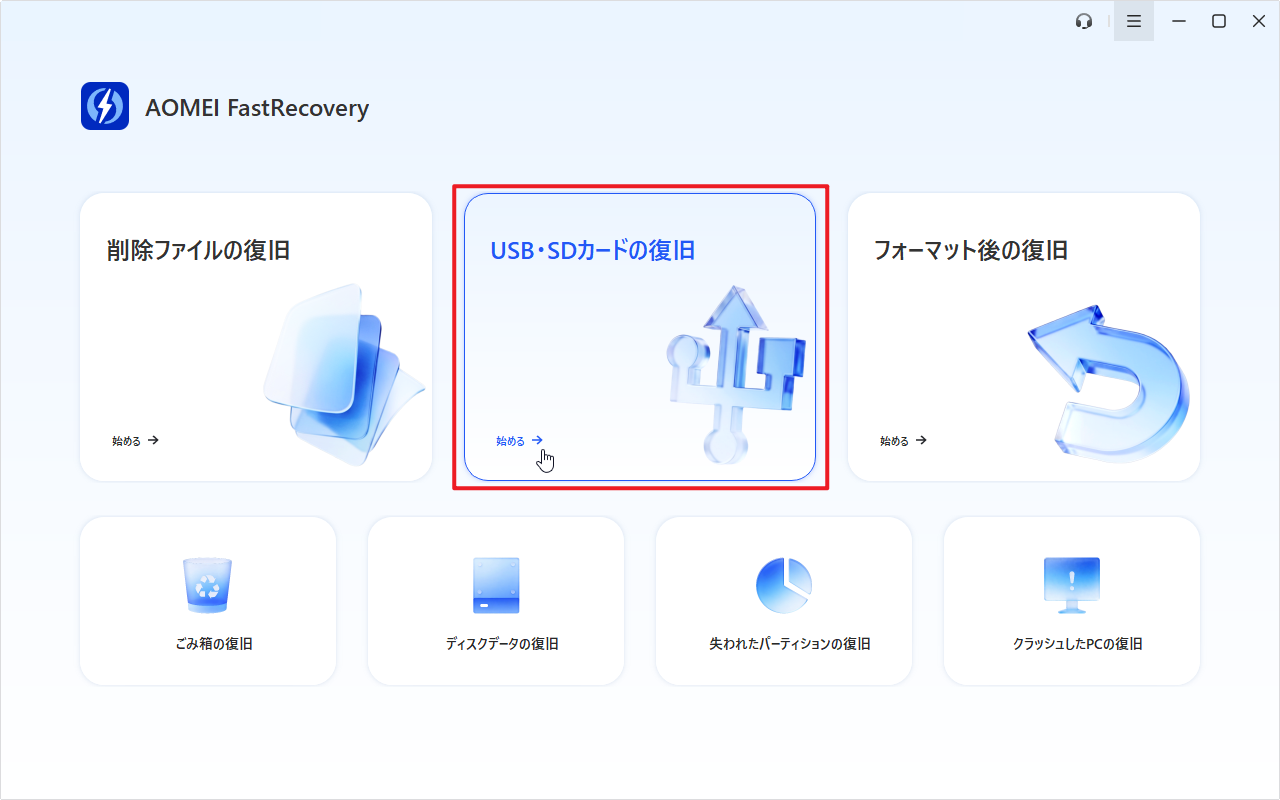
「USB・SDカードの復旧」はデフォルトで、ディープスキャンを行います。まずクイックスキャンを行いたい場合、「削除ファイルの復旧」で外付けHDDをスキャンしてください。
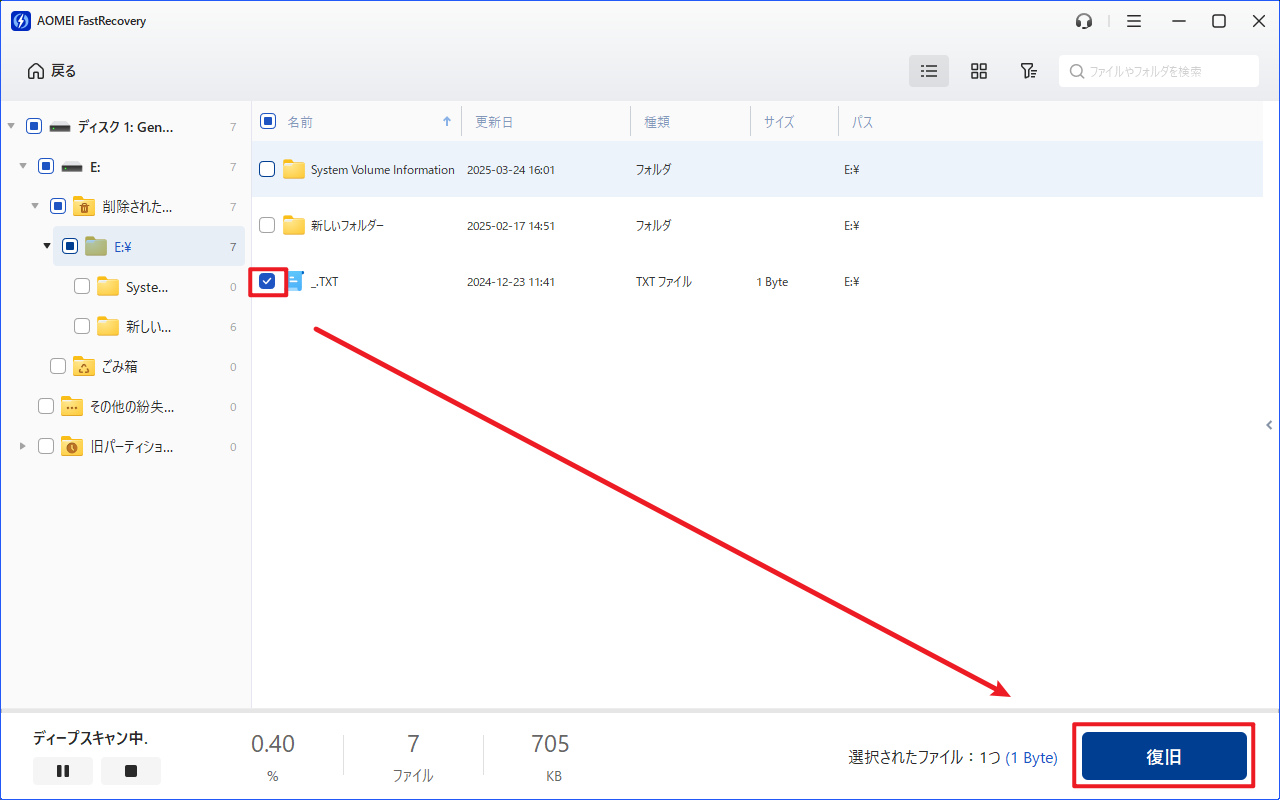
2. スキャンが完了した後、復元したいファイルを探します。対象ファイルをより速く見つけたい場合、「フィルタ」を利用することができます。この機能を使えば、種類、サイズによってファイルを見つけることができます。また、ファイル名や拡張子を覚えている場合、直接検索バーで検索することもできます。

3. 復旧したいファイル/フォルダを選択し、「復旧」をクリックし、保存先を選択して復元します。
ESD-USBになった外付けHDDを元に戻す方法
データの復元が完了したら、ESD-USBになった外付けHDDを通常の外付けHDDとして使える状態に戻します。ここでは、Windowsの標準機能を使った、次の2つの方法を紹介します。
いずれの方法でもデータは完全に消去されます。作業を始める前に、必要なデータの復元が完了していることを必ず確認してください。
方法1:フォーマットしてESD-USBを元に戻す
ESD-USBがエクスプローラー上に表示され、フォーマットできる状態であれば、この方法が最も簡単です。
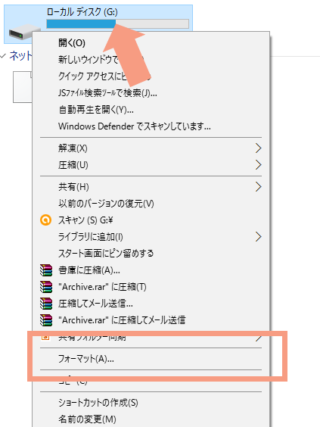
1. 「Windows」+「E」キーを押してエクスプローラーを開きます。ESD-USBと表示されている外付けHDDを右クリックし、「フォーマット」を選択します。
2. ファイルシステムを選択します。
3. 「開始」をクリックしてフォーマットを実行します。
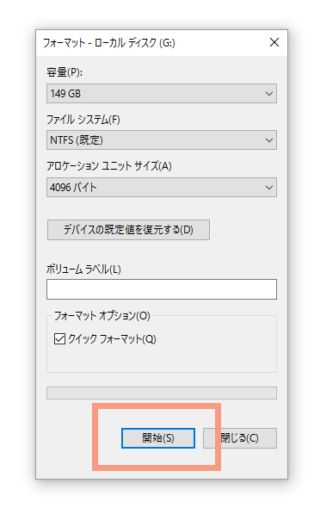
フォーマットが完了すると、外付けHDDは通常のドライブとして使えるようになります。
方法2:新しいパーティションを作成してESD-USBを元に戻す
フォーマットができない場合や、容量が正しく表示されない場合は、この方法を試してください。
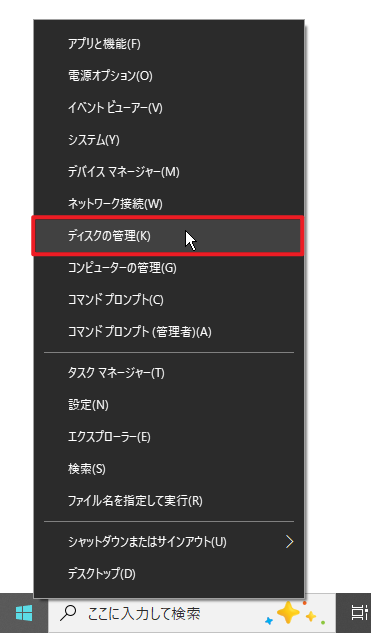
1. スタートボタンを右クリックし、「ディスクの管理」を開きます。
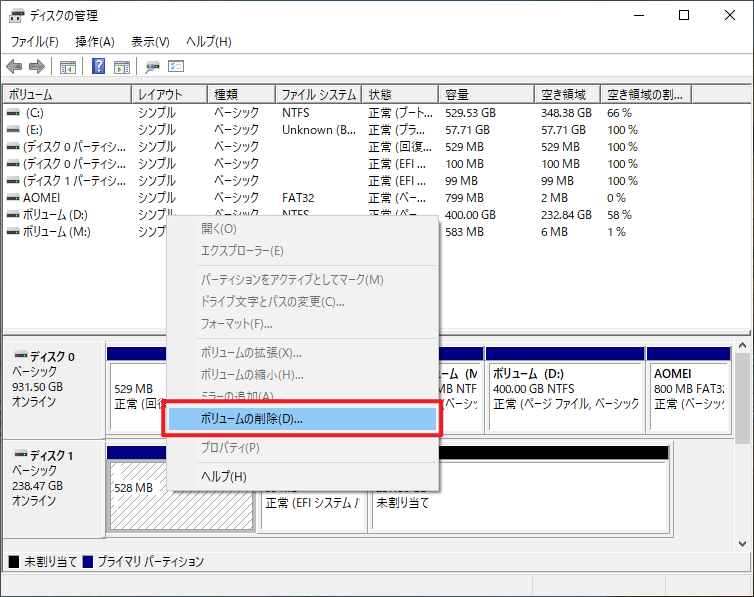
2. 一覧からESD-USBになった外付けHDDを探し、既存のパーティションを右クリックして削除します。
3. ディスク全体が未割り当てになったら、未割り当て領域を右クリックし、「新しいシンプル ボリューム」を選択します。
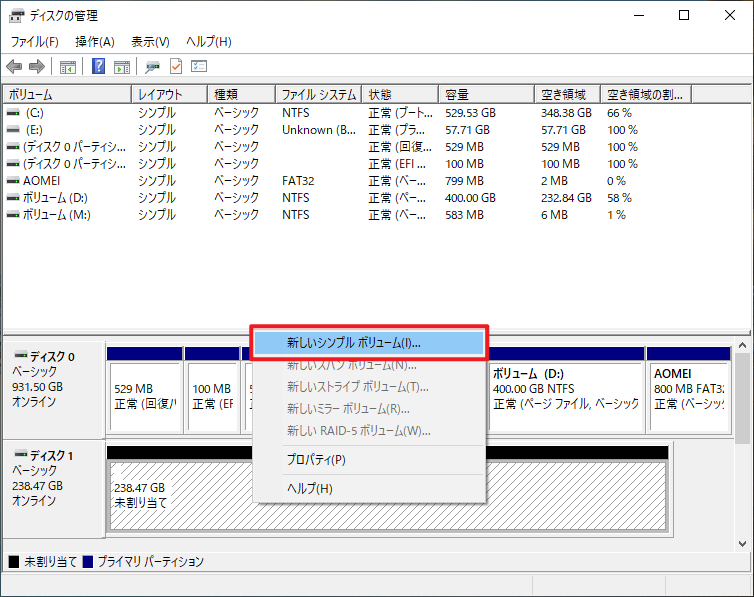
4. 表示されるウィザードに従って進め、パーティションを作成します。
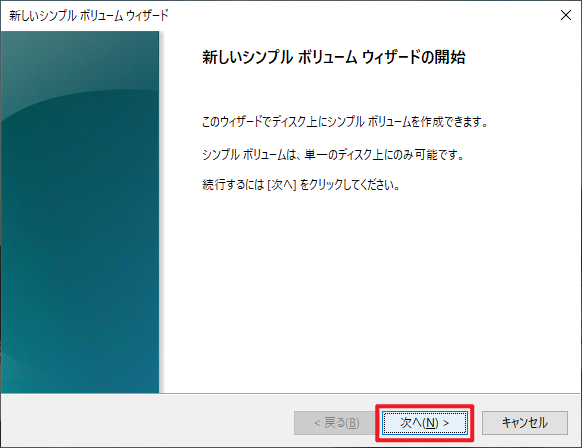
作業が完了すると、外付けHDDとして正常に認識されるようになります。
まとめ
ESD-USBになった外付けHDDは、フォーマットや新しいパーティションを作成することで元の状態に戻すことができます。ただし、どちらの方法でもデータは消去されるため、作業を行う前に必要なデータの復元が完了しているかを必ず確認してください。
手順自体は難しくないので、内容をよく理解したうえで、状況に合った方法を選びましょう。

 を優先ソースとして追加