




ソニー(SONY)ビデオカメラから削除した動画データを復元する方法
ソニー(SONY)のビデオカメラで撮影した動画・写真を誤って削除してしまった場合でも、復元できる可能性があります。本記事では、ソニー公式ソフト・データ復旧ソフト・専門業者の3つの方法を紹介し、それぞれの特徴と選び方を詳しく解説します。

By Machi 最終更新日 2026年05月07日


ソニー(SONY)ハンディカムで削除したデータは復元できる?
ソニー(SONY)ビデオカメラやハンディカムで撮影した動画を、間違えて削除してしまったということは意外とよくあります。おそらく、誤削除に気づいたばかりで、不安な気持ちのまま今このページをご覧になっている方も多いのではないでしょうか。
ご安心ください。実は、削除してしまったデータを復元できる可能性があります。
ソニーハンディカムで撮影した動画や写真は、削除した直後に完全に消えてしまうわけではありません。多くの場合、データ自体は一時的に見えなくなっているだけで、新しいデータで上書きされていなければ、復元ソフトを使って元に戻せることがあります。
そのため、復元の可能性を高めるには、削除に気づいた時点でハンディカムの使用をすぐに中止し、新しい撮影や保存を行わないことが大切です。できるだけ早めに、次に紹介する方法を使ってデータの復元を試してみてください。

ソニー(SONY)ビデオカメラの削除データを復元する方法【3選】
方法1. ソニー公式データ復旧ソフト「Memory Card File Rescue」を使用する
ソニー(SONY)のビデオカメラで使用されているSDカードのデータ復元には、ソニー公式が提供している無料ソフト「Memory Card File Rescue」を利用する方法があります。公式ツールのため、「まずはソニーの方法を試したい」という方にとって、安心感のある選択肢と言えるでしょう。
このソフトは、誤って削除してしまった動画や写真を、対応するメモリーカードから復元することを目的としており、Windows・Macの両方に対応しています。
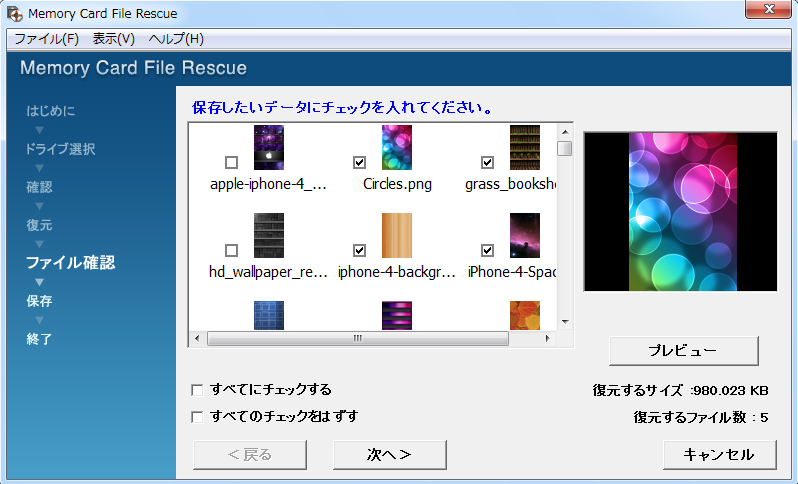
ただし、すべてのメモリーカードやコンピューター環境で使用できるわけではない点には注意が必要です。
事前に、お使いのSDカードがソニー製かどうかを確認し、あわせて公式サイトで対応モデルであるか、また対応するコンピューター環境についても確認してください。
なお、公式サイトからソフトをダウンロードする際には、SDカードの「型名」と「製造ロット番号」または「ダウンロードコード」の入力が必要となります。
方法2. 信頼性の高いデータ復旧ソフト「AOMEI FastRecovery」を使用する
Memory Card File Rescueで復元できなかった場合や、使用しているSDカードが公式ソフトの対応外だった場合には、無料で使えるデータ復旧ソフト「AOMEI FastRecovery」を利用する方法があります。
AOMEI FastRecoveryは、メーカーを問わずさまざまな記録メディアに対応しており、ソニーのビデオカメラのSDカードや内蔵メモリから削除された動画や写真データを復元できます。
操作画面も分かりやすく設計されており、データ復旧ソフトを初めて使う方でも簡単に操作できます。公式ソフトとは異なり、メモリーカードの型名やロット番号を入力する必要がなく、インストール後すぐにスキャンを開始できます。
-
ビデオカメラのSDカードをカードリーダーに挿入し、PCに接続します。データが内蔵メモリに保存されている場合は、ビデオカメラをUSBケーブルで直接PCに接続してください。
-
AOMEI FastRecoveryをダウンロードしてインストールします。
ステップ 1. AOMEI FastRecoveryを開き、「USB・SDカードの復旧」タブをクリックし、マウスを接続したSDカード/カメラに移動し、「スキャン」をクリックします。
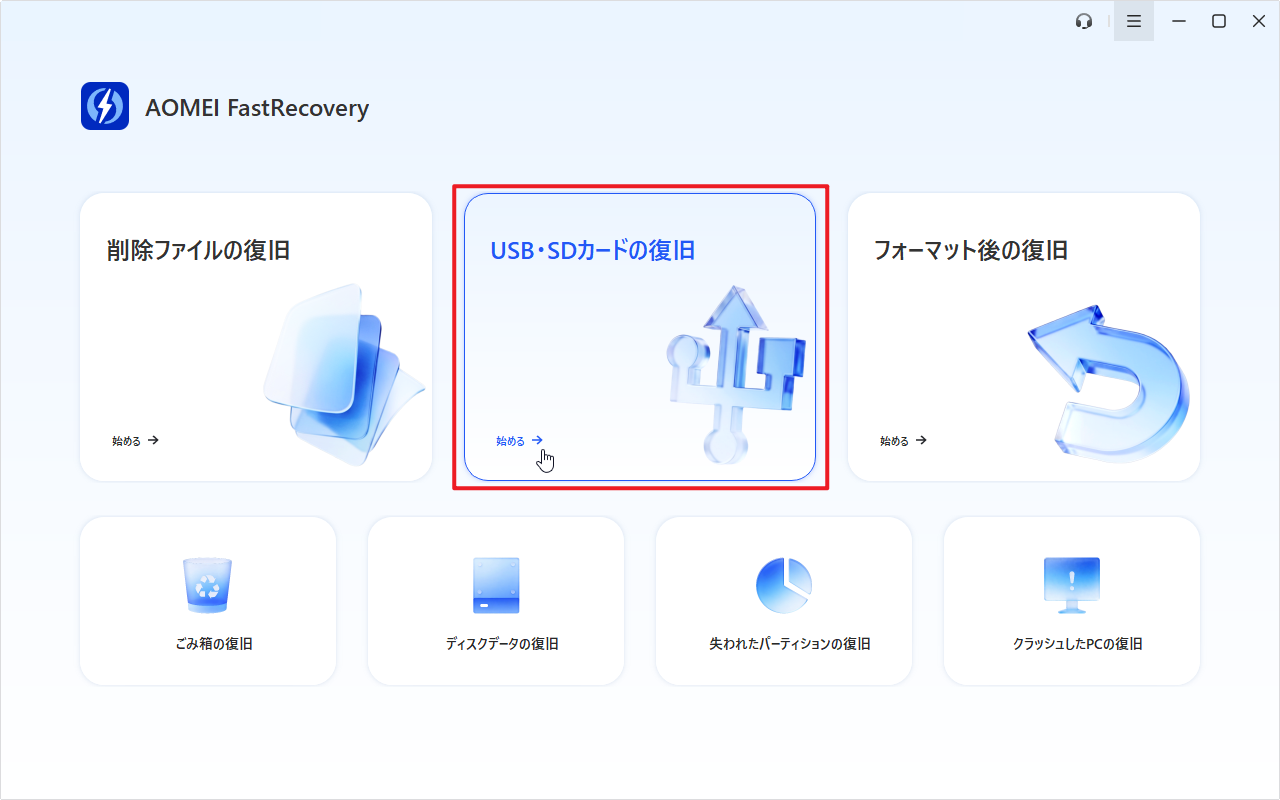
「USB・SDカードの復旧」はデフォルトで、ディープスキャンを行います。まずクイックスキャンを行いたい場合、「削除ファイルの復旧」でSDカード/カメラをスキャンしてください。
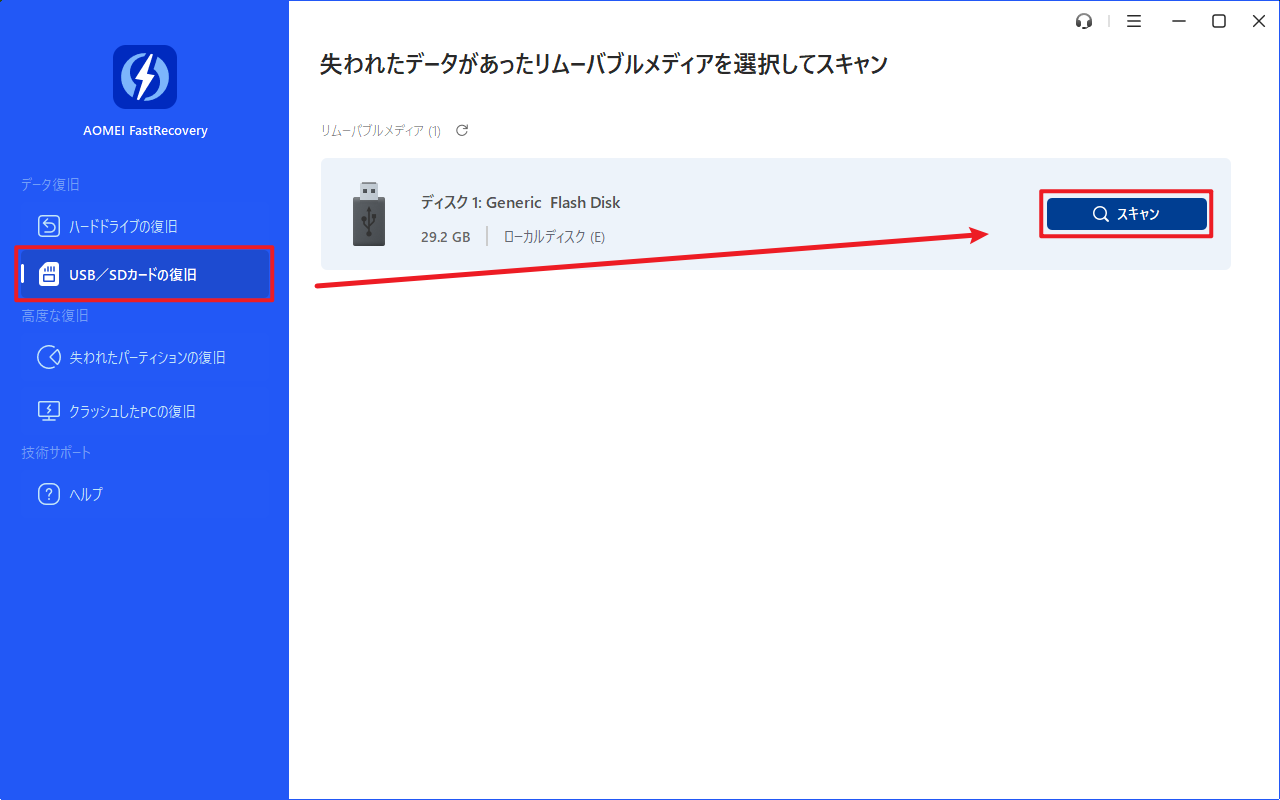
ステップ 2. スキャンが完了した後、復元したいファイルを探します。対象ファイルをより速く見つけたい場合、「フィルタ」を利用することができます。この機能を使えば、種類、サイズによってファイルを見つけることができます。また、ファイル名や拡張子を覚えている場合、直接検索バーで検索することもできます。
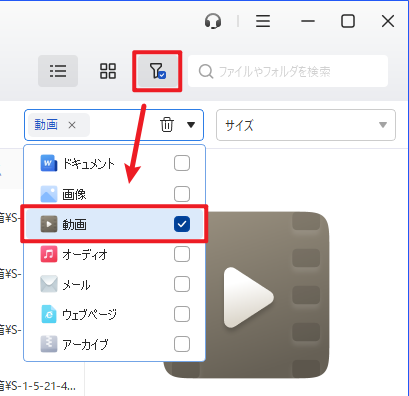
ステップ 3. 復旧したいファイルを選択し、「復旧」をクリックし、保存先を選択して復元します。
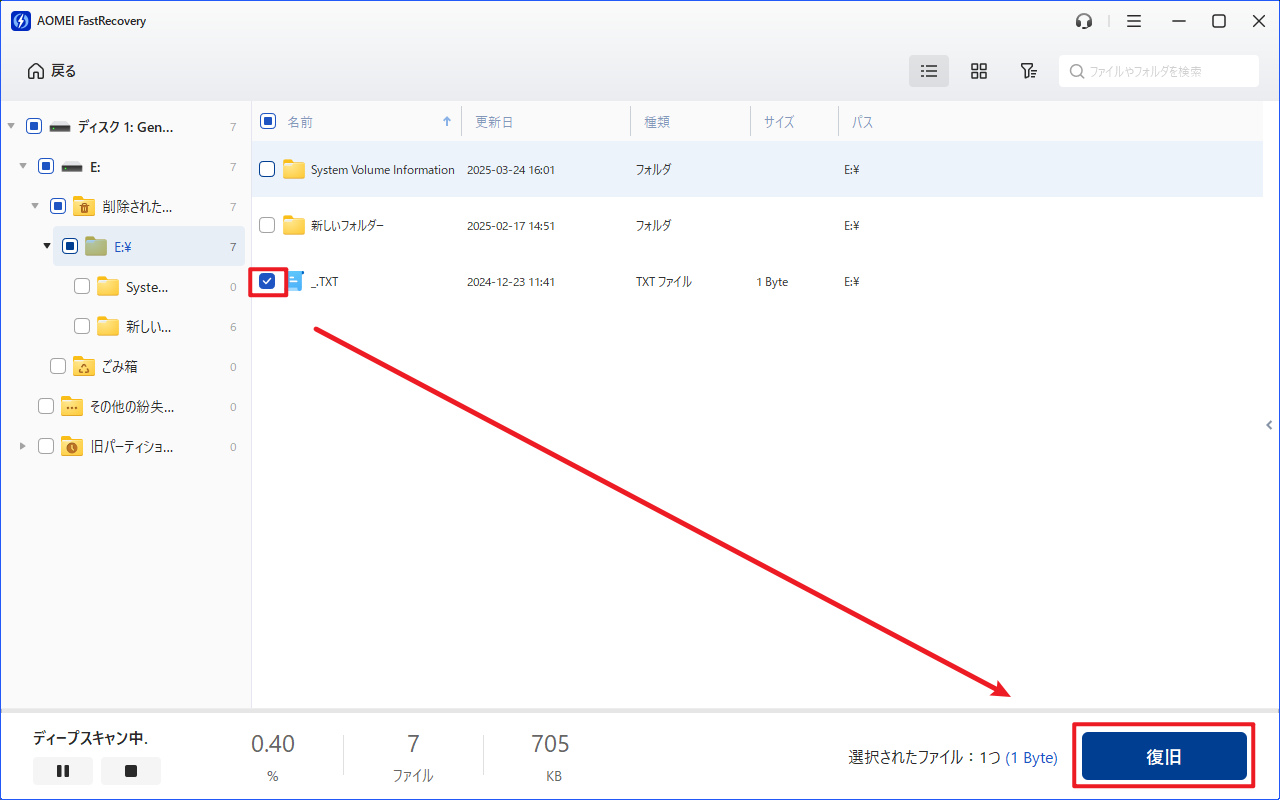
- 新しいドライブを保存先として選択してください。ファイルを元のドライブに復元すると、復旧可能なファイルの領域が上書きされ、データ復元に失敗する可能性があります。
- AOMEI FastRecoveryの無料版では、500MBまでのデータを復元することができます。無制限のデータを復元するには、製品版にアップグレードしてください。
方法3. 専門業者に依頼する
復元ソフトを試してもデータが見つからない場合や、SDカード自体に異常がある場合(SDカードが認識されない、カメラやパソコンに接続してもエラーが表示される、物理的な破損が見られる…)には、データ復旧の専門業者に依頼することをお勧めします。
専門業者は、個人では対応が難しいケースにも対応できるため、大切な動画や写真をどうしても取り戻したい場合の最終手段と言えます。
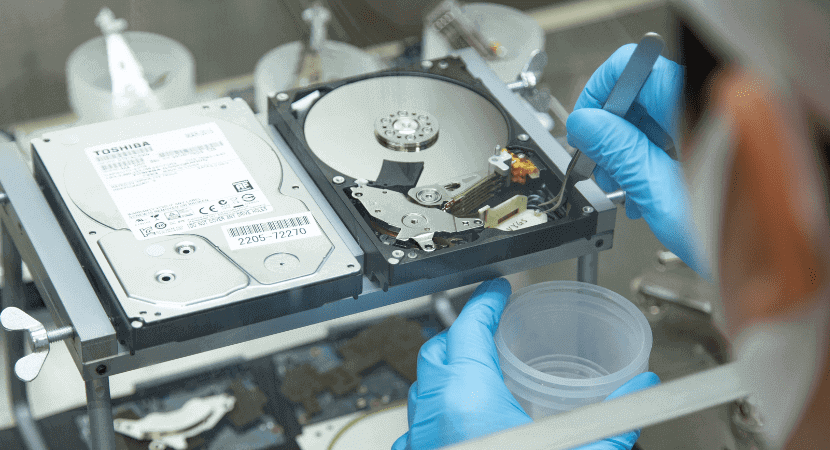
ただし、専門業者に依頼する際には注意点もあります。復旧費用は状況によって大きく異なり、数万円から高額になる場合もあります。また、必ずしも100%復元できるとは限らない点も理解しておく必要があります。
そのため、まずは復元ソフトで対応できるかどうかを確認し、ソフトでは復元が難しい場合に専門業者を検討するのが現実的です。費用や復旧可能性については、事前に見積もりや相談を行ったうえで判断すると安心です。
まとめ
ソニーのビデオカメラで削除したデータは、状況に応じて適切な方法を選ぶことで復元できる可能性があります。
まずは、対応するSDカードであればソニー公式のMemory Card File Rescueを試しましょう。公式ソフトで復元できない場合や対応外のSDカードを使用している場合は、AOMEI FastRecoveryのようなデータ復旧ソフトを利用することで、復元の可能性が広がります。
それでも復元が難しい場合やSDカードに物理的な問題がある場合は、専門業者への依頼が最終手段となります。復元を試す際は、できるだけ早く対応することが重要です。

 を優先ソースとして追加