




ディスククリーンアップで削除したファイルを復元する方法
また、タイトルの下、正文の上に置く紹介文(150字ぐらい)と、SEO用のメタディスクリプション(110〜130字)を書いてください。 紹介文(約150字) ディスククリーンアップを実行した後、「必要なファイルまで削除されてしまった」と困っていませんか?実は、削除後の状況によってはデータを復元できる可能性があります。本記事では、ディスククリーンアップで削除したファイルを復元する方法を3つ紹介し、バックアップがある場合とない場合、それぞれの対処法をわかりやすく解説します。

By Machi 最終更新日 2026年07月15日


ディスククリーンアップでファイルが消えてしまった…
Windowsには不要なデータを削除してストレージ容量を確保する「ディスククリーンアップ(ストレージのクリーンアップ)」機能があります。
不要な一時ファイルやシステムファイルを整理できる便利な機能ですが、設定内容によっては必要なファイルまで削除してしまうケースもあります。
特に「ダウンロード」フォルダーが削除対象になっていることに気付かず実行してしまい、「大切なファイルが全部消えた」と困るユーザーは少なくありません。

そこで本記事では、ディスククリーンアップで削除したファイルを復元する方法を3つ紹介します。バックアップがある場合だけでなく、バックアップがない場合の対処法も解説します。
- 新しいファイルの保存をできるだけ控える
- アプリのインストールを避ける
- 復元対象ドライブへの書き込みを最小限にする
- できるだけ早くデータ復旧を実施する
方法1. データ復旧ソフトでディスククリーンアップ後のファイルを復元する
バックアップがない場合や、できるだけ高い確率で復元したい場合は、データ復旧ソフトの利用が最もおすすめです。
AOMEI FastRecoveryは、削除されたデータを高速にスキャンし、数クリックで復元できるWindows向けデータ復旧ソフトです。専門知識がなくても簡単に操作できます。
 AOMEI FastRecovery
- わずか3ステップでデータ復元: クイックスキャンとディープスキャンで削除・紛失ファイルを検出。復元前にファイルを絞り込み・プレビューできます。
- 1,000種類以上のファイル形式に対応:文書(TXT、DOC、XLSX)、画像(JPG、PNG、TIF)、動画(MP4、MOV、AVI)、音声(MP3、CDA、WAV)、圧縮ファイル(7Z、ZIP、RAR)など幅広くサポートします。
- 500種類以上のストレージデバイスをサポート:HDD/SSD(Seagate、Toshiba、WD)、USBメモリ(Samsung、SanDisk、Kingston)、SDカード(PNY、Panasonic、Crucial)、デジタルカメラ(Nikon、Canon、Sony)などに対応します。
- さまざまなデータ損失トラブルに対応:ゴミ箱を空にした後の復元、ドライブのフォーマット、誤削除、ウイルス感染、パソコンのクラッシュなどからデータを取り戻せます。
 100%安全・安心
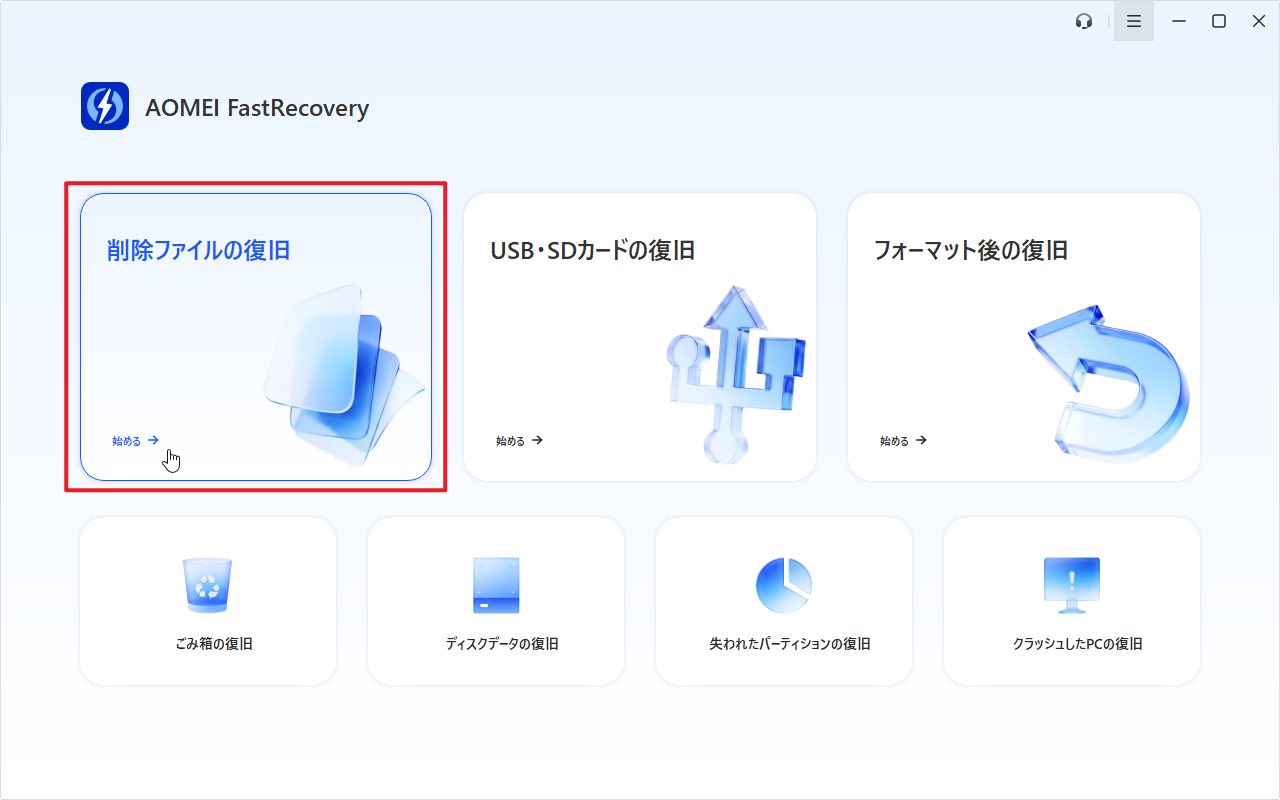
ステップ1:AOMEI FastRecoveryを起動し、「削除ファイルの復旧」を選択します。
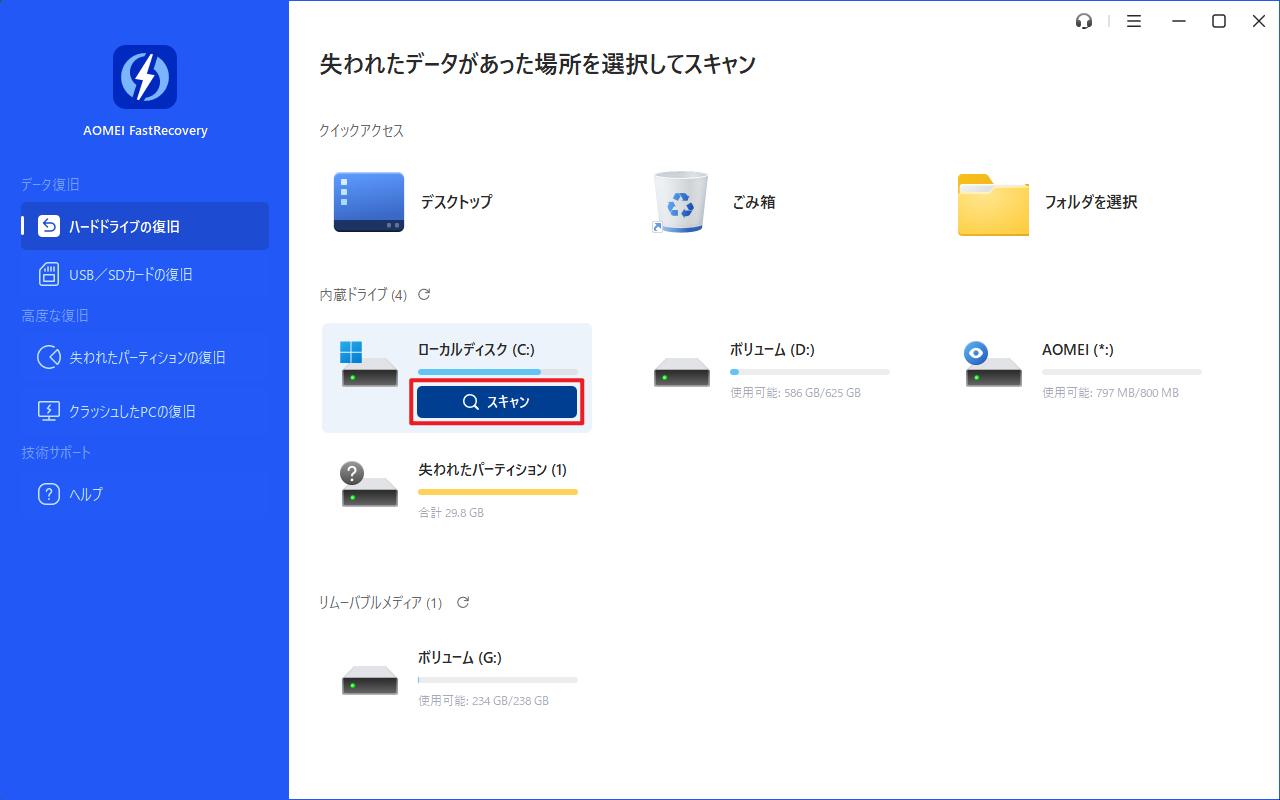
ステップ2:削除されたファイルが保存されていたドライブを指定して「スキャン」をクリックします。
ステップ3:スキャン完了後、目的のファイルを素早く見つけたい場合は、「フィルター」や検索機能を利用すると便利です。

ステップ4:復元したいファイルを選択し、「復旧」をクリックします。
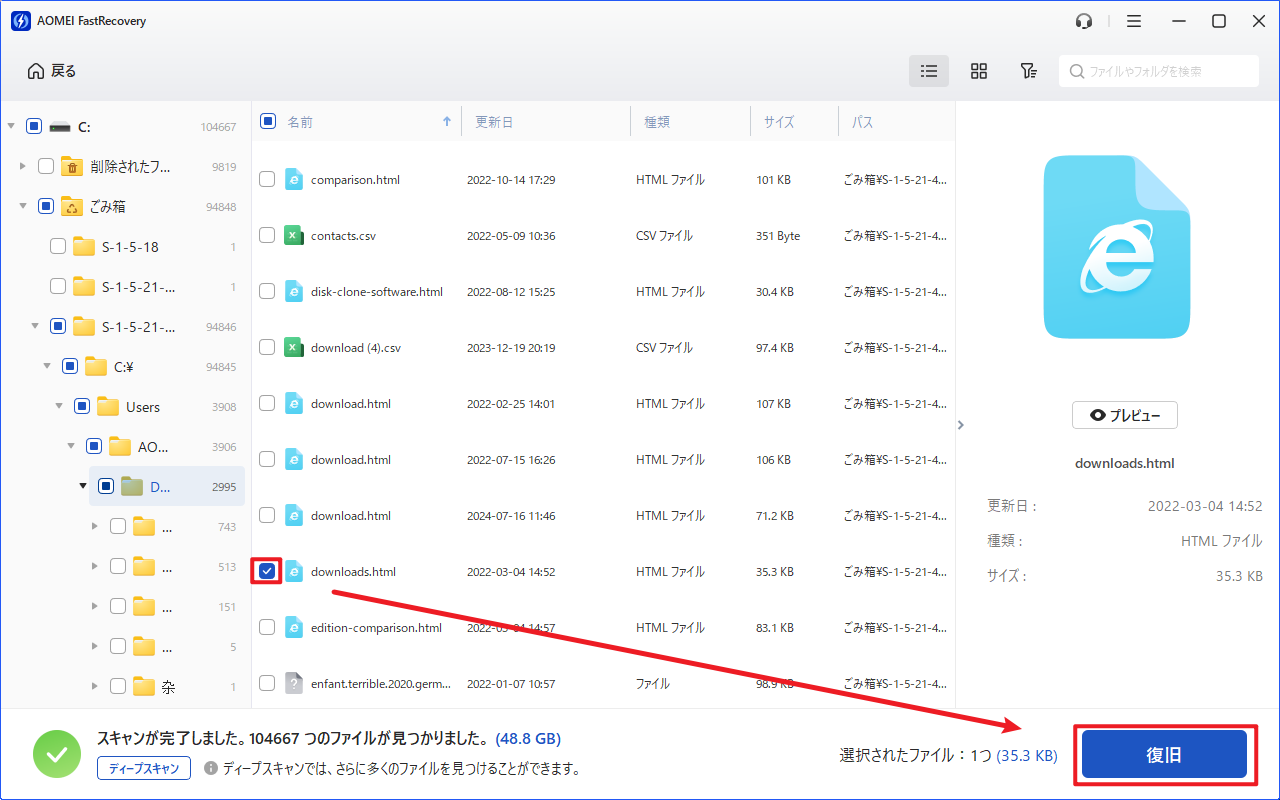
- 他のドライブを保存先として選択してください。ファイル/フォルダを元の場所に復元すると、削除されたファイル/フォルダの領域が上書きされ、データ復元に失敗する可能性があります。
- 復元したいファイルが見つからなかった場合、左下にある「ディープスキャン」をクリックしてディープスキャンを行ってください。
- AOMEI FastRecoveryの無料版では、最大500MBまでのデータを復元することができます。無制限のデータを復元するには、製品版にアップグレードしてください。
方法2. ファイル履歴から削除したファイルを戻す
ファイル履歴は、Windowsに標準搭載されているバックアップ機能で、ライブラリやデスクトップ、ドキュメントなどのフォルダーを定期的に保存できます。
ディスククリーンアップを実行する前からこの機能を有効にしていた場合は、保存されているバックアップから削除前の状態に復元できる可能性があります。
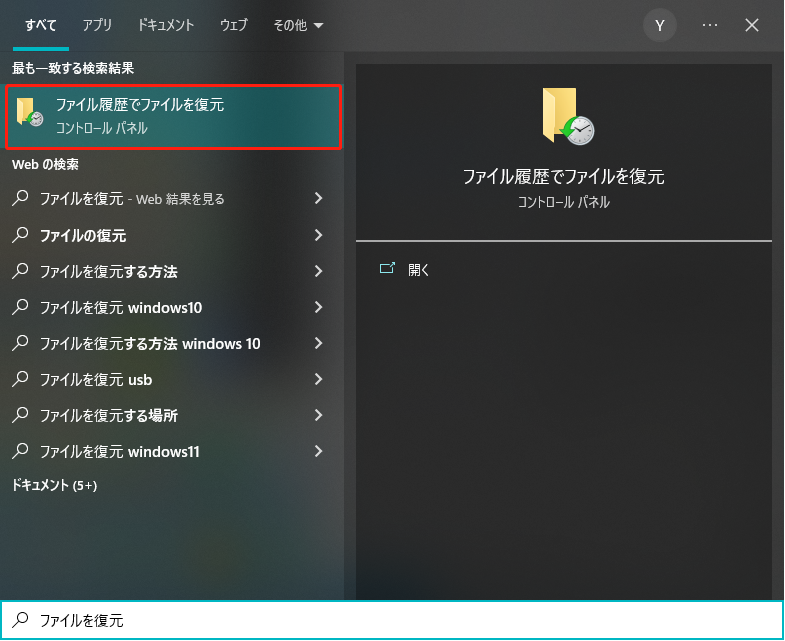
ステップ1:Windows検索で「ファイル履歴でファイルを復元」と入力して開きます。
ステップ2:削除前の日付のバックアップを探します。
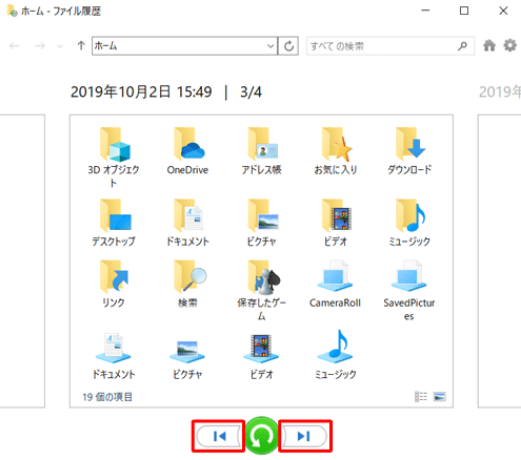
ステップ3:復元したいファイルを選び、「復元」ボタンをクリックします。
元の場所ではなく別フォルダーへ保存したい場合は、「復元」を右クリックして保存先を変更できます。
方法3. バックアップと復元(Windows 7)を利用する
Windowsには「バックアップと復元(Windows 7)」というバックアップ機能も搭載されています。
事前にこの機能でファイルやフォルダーのバックアップを作成していれば、そのバックアップを利用して削除されたデータを復元できます。ファイル単位だけでなく、フォルダー単位で復元できるため、まとめてデータを戻したい場合にも便利です。
ステップ1:「コントロール パネル」を検索して開き、「システムとセキュリティ」→「バックアップと復元(Windows 7)」を開きます。
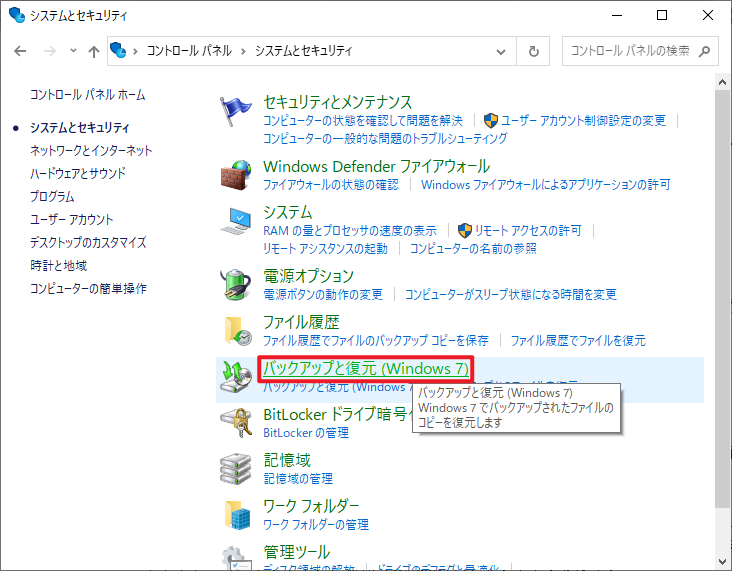
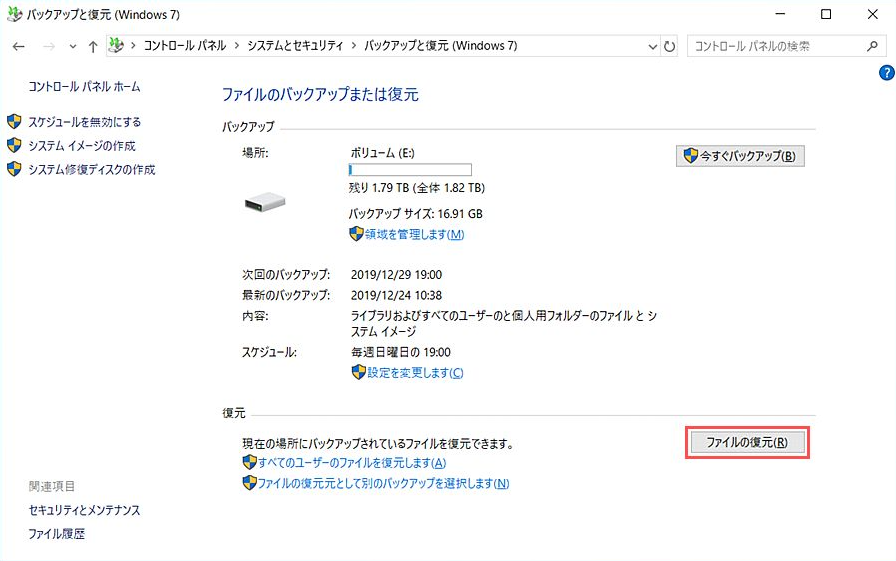
ステップ2:「ファイルの復元」をクリックします。
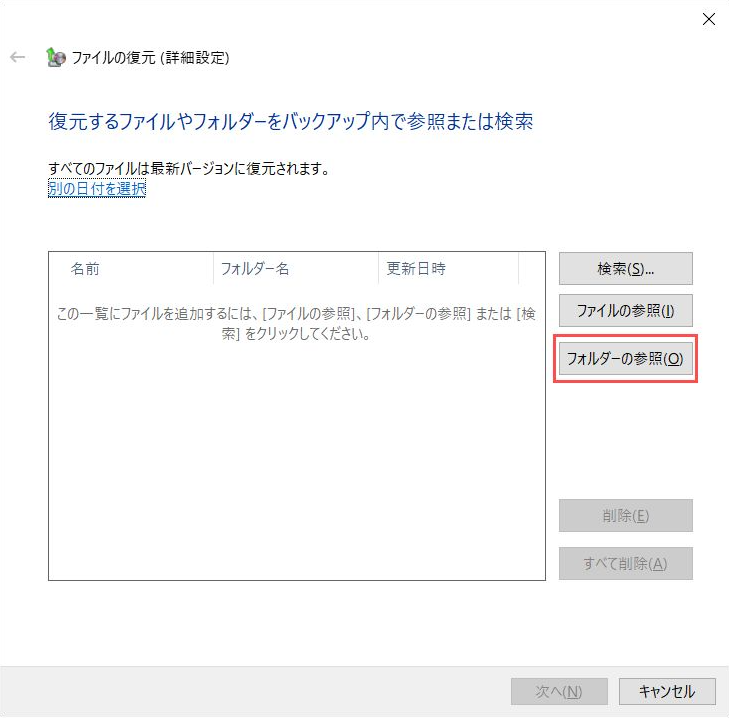
ステップ3:「ファイルの参照」または「フォルダーの参照」で復元したいファイルまたはフォルダーを追加します。
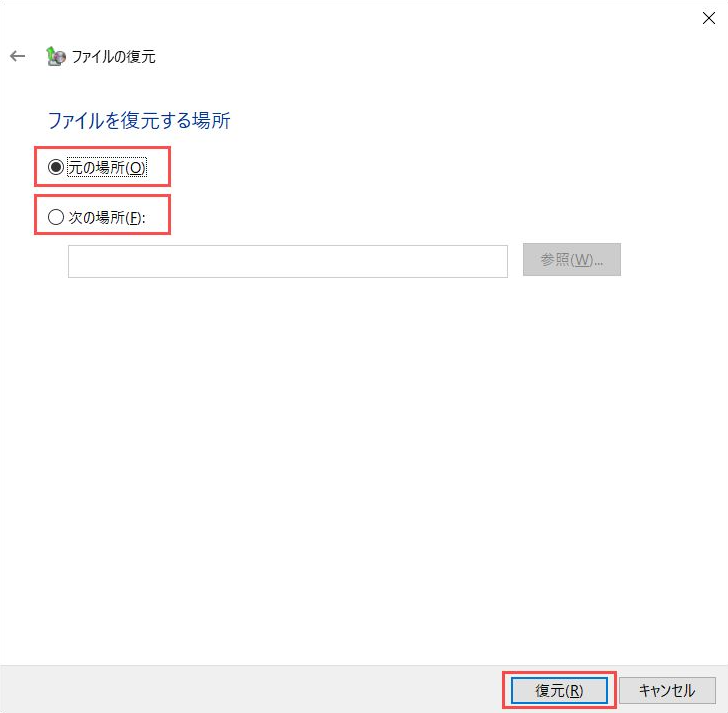
ステップ4:保存先を指定して「復元」をクリックします。
まとめ
ディスククリーンアップを実行した後でも、状況によっては削除されたデータを取り戻せます。
バックアップがある場合は「ファイル履歴」や「バックアップと復元」を利用するのが最も確実です。一方、バックアップがない場合でも、AOMEI FastRecoveryのようなデータ復旧ソフトを使えば、ディスクのクリーンアップによって削除したデータを復元できる可能性があります。
今後同じトラブルを防ぐためにも、日頃から定期的にバックアップを作成しておくことをおすすめします。無料で利用できるWindowsバックアップソフト「AOMEI Backupper Standard」を活用すれば、大切なデータを安全に保護できます。
 AOMEI Backupper
柔軟なバックアップ・復元・クローン機能で、システム・ディスク・ファイルを保護できる、無料で信頼性の高いWindowsバックアップソフト

 を優先ソースとして追加