




ビデオカメラ内蔵メモリのデータを復元する方法
ビデオカメラの内蔵メモリから動画や写真が消えてしまい、どう対処すればよいか分からず困っていませんか。この記事では、内蔵メモリのデータが消える主な原因と、復元前に確認すべきポイント、AOMEI FastRecoveryを使った復元方法や専門業者への依頼について分かりやすく解説します。

By Machi 最終更新日 2026年05月09日


旅行やイベント、日常の記録としてビデオカメラで撮影した動画や写真を、あとから見返そうとした際に、保存されていたはずのデータが見つからず、不安に感じたことはありませんか。
特に、思い出として残しておきたい映像や、仕事で必要な記録であればあるほど、突然確認できなくなると強い焦りを感じてしまうものです。
ただし、カメラの内蔵メモリからデータが消えたように見えても、必ずしも完全に失われたとは限りません。状況によっては、データを復元できる可能性があります。
ビデオカメラの内蔵メモリからデータが消える主な原因
まずは、どのような原因でデータが消えるのかを確認してみましょう。
- 誤って削除してしまった
- 内蔵メモリを初期化・フォーマットした
- 録画中や保存中に電源が切れた
- 内蔵メモリに論理的なエラーが発生した
- 内蔵メモリが物理的に故障した
誤削除やフォーマット、論理エラーが原因の場合は、内蔵メモリ上にデータが残っていることが多く、比較的復元しやすいケースです。
しかし、内蔵メモリの物理的な故障が原因の場合は、個人での復元が難しく、専門のデータ復旧業者に依頼することをおすすめします。

データ復元を試す前に必ず確認すべきポイント
ビデオカメラの内蔵メモリからデータが消えた場合、できるだけ早く復元を試したくなるものですが、焦って操作を行うとかえって状況を悪化させてしまうことがあります。復元の成功率を下げないためにも、まずは以下のポイントを確認してから行動することが大切です。
1. データが上書きされたり消えてしまう操作を行わない
データが消えたあとに新しく撮影したり、内蔵メモリを初期化・修復したりすると、空き領域が上書きされ、復元できる可能性が大きく下がります。異常に気づいた時点で、できるだけ操作を控えることが重要です。
2. ビデオカメラがPCで認識されるか確認する
データ復元ソフトを使う場合、内蔵メモリがPCに認識されるかどうかが重要なポイントになります。USB接続時にストレージとして表示されるかを事前に確認しておきましょう。
3. 物理的な故障が疑われる場合は無理をしない
落下や水濡れのあとに正常に動作しない場合、無理に操作を続けると状態が悪化することがあります。そのような場合は、個人で対応しようとせず、専門業者への相談を検討するのが安全です。
ビデオカメラ内蔵メモリのデータを復元する方法
ビデオカメラの内蔵メモリからデータが消えた場合でも、原因や状態によっては復元できる可能性があります。ここでは、代表的な2つの方法を紹介します。状況に応じて、適切な方法を選ぶことが大切です。
方法1:データ復元ソフトを使って復元する
誤削除やフォーマット、論理エラーなどが原因でデータが見えなくなっている場合は、データ復元ソフトを使うことで、ビデオカメラの内蔵メモリに残っている動画や写真を復元できる可能性があります。この方法は、内蔵メモリがPCに認識される場合に有効です。
そのようなケースでは、AOMEI FastRecoveryの利用がおすすめです。
AOMEI FastRecoveryは、削除・フォーマット・ファイルシステムエラーなどによって失われたデータをスキャンし、動画や写真を含むさまざまなファイル形式の復元に対応しています。操作画面もシンプルで直感的なため、初めてデータ復元を行う方でも手順に沿って簡単に操作できます。
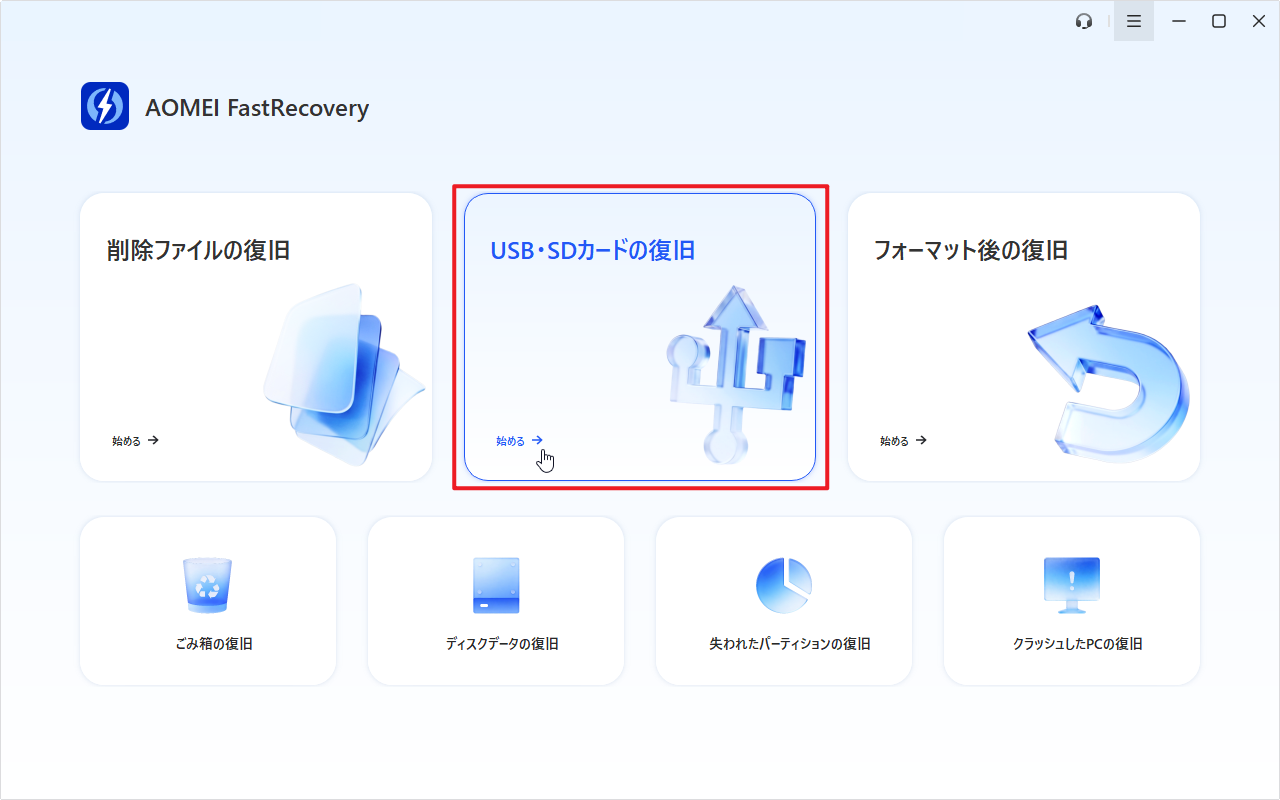
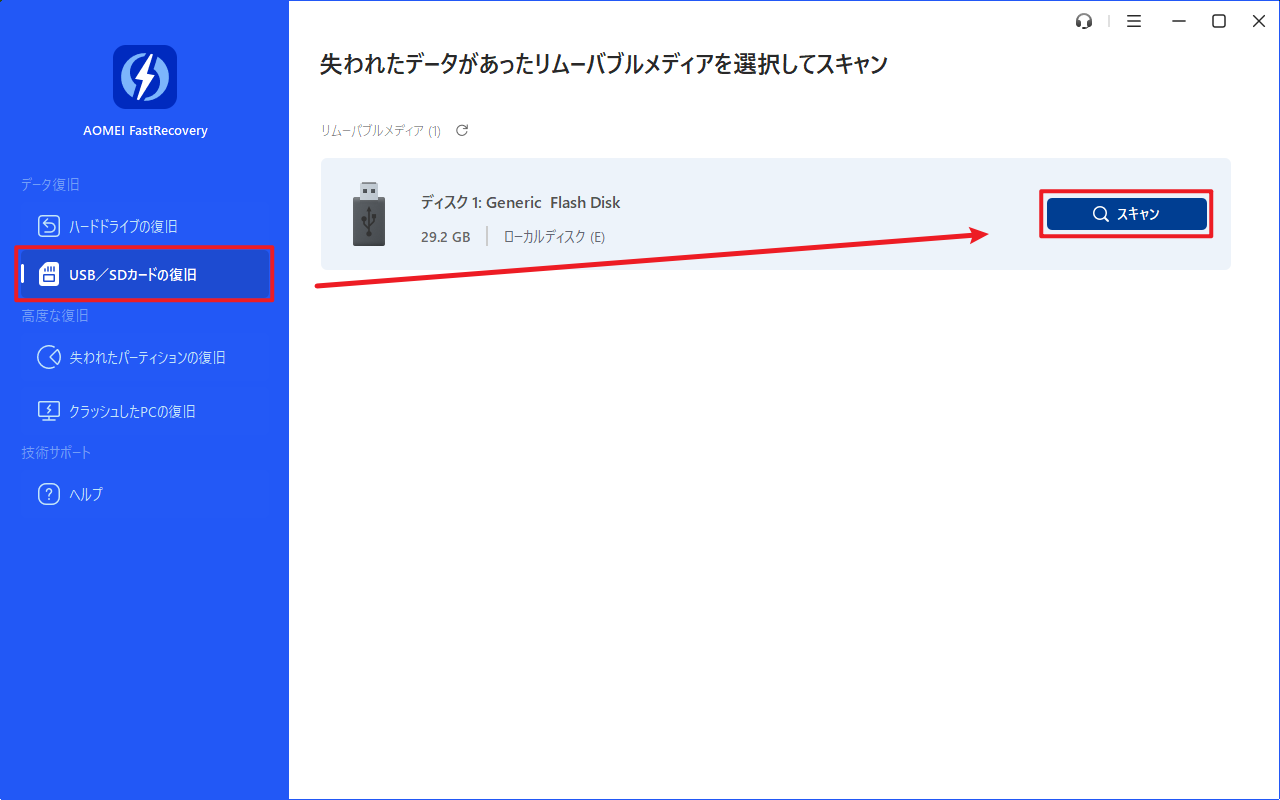
1. ビデオカメラをUSBケーブルでパソコンに接続します。AOMEI FastRecoveryをダウンロードし、インストールして開きます。「USB・SDカードの復旧」をクリックし、マウスを接続したカメラに移動し、「スキャン」をクリックします。
「USB・SDカードの復旧」はデフォルトで、ディープスキャンを行います。まずクイックスキャンを行いたい場合、「削除ファイルの復旧」でカメラをスキャンしてください。
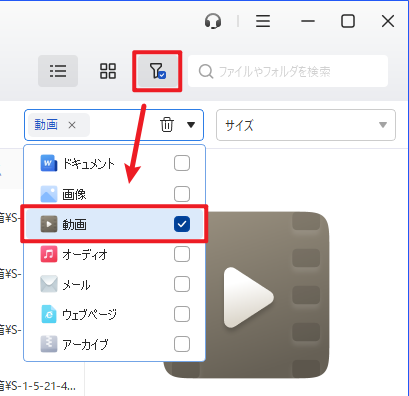
2. スキャンが完了した後、復元したいファイルを探します。対象ファイルをより速く見つけたい場合、「フィルタ」を利用することができます。この機能を使えば、種類、サイズによってファイルを見つけることができます。また、ファイル名や拡張子を覚えている場合、直接検索バーで検索することもできます。
3. 復旧したいファイルを選択し、「復旧」をクリックし、保存先を選択して復元します。
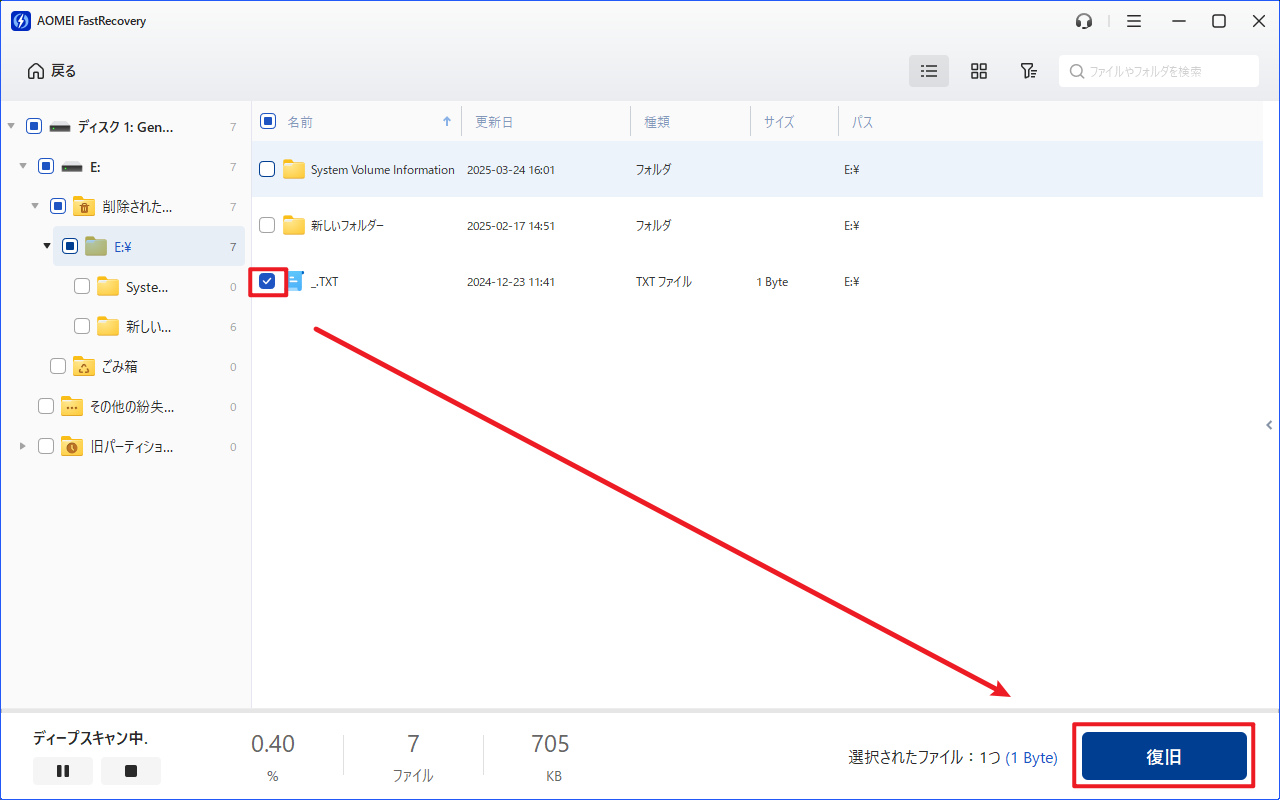
- 新しいドライブを保存先として選択してください。ファイルを元のドライブに復元すると、復旧可能なファイルの領域が上書きされ、データ復元に失敗する可能性があります。
- AOMEI FastRecoveryの無料版では、500MBまでのデータを復元することができます。無制限のデータを復元するには、製品版にアップグレードしてください。
方法2:データ復旧業者に依頼する
ビデオカメラがPCに認識されない場合や、内蔵メモリの物理的な故障が疑われる場合は、個人での復元が難しくなります。このような状況では、専門のデータ復旧業者に依頼する方法があります。
データ復旧業者では、専用の設備や技術を用いて、一般の復元ソフトでは対応できないケースにも対応できることがあります。ただし、復旧には費用がかかり、必ずしもすべてのデータが戻るとは限りません。
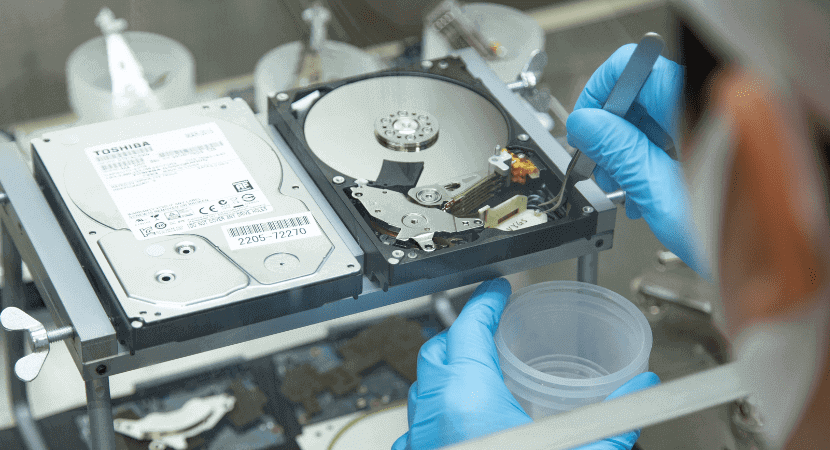
重要なデータでどうしても取り戻したい場合や、自分での対応に不安がある場合は、無理に操作を続けず、早めに専門業者へ相談することが結果的に安全な選択になることもあります。
まとめ
ビデオカメラの内蔵メモリからデータが消えた場合でも、原因によっては復元できる可能性があります。データ消失に気づいたら、撮影や初期化などの操作を控え、上書きを防ぎましょう。
内蔵メモリがPCに認識される場合は、AOMEI FastRecoveryなどのデータ復元ソフトを使って復元を試す方法があります。一方、物理的な故障が疑われる場合は、無理をせず専門のデータ復旧業者への相談を検討してください。

 を優先ソースとして追加