



iTunesの代わりを探している方へ|無料で使えるソフトを紹介
WindowsでiPhoneを管理するなら、iTunes以外の選択肢も検討してみませんか?この記事では、iTunesの代わりとして使える無料ソフトの選び方を解説し、データ転送やバックアップに便利なiTunesの代替ソフト「AOMEI FoneBackup」の特徴や使い方をわかりやすく紹介します。

By Machi 最終更新日 2026年07月23日


iTunesより使いやすいソフトはありませんか?
iPhoneの管理ソフトといえばiTunesを思い浮かべる方が多いでしょう。
しかし、Windows版は「動作が重い」「同期に時間がかかる」「必要な機能が見つけにくい」と感じることも少なくありません。
写真だけパソコンへ保存したいのに同期が始まったり、バックアップのたびに端末全体を保存したりと、「もっと手軽に使えたらいいのに」と思った経験がある方も多いのではないでしょうか。
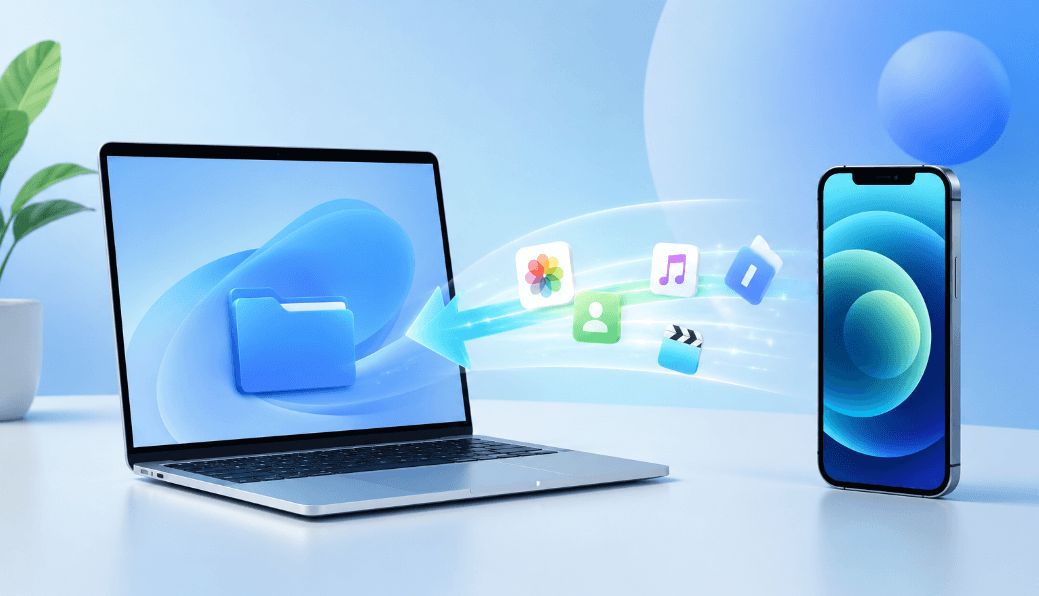
そこで注目されているのが、iTunesの代替ソフトです。
最近は、データ転送やバックアップに特化したソフトも増えており、iTunesよりシンプルに操作できるものもあります。
この記事では、Windowsで使いやすいiTunesの代わりとしておすすめのソフトを紹介します。選び方のポイントや便利な機能もあわせて解説するので、自分に合ったソフトを探している方はぜひ参考にしてください。
iTunesの代替ソフトを選ぶときのポイント
iPhoneを管理できるソフトは数多くありますが、使い勝手や対応機能は製品によって異なります。後から「思っていた機能がなかった」と後悔しないためにも、次のポイントを確認しておきましょう。
- 操作がわかりやすい:データ転送やバックアップを迷わず行える、シンプルな操作画面のソフトがおすすめです。
- データ転送とバックアップの両方に対応している:写真や動画をパソコンへ保存したいだけでなく、万が一に備えてバックアップも取りたいという方は多いでしょう。データ転送とバックアップを1本のソフトで行えれば、用途ごとに別のソフトを使い分ける必要がありません。
- Windowsや最新のiPhoneに対応している:利用中のWindowsやiPhoneに対応しているか、最新バージョンへの対応状況も確認しておきましょう。
- 転送速度が速い:写真や動画が多い場合は、転送速度も重要なポイントです。USB接続で高速転送できるソフトなら、数千枚の写真でも短時間でコピーできます。
- 安全に利用できる:安心して使うためにも、信頼できるメーカーが提供しているソフトを選びましょう。
- サポートが充実している:万が一トラブルが発生したとき、日本語のヘルプやサポートが用意されていると安心です。更新頻度が高く、最新のiOSへ継続的に対応しているかも確認しておくことをおすすめします。
WindowsでiPhoneを管理するならAOMEI FoneBackupがおすすめ
Windowsで使えるiTunesの代替ソフトを探しているなら、AOMEI FoneBackupがおすすめです。
AOMEI FoneBackupは、iPhone・iPad・iPod touch向けのデータ管理ソフトです。写真や動画の転送、バックアップ、iPhone同士のデータ移行、iCloudデータの管理などを1本で行えます。
画面がシンプルで操作しやすく、USBケーブルで接続すればすぐに利用できます。
主な機能は次のとおりです。
-
iPhoneとPCの間でデータを転送
-
iPhone同士でデータを移行
-
選択バックアップ・完全バックアップ
-
WhatsAppの転送・バックアップ
-
iCloudデータの管理
基本機能は無料で利用できるため、iTunesの代わりに使える無料ソフトを探している方にもおすすめです。
ここからは、データ転送機能とバックアップ機能を紹介します。
iPhoneのデータを自由に転送
iTunesでは同期が中心ですが、AOMEI FoneBackupなら必要なデータだけを選んで転送できます。
iPhoneからPCへの保存だけでなく、PCからiPhoneへのコピーや、iPhone同士のデータ移行にも対応しています。

-
写真・動画・音楽・着信音・連絡先を転送
-
必要なデータだけを選択できる
-
転送前にプレビューできる
-
元の画質・音質のまま転送できる
旅行の写真だけを保存したいときや、PCの音楽をiPhoneへ入れたいときも、数クリックで完了します。
必要なデータだけバックアップ
iTunesでは基本的にiPhone全体をバックアップします。
一方、AOMEI FoneBackupは写真や連絡先など、必要なデータだけを保存できます。もちろん、端末全体のバックアップにも対応しています。
-
選択バックアップ・完全バックアップ
-
保存先を自由に指定できる
-
増分バックアップに対応
-
バックアップの確認・復元が簡単
変更されたデータだけを保存できるため、2回目以降のバックアップにかかる時間や保存容量を抑えられます。
ここでは、iPhoneからパソコンへ写真や動画を転送する手順を紹介します。
AOMEI FoneBackupでiPhoneからPCへデータを転送する手順
ここでは、iPhone内の写真や動画をパソコンへ転送する手順を紹介します。
手順1:iPhoneをUSBケーブルでパソコンに接続します。iPhoneに「このコンピュータを信頼しますか?」と表示されたら、「信頼」をタップし、パスコードを入力してください。
手順2:AOMEI FoneBackupを起動し、左側の「フォン転送」をクリックします。「iPhoneからPC」を選択し、「転送開始」をクリックします。
手順3:青いフォルダーアイコンをクリックし、転送したい写真・動画・音楽などを選択します。
手順4:選択が終わったら、「確認」をクリックしてください。
手順5:保存先を確認し、「転送開始」をクリックします。選択したデータがパソコンへコピーされます。
画面上部の「転送設定」では、保存先の変更や連絡先のCSVエクスポートなどを設定できます。用途に合わせて変更しておくと便利です。
まとめ
iTunesが重くて使いにくいと感じているなら、iTunesの代替ソフトを試してみるのもおすすめです。
AOMEI FoneBackupなら、iPhoneのデータ転送やバックアップをシンプルな操作で行えます。写真や動画だけを選んで保存できるなど、iTunesにはない便利な機能も充実しています。
iTunesの代わりになるソフトを探している方は、一度試してみてください。

 を優先ソースとして追加