


【無料】iPhoneからPCへのデータ転送ベストアプリ・ソフト
iPhoneの写真や動画をパソコンへ保存したいなら、専用の転送ソフトを使うのがおすすめです。本記事では、初心者でも使いやすいiPhoneからPCへのデータ転送アプリ「AOMEI FoneBackup」を紹介します。iPhoneのデータをパソコンに移行するメリットや、写真をPCへ転送する手順もわかりやすく解説します。

By Machi 最終更新日 2026年07月22日


iPhoneのデータをパソコンへ移行するメリット
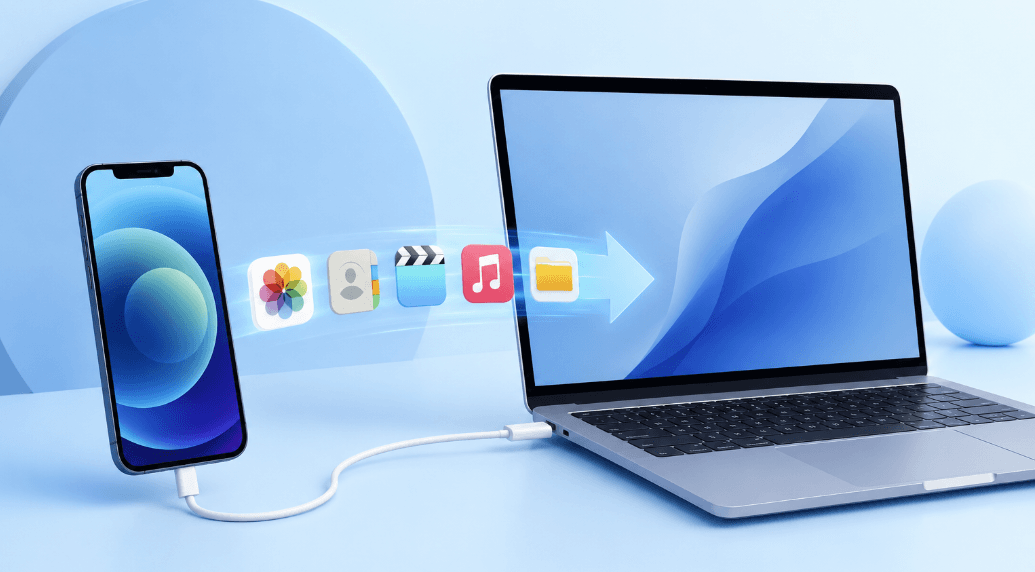
iPhoneには写真や動画、音楽、連絡先など、大切なデータがたくさん保存されています。しかし、使い続けているとストレージが不足し、新しい写真や動画を保存できなくなることもあります。
そんなときは、不要なデータを削除する前にパソコンへ保存しておけば、思い出を失わずに容量を空けられます。万が一iPhoneが故障した場合でも、パソコンにコピーがあれば安心です。
iTunesでもバックアップはできますが、写真や動画を自由に取り出したり、必要なファイルだけを転送したりする用途にはあまり向いていません。
そのため、写真・動画・音楽などを自由に管理したいなら、専用のiPhoneからデータをPCに転送するソフトを使うほうが便利です。
おすすめのiPhoneからPCへのデータ転送アプリ
iPhoneとWindowsパソコンの間でデータを手軽にやり取りしたいなら、AOMEI FoneBackupがおすすめです。
AOMEI FoneBackupは、写真・動画・音楽・連絡先・メッセージなどを、iPhoneからPC、PCからiPhoneへ簡単に転送できる無料ソフトです。データを上書きすることなく、安全に移行できます。
バックアップ機能も搭載しているため、大切なデータをまとめて保存したい場合にも便利です。
 AOMEI FoneBackup
- iPhoneとPC間のデータ転送: 写真・動画・連絡先などをiPhone⇔PC間で即時転送。iCloudもWi-Fiも不要。
- ワンクリックiPhoneバックアップ: 写真・動画・連絡先・メッセージ・アプリデータ・設定などをPC・外付けHDD・SSD・USBメモリ・NASに丸ごとバックアップ。
- WhatsAppバックアップ&移行: WhatsApp/WhatsApp BusinessのデータをPCにバックアップ。チャット履歴・写真・動画・スタンプをiPhone間でワンクリック移行。
- iCloudマネージャー: iCloudの写真・動画・連絡先・Driveファイルをアップロード・ダウンロード・削除・同期。複数アカウントも一括管理。
- 幅広い互換性: iOS 26を含む全バージョン、iPhone 17/16/15・iPad・iPod touch全機種に対応。
 100%安全
写真や動画をまとめて管理したい方や、iPhoneのデータをパソコンに移行したい方にぴったりのソフトです。
AOMEI FoneBackupでiPhoneのデータをパソコンに移行する方法
ここでは、写真を例に、iPhoneからパソコンへデータを転送する手順を紹介します。
手順1. AOMEI FoneBackupを起動し、USBケーブルでiPhoneとパソコンを接続します。接続時にiPhoneへ「このコンピュータを信頼しますか?」と表示されたら、「信頼」をタップしてください。
手順2. 左側の「フォン転送」をクリックし、「iPhoneからPC」の「転送開始」をクリックします。

手順3. 「+」アイコンをクリックし、転送したい写真を選択して「確認」をクリックします。
手順4. 保存先フォルダーを指定し、「転送開始」をクリックします。転送が完了すると、選択した写真をパソコンで確認できます。
まとめ
iPhoneの写真や動画を安全に保存したい場合や、容量不足を解消したい場合は、専用の転送ソフトを使うと効率よく管理できます。
AOMEI FoneBackupなら、写真・動画・音楽・連絡先などを簡単に転送できるだけでなく、バックアップやiPhone同士のデータ移行にも対応しています。必要なデータだけを選んで転送できるので、初めて使う方でも迷わず操作できます。
使いやすいiPhone PCデータ転送アプリを探している方や、安全にiPhoneからデータをPCに転送するソフトを利用したい方は、ぜひAOMEI FoneBackupを試してみてください。iPhoneのデータ管理が、これまでよりずっと簡単になります。

 を優先ソースとして追加