


iPhone SEへ機種変更する時のデータ移行方法|古いiPhoneから安全に引き継ぐ
iPhone SEへ機種変更した後、古いiPhoneの写真や連絡先、アプリなどを引き継ぐ方法を解説します。クイックスタートやiCloud、iTunesに加えて、初期化不要で利用できるデータ転送ソフトを使った方法も紹介します。自分に合った方法で安全にデータを移行しましょう。

By Machi 最終更新日 2026年08月05日


新しいiPhone SEを購入した後、古いiPhoneの写真や連絡先、アプリなどをどうやって移せばよいか迷う方は多いでしょう。
iPhone SEへのデータ移行には、Apple公式の「クイックスタート」や「iCloudバックアップ」を利用する方法があります。パソコンを使える場合は、専用ソフトを利用すると、より簡単にデータを移せます。
この記事では、古いiPhoneから新しいiPhone SEへデータを移す4つの方法を紹介します。それぞれの特徴や手順を確認して、自分に合った方法を選びましょう。
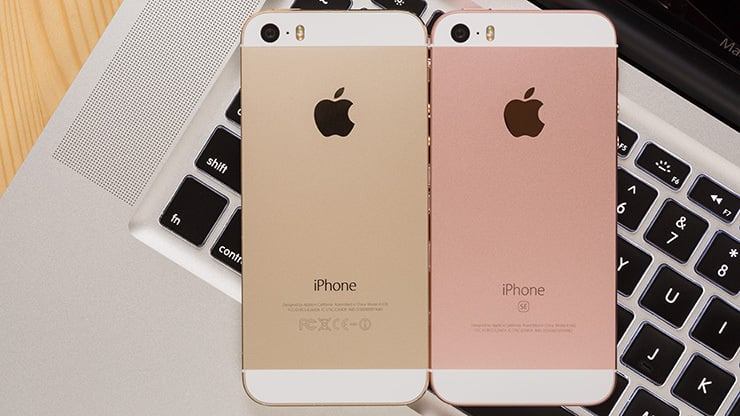
iPhone SEにデータを移行する前に準備しておくこと
データ移行を始める前に、いくつか確認しておくポイントがあります。事前準備を済ませておくと、途中でエラーが発生するリスクを減らせます。
1. 古いiPhoneとiPhone SEの空き容量を確認する
古いiPhoneに保存されているデータ量が、新しいiPhone SEのストレージ容量を超えている場合、すべてのデータを移せません。
「設定」→「一般」→「iPhoneストレージ」から、使用容量を確認しましょう。
2. iOSを最新バージョンに更新する
iPhone同士でデータを移行する場合、iOSのバージョンによって利用できる機能が異なります。クイックスタートを利用する場合は、古いiPhoneとiPhone SEの両方を対応するiOSへアップデートしておきましょう。
3. Wi-Fi接続とバッテリーを確認する
写真や動画など容量の大きいデータを移行すると、時間がかかる場合があります。転送途中で電源が切れると失敗する可能性があるため、両方のiPhoneを充電しながら作業することをおすすめします。
iPhone SEのデータ移行方法を比較
| 方法 | メリット | 注意点 |
| AOMEI FoneBackup | 高速で柔軟にデータを移行でき、必要なデータだけ選択して転送できる | パソコンが必要 iPhone SEの初期化は不要 |
| クイックスタート | Apple公式の機能で、iPhone同士を直接接続して簡単に移行できる | 設定済みの場合は初期化が必要 |
| iCloud | パソコンを使わずにバックアップからデータを復元できる | 設定済みの場合は初期化が必要 |
| iTunes | パソコンに保存したバックアップからデータを復元できる | 設定済みの場合は初期化が必要 |
方法1. AOMEI FoneBackupで古いiPhoneからiPhone SEへデータを転送する
iPhone SEへのデータ移行を手軽に行いたい場合は、データ転送ソフトを利用する方法がおすすめです。
AOMEI FoneBackupは、iPhone間のデータ転送やバックアップに対応した無料ソフトです。
Apple公式の移行方法では、新しいiPhoneを初期化しなければならないケースがあります。しかし、AOMEI FoneBackupなら、現在のiPhone SEの状態を維持したままデータを移せます。
初期設定が完了したiPhone SEへデータを移したい場合や、写真・連絡先など必要なデータだけを転送したい場合にも便利です。
 AOMEI FoneBackup
- iPhoneとPC間のデータ転送: 写真・動画・連絡先などをiPhone⇔PC間で即時転送。iCloudもWi-Fiも不要。
- ワンクリックiPhoneバックアップ: 写真・動画・連絡先・メッセージ・アプリデータ・設定などをPC・外付けHDD・SSD・USBメモリ・NASに丸ごとバックアップ。
- WhatsAppバックアップ&移行: WhatsApp/WhatsApp BusinessのデータをPCにバックアップ。チャット履歴・写真・動画・スタンプをiPhone間でワンクリック移行。
- iCloudマネージャー: iCloudの写真・動画・連絡先・Driveファイルをアップロード・ダウンロード・削除・同期。複数アカウントも一括管理。
- 幅広い互換性: iOS 26を含む全バージョン、iPhone 17/16/15・iPad・iPod touch全機種に対応。
 100%安全
1. iPhone SEにすべてのデータを移行する手順
AOMEI FoneBackupの「iPhoneからiPhone」機能を使えば、古いiPhoneのデータを新しいiPhone SEへまとめて移行できます。
手順1. 古いiPhoneとiPhone SEをUSBケーブルでパソコンに接続し、AOMEI FoneBackupを起動します。iPhone側で「このコンピュータを信頼します」と表示された場合は、「信頼」をタップしてください。

手順2. AOMEI FoneBackupで「フォン転送」→「iPhoneからiPhone」→「転送開始」を選択して、転送設定画面を開きます。
手順3. 古いiPhoneが転送元、新しいiPhone SEが転送先になっていることを確認してください。問題がなければ「転送開始」をクリックします。
転送中はiPhoneの接続を解除しないでください。処理が完了すると、古いiPhoneのデータが新しいiPhone SEへ移行されます。
2. 一部のデータだけiPhone SEへ転送する手順
「写真だけ移したい」「連絡先だけ引き継ぎたい」という場合は、AOMEI FoneBackupのモバイル版も利用できます。パソコンやUSBケーブルを使わず、iPhone同士を直接接続してデータを転送できます。
手順1. Apple Storeから、または以下のQRコードをスキャンして、古いiPhoneとiPhone SEの両方にAOMEI FoneBackupをインストールして起動します。
手順2. 2台のiPhoneを同じWi-Fi環境に接続し、Bluetoothと位置情報を有効にします。
手順3. 「デバイス接続」から相手のiPhoneを選択して接続します。
手順4. 写真、動画、連絡先など移したいデータを選び、「転送開始」をタップします。選択したデータだけをiPhone SEへ移行できます。
方法2. クイックスタートで古いiPhoneからiPhone SEへデータを移行する
クイックスタートは、Appleが提供しているiPhone標準のデータ移行機能です。
パソコンや専用ソフトを使わず、古いiPhoneと新しいiPhone SEを近くに置くだけで、写真、連絡先、アプリなどのデータを移せます。手軽に利用できるため、初めてiPhone SEへ機種変更する方にもおすすめの方法です。
ただし、クイックスタートを利用するにはいくつか条件があります:
- 古いiPhoneとiPhone SEの両方でWi-FiとBluetoothをオンにする
- 2台のiPhoneを十分に充電しておく
- 古いiPhoneのiOSを最新バージョンへ更新する
- iPhone SEが初期設定前の状態であることを確認する
手順1. 古いiPhoneと新しいiPhone SEの両方でWi-FiとBluetoothをオンにします。その後、2台を近くに置きます。
手順2. iPhone SEの電源を入れ、「こんにちは」画面を表示します。画面の案内に従って設定を進めると、古いiPhoneに「新しいiPhoneを設定」というメッセージが表示されます。
手順3. 古いiPhone側で「続ける」をタップします。iPhone SEに表示されたアニメーションを古いiPhoneのカメラで読み取り、2台を接続します。カメラが使えない場合は、「手動で認証」を選択してコードを入力してください。
手順4. iPhone SEに古いiPhoneのパスコードを入力します。その後、「iPhoneから転送」を選択すると、データ移行が始まります。
転送中は2台のiPhoneを近くに置き、電源を切らないようにしてください。
方法3. iCloudバックアップからiPhone SEへデータを移行する
iCloudバックアップを利用すると、インターネット経由で古いiPhoneのデータをiPhone SEへ復元できます。パソコンを持っていない場合でも利用できるため、手軽な移行方法の一つです。
ただし、iCloudの無料ストレージ容量は5GBまでです。写真や動画を大量に保存している場合、すべてのデータをバックアップできない可能性があります。
古いiPhoneのデータ量が多い場合は、iCloud+へアップグレードするか、別の方法を利用しましょう。
手順1. 古いiPhoneで「設定」→「Apple ID」→「iCloud」→「iCloudバックアップ」→「今すぐバックアップを作成」をタップします。
手順2. 「設定」→「リセット(転送またはiPhoneをリセット)」→「すべてのコンテンツと設定を消去」の順に進み、iPhone SEを初期化します。初期設定を進め、「Appとデータ」画面で「iCloudバックアップから復元」を選択してください。
手順3. 古いiPhoneで使用していたApple IDでサインインします。表示されたバックアップ一覧から最新のバックアップを選択すると、iPhone SEへの復元が開始されます。
方法4. iTunesバックアップを使ってiPhone SEへデータを移す
Windowsパソコンを利用している場合は、iTunesのバックアップから新しいiPhone SEへデータを復元できます。事前に古いiPhoneをiTunesでバックアップしておけば、そのデータをiPhone SEへ引き継げます。
手順1. 古いiPhoneをUSBケーブルでパソコンに接続し、iTunesを起動し、画面上部のiPhoneアイコンをクリックし、「概要」を開きます。「今すぐバックアップ」をクリックして、バックアップを作成します。
手順2. バックアップが完了したら、古いiPhoneを取り外します。次に、新しいiPhone SEをパソコンへ接続します。
手順3. iTunesの「概要」画面から「バックアップを復元」をクリックします。使用するバックアップを選択すると、iPhone SEへのデータ復元が始まります。
まとめ
古いiPhoneから新しいiPhone SEへデータを移す方法には、クイックスタート、iCloud、iTunesなどがあります。
ただし、それぞれに制限があります。クイックスタートは初期設定前のみ利用でき、iCloudは保存容量に制限があります。iTunesはバックアップや復元に時間がかかる場合があります。
AOMEI FoneBackupなら、iPhone SEへのデータ転送をより自由に行えます。すべてのデータをまとめて移行するだけでなく、必要なファイルだけを選択して転送できる点もメリットです。
iPhone SEへ機種変更した後、データ移行で困っている場合は、AOMEI FoneBackupを利用して大切なデータを安全に引き継ぎましょう。
 AOMEI FoneBackup
iPhoneのバックアップ・復元、PC間のデータ転送、iCloud・WhatsAppの管理まで、これ一本で簡単に。

 を優先ソースとして追加