



壊れたiPhoneからデータ移行する完全ガイド【2026年最新】
iPhoneが壊れてしまったとき、データが失われるのではと不安になる方も多いでしょう。実は、バックアップの有無にかかわらず、壊れたiPhoneからデータを移行できる方法があります。本記事では、iCloudやiTunes、サードパーティ製ツールを使った具体的な手順をわかりやすく解説します。

By Machi 最終更新日 2026年05月15日


iPhoneが突然壊れてしまったとき、真っ先に心配になるのは「データはどうなるの?」という点ではないでしょうか。
画面が割れた、水没した、電源が入らない…状況はさまざまですが、壊れたiPhoneからデータ移行できるケースは意外と多くあります。

本記事では、バックアップの有無に応じた具体的な移行手順を、初心者にもわかりやすく解説します。
この記事で紹介する方法は、iPhoneが完全に起動不能になっていない場合を想定しています。電源すら入らない場合は、専門の修理業者への相談をおすすめします。
ケース1:バックアップがある場合に壊れたiPhoneからデータを移行する方法
iCloudまたはiTunesでiPhoneをバックアップしたことがあるなら、このパートを参照してください。
方法1.iCloudバックアップから新しいiPhoneに復元する
事前にiCloudへ同期していた場合、以下の手順でデータを復元できます。
手順1.新しいiPhoneの初期設定を進め、「データを転送」の画面で「iCloudからダウンロード」を選びます。
手順2.移行中に両方iPhoneともに操作できず、移行が完了するまで待ちます。
手順3.移行が完了すると、新しいiPhoneが自動的に再起動します。画面上に「復元しました」と表示されたら、「続ける」をタップします。
これで、壊れたiPhoneのデータが新しいiPhoneに移行されました。
新しいiPhoneをすでにセットアップ済みの場合は、一度初期化してから作業してください。
方法2.iTunesバックアップから新しいiPhoneに復元する
パソコンのiTunesでバックアップを取っていた場合は、こちらの手順を使います。
手順1.新しいiPhoneをUSBケーブルでパソコンに接続します。
手順2.最新バージョンのiTunesを起動し、「概要」→「バックアップを復元」をクリックします。
手順3.対象のバックアップファイルを選択し、復元完了まで待機します。
iTunesでの復元は時間がかかる場合があります。また、新しいiPhoneに既存のデータがある場合は上書きされますので、事前に確認してください。
ケース2:バックアップがない場合に壊れたiPhoneからデータを移行する方法
一度もバックアップをしたことがない場合でも、サードパーティ製のツールを使えば壊れたiPhoneからデータを取り出せることがあります。
その一つがAOMEI FoneBackupです。WindowsPC上で動作するソフトで、USBケーブルで接続してiPhoneのデータを転送・バックアップできます。
転送速度が速く、操作画面もシンプルなため、初心者でも手順に迷わず使えます。
 AOMEI FoneBackup
- iPhoneとPC間のデータ転送: 写真・動画・連絡先などをiPhone⇔PC間で即時転送。iCloudもWi-Fiも不要。
- ワンクリックiPhoneバックアップ: 写真・動画・連絡先・メッセージ・アプリデータ・設定などをPC・外付けHDD・SSD・USBメモリ・NASに丸ごとバックアップ。
- WhatsAppバックアップ&移行: WhatsApp/WhatsApp BusinessのデータをPCにバックアップ。チャット履歴・写真・動画・スタンプをiPhone間でワンクリック移行。
- iCloudマネージャー: iCloudの写真・動画・連絡先・Driveファイルをアップロード・ダウンロード・削除・同期。複数アカウントも一括管理。
- 幅広い互換性: iOS 26を含む全バージョン、iPhone 17/16/15・iPad・iPod touch全機種に対応。
 100%安全
方法1.壊れたiPhoneから新しいiPhoneにデータを移行する
この方法は、お手元に二本のUSBケーブルがある場合に適しています。USBケーブルが一本しかないなら、次のパートに移動して、バックアップ機能を利用する方法を参照してください。
手順1.壊れたiPhoneと新しいiPhone、両方をUSBケーブルでパソコンに接続します。
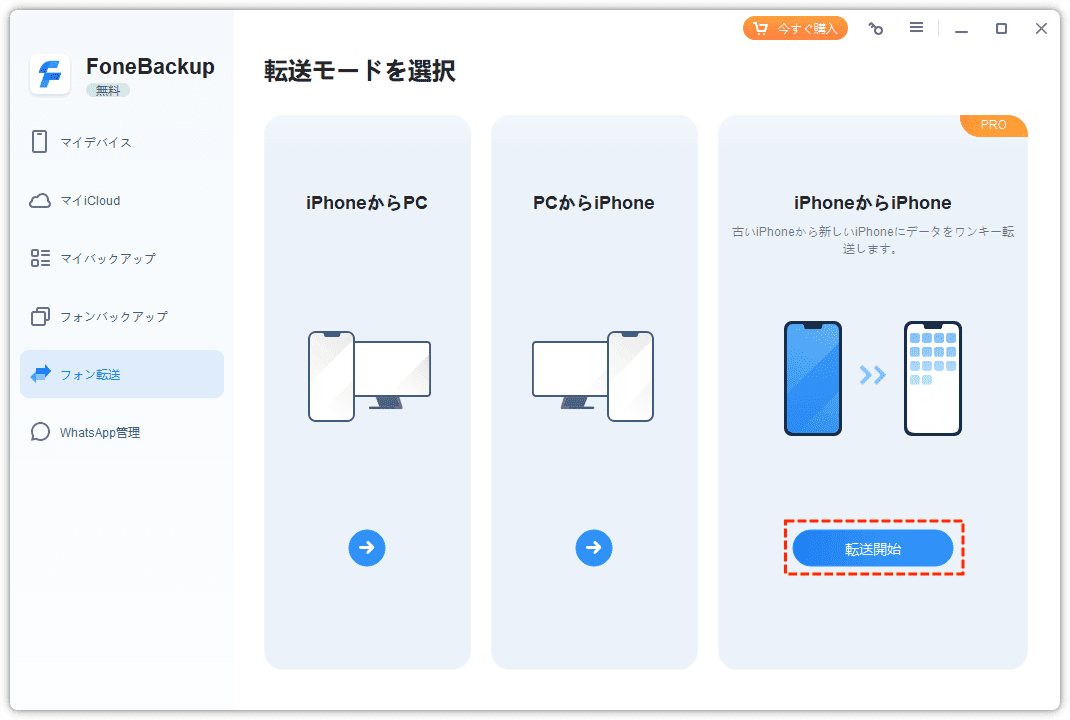
手順2.AOMEI FoneBackupを起動し、「フォン転送」→「iPhoneからiPhone」→「転送開始」を選択します。
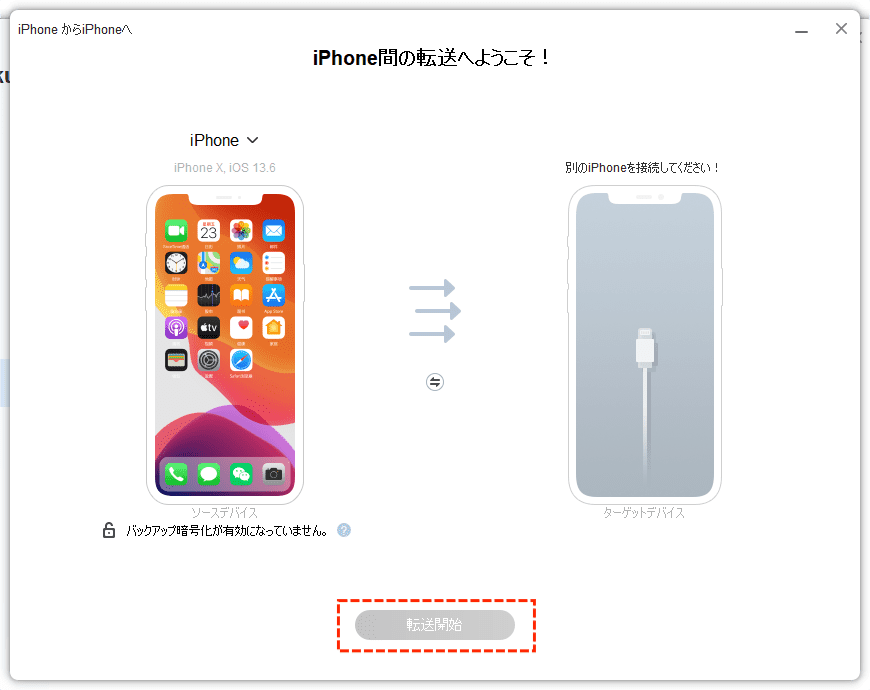
手順3.転送元・転送先のデバイスを確認し、「転送開始」をクリックします。
方法2.壊れたiPhoneをバックアップして新しいiPhoneに復元する
USBケーブルが1本しかない場合は、こちらが便利です
パート1.壊れたiPhoneをバックアップする
手順1.壊れたiPhoneをUSBケーブルでパソコンに接続し、AOMEI FoneBackupを起動します。
手順2.「フォンバックアップ」→「完全バックアップ」→「バックアップ開始」をクリックします。
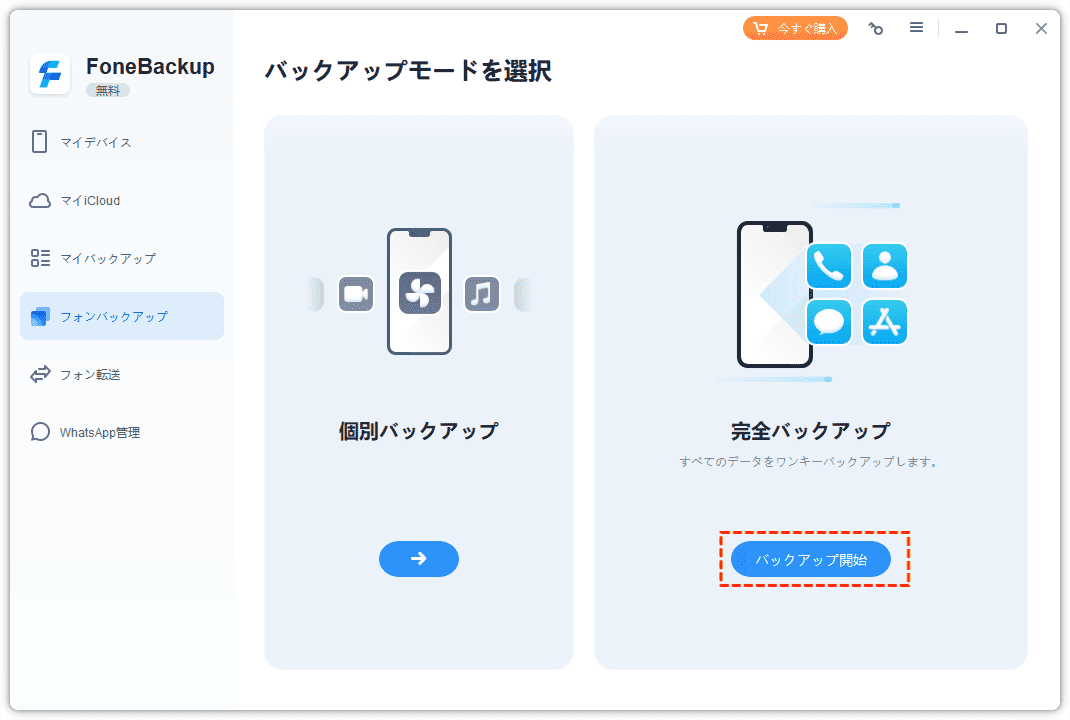
一部のみ移行したい場合は、「個別バックアップ」を選択してください。
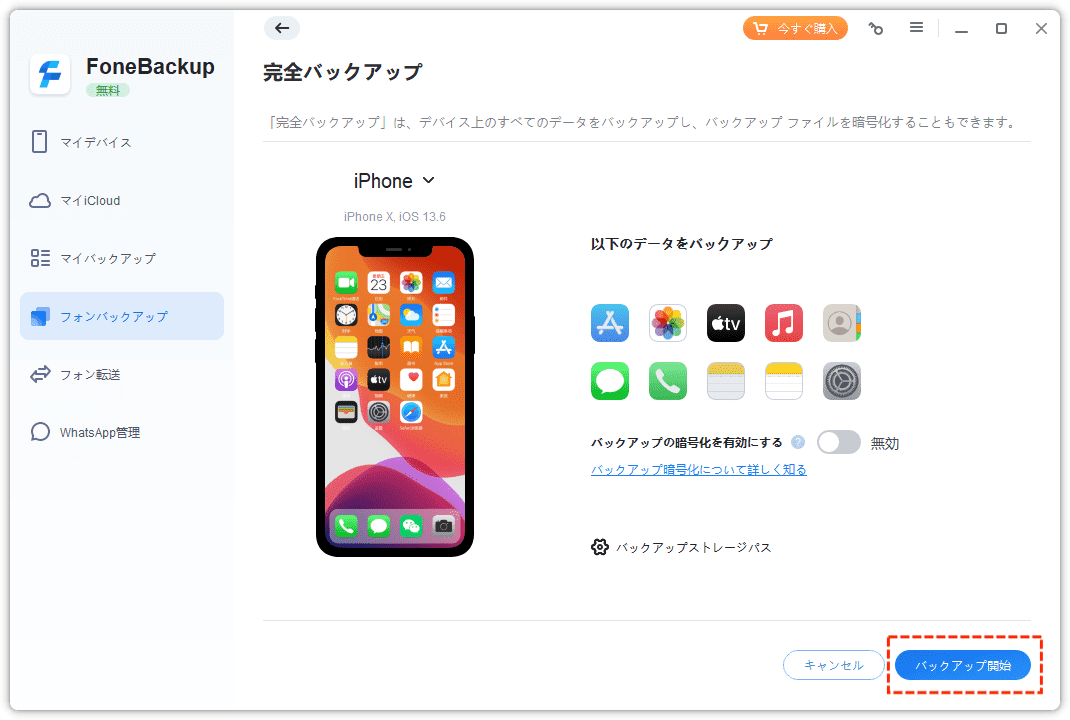
手順3.「バックアップの暗号化を有効にする」にチェックを入れ、「バックアップ開始」をクリックします。
パート2.バックアップを新しいiPhoneに復元する
手順1.壊れたiPhoneを取り外し、新しいiPhoneをパソコンに接続します。
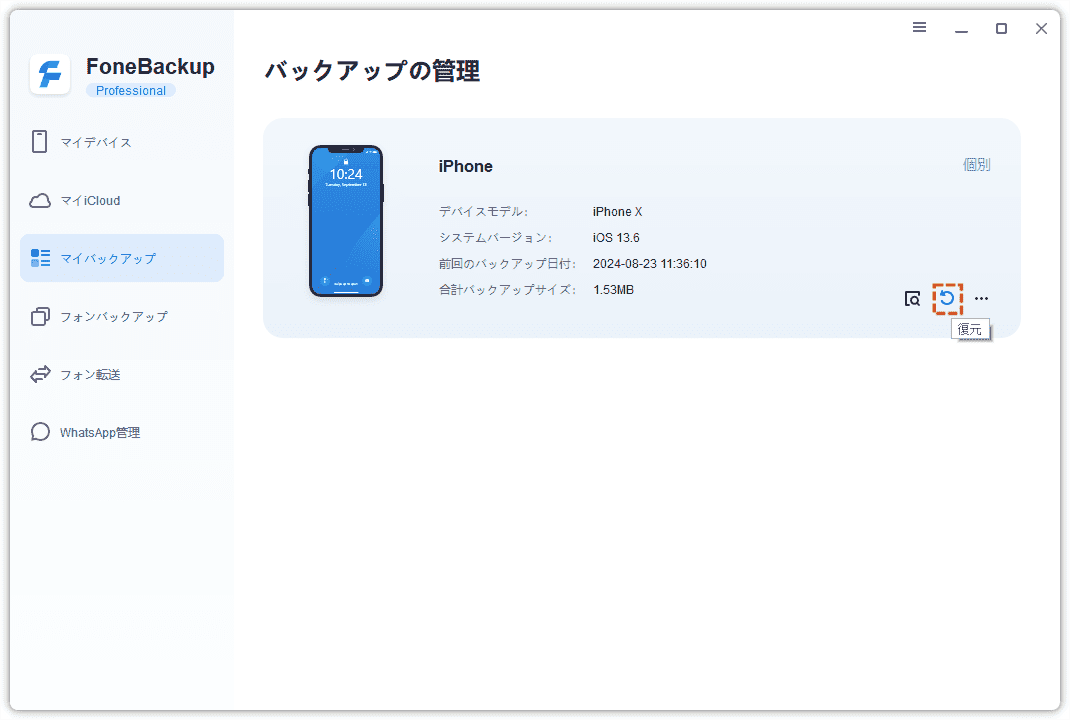
手順2.「マイバックアップ」をクリックし、壊れたiPhoneを選択し、「復元」アイコンをクリックします。
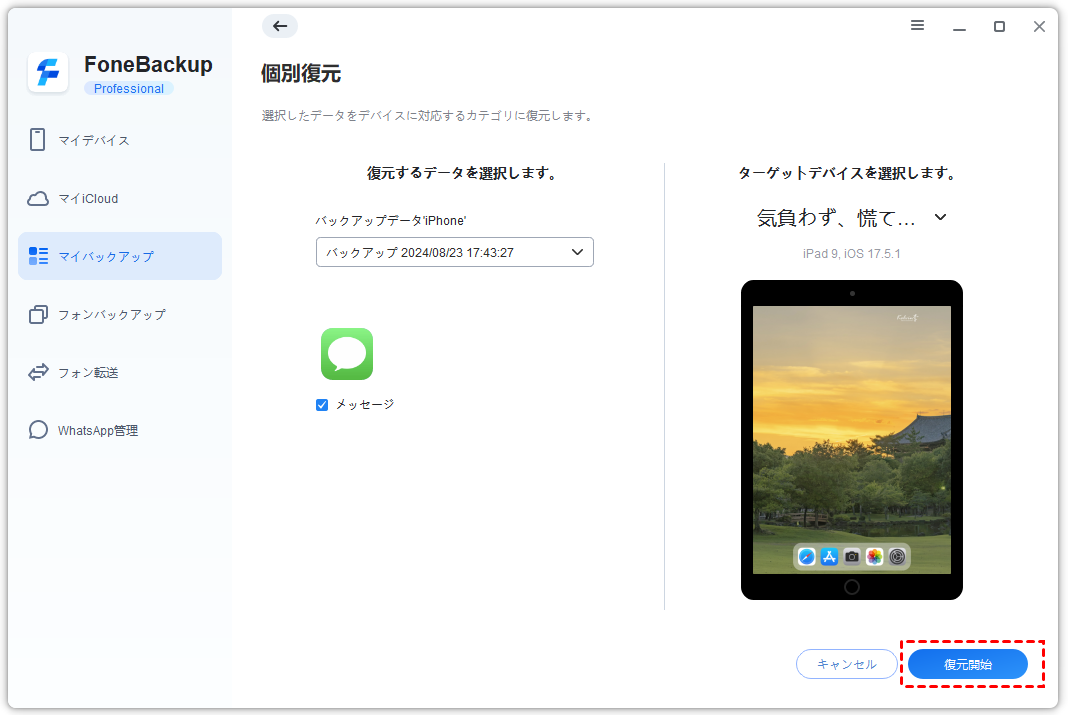
手順3.復元するバックアップファイルと復元先(新しいiPhone)を指定し、「復元開始」をクリックします。
まとめ
壊れたiPhoneからのデータ移行は、事前にバックアップを取っていたかどうか、また手元にUSBケーブルが何本あるかによって、適切な方法が異なります。
iCloudやiTunesのバックアップがあればそこから復元するのが最もシンプルです。バックアップがない場合はAOMEI FoneBackupを使った転送が有効で、ケーブルが2本あれば直接転送、1本であればバックアップを経由して復元する手順になります。
いずれの方法にせよ、日頃から定期的にバックアップを取っておくことが、万が一の際の一番の備えになります。

 を優先ソースとして追加