




iPadの動画をパソコンに取り込む方法|Windows・Macへ簡単に転送する手順
iPadで撮影した動画をパソコンへ移して、編集やバックアップに活用したい方も多いでしょう。本記事では、iPadの動画をパソコンに取り込む方法を4つ紹介します。Windows・Macの標準機能を使う方法から、専用ソフトで大量の動画を効率よく保存する方法まで、手順をわかりやすく解説します。

By Machi 最終更新日 2026年08月05日


iPadで撮影した動画や保存したビデオを、パソコンで編集したりバックアップしたりしたい場合、正しい方法で転送する必要があります。
しかし、動画の容量が大きい場合や大量のファイルを移動する場合、通常のコピーでは時間がかかったり、途中で失敗したりすることがあります。
特に4GBを超えるような高画質動画は、iPadでは問題なく再生できても、パソコンへの取り込み時にエラーが発生するケースがあります。

この記事では、iPadの動画をパソコンに取り込む方法として、Windows・Macそれぞれで利用できる4つの方法を紹介します。大容量の動画を安全に移動したい方も参考にしてください。
| 方法 | 対応OS | メリット | デメリット | おすすめ度 |
| AOMEI FoneBackup | Windows 11/10/8.1/8/7 |
動画を一覧で確認でき、必要なファイルだけ高速転送できる 大容量動画でも画質を維持したまま保存できる |
専用ソフトのインストールが必要 | ★★★★★ |
| Windows 11/10 | 追加ソフトなしで利用でき、簡単な操作でiPadの動画を取り込める | 動画の容量や形式によっては、取り込みに失敗する場合がある | ★★★★☆ | |
| Windows 11/10/8.1/8/7 | Windowsの標準機能だけで動画を保存できる | 動画を探しにくく、大量のファイル移行には向いていない | ★★★☆☆ | |
| Macの「写真」アプリ | macOS | Mac標準アプリなので、iPadから動画を簡単に取り込める | Mac環境でのみ利用でき、保存場所の管理には制限がある | ★★★★★ |
方法1. AOMEI FoneBackupでiPadの動画をPCへ転送する
大量の動画を移したい場合や、画質を落とさず保存したい場合は、専用の転送ソフトを利用する方法がおすすめです。
AOMEI FoneBackupは、iPhoneやiPadのデータをパソコンへ簡単に転送できるツールです。
iPad内の動画を一覧で確認しながら、必要なファイルだけを選んで保存できます。4GBを超える大容量動画でも、スムーズに転送できます。
- iPadからWindows PCへ動画を高速転送できる
- 動画のサイズや数に制限がない
- 元の画質を維持したまま保存できる
- 写真・音楽・連絡先などの転送にも対応
- Wi-Fiがない環境でも利用できる
- Windows 11/10/8.1/8/7に対応
 AOMEI FoneBackup
iPhoneのバックアップ・復元、PC間のデータ転送、iCloud・WhatsAppの管理まで、これ一本で簡単に。
手順1. iPadをUSBケーブルでパソコンに接続し、AOMEI FoneBackupを起動します。
手順2. ホーム画面で「フォン転送」をクリックし、「iPhoneからPC」の「転送開始」を選択します。

手順3. 左側メニューから「動画」を選択し、パソコンへ保存したい動画にチェックを入れます。
手順4. 「転送開始」をクリックすると、選択した動画がパソコンへ保存されます。
方法2. Windowsの「フォト」アプリでiPadの動画を取り込む
Windows 11やWindows 10には、写真や動画を管理できる「フォト」アプリが標準搭載されています。追加ソフトをインストールせず、iPadからWindowsパソコンへ動画を移せる点がメリットです。
ただし、大容量動画や一部の形式では、インポートできない場合があります。
手順1. USBケーブルでiPadとパソコンを接続します。iPadに「このコンピュータを信頼しますか?」と表示されたら、「信頼」をタップします。
手順2. Windowsの「フォト」アプリを起動し、右上の「インポート」をクリックします。
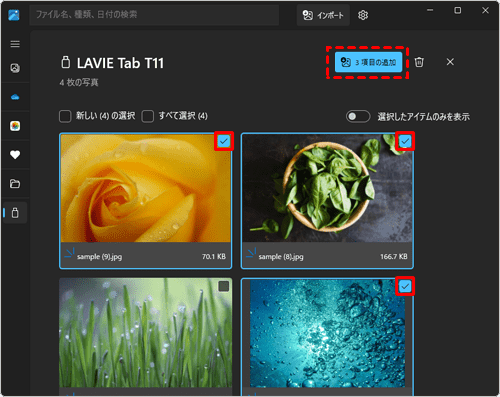
手順3. 取り込みたい動画を選択し、「○ 項目の追加」をクリックします。
手順4. 「インポート」を実行すると、動画がパソコンに保存されます。
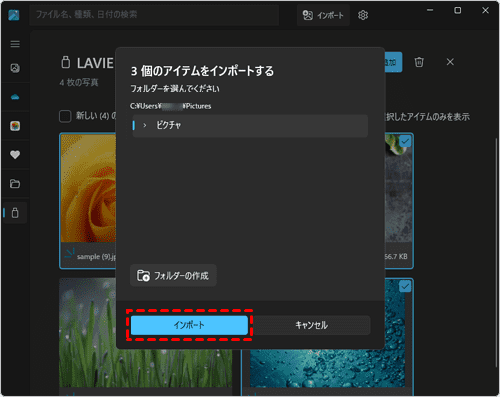
この方法なら、簡単な操作でiPadのビデオをパソコンに取り込むことができます。
方法3. エクスプローラーからiPadの動画をコピーする
Windows PCでは、エクスプローラーを使ってiPad内の動画を直接コピーする方法もあります。専用ソフトを使わず、標準機能だけでiPadの動画をPCに取り込む方法として利用できます。
手順1. iPadをUSBケーブルでパソコンに接続します。
手順2. エクスプローラーを開き、「PC」→「iPadのデバイス名」→「Internal Storage」→「DCIM」の順に進みます。
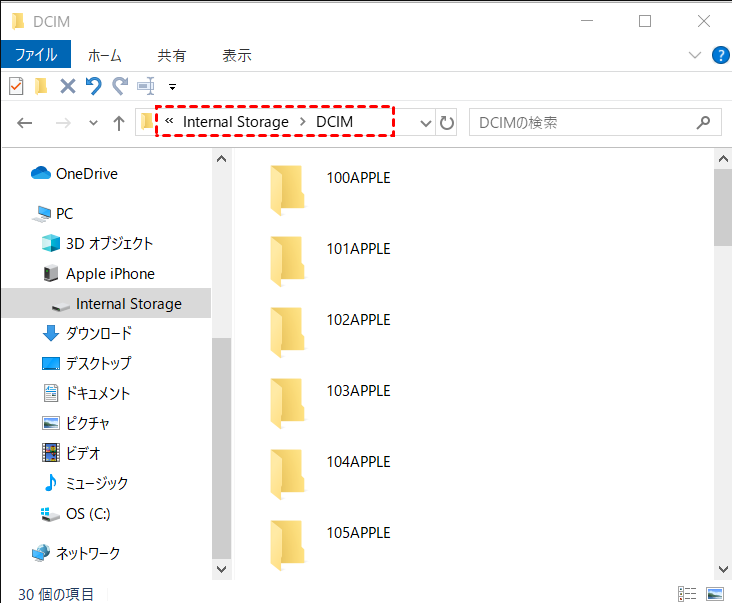
手順3. 保存したい動画を選択し、パソコン内のフォルダーへコピーします。
エクスプローラーでは動画のプレビューや撮影日時による整理が難しいため、必要な動画を探す場合は時間がかかることがあります。
方法4. Macの「写真」アプリでiPadの動画を保存する
Macを使っている場合は、標準搭載の「写真」アプリからiPadの動画を取り込めます。Apple製品同士なので接続も簡単で、追加ソフトを準備する必要もありません。
手順1. USBケーブルでiPadをMacに接続します。iPad側で「信頼」をタップします。
手順2. Macの「写真」アプリを開き、サイドバーから接続したiPadを選択します。
手順3. 保存したい動画を選択し、「選択項目を読み込む」をクリックします。
すべての動画を移動する場合は、「すべての新規項目を読み込む」を選択してください。
まとめ
今回は、iPadの動画をパソコンに取り込む方法を4つ紹介しました。
少数の動画ならWindowsやMacの標準機能でも対応できますが、大量の動画や容量の大きいファイルを扱う場合は専用ツールが便利です。
AOMEI FoneBackupなら、iPad内の動画を確認しながら必要なファイルだけを選択でき、画質を維持したままパソコンへ転送できます。iPadの動画を整理したい方や、動画編集用にPCへ移したい方は、ぜひ活用してみてください。

 を優先ソースとして追加