




SDカードのデータを完全に消去する方法
SDカードを処分・譲渡する前に、保存されていた写真や動画、個人情報を確実に消去したいと考えていませんか?通常の削除やクイックフォーマットではデータが復元される可能性があります。この記事では、Windows標準機能や専用ソフトを使って、SDカードのデータを復元困難な状態まで安全に消去する方法を詳しく解説します。

By Machi 最終更新日 2026年06月01日


SDカードのデータを完全に消去する必要性とは?
不要になったSDカードを処分したり、人に譲ったりする際は、保存されていたデータを確実に削除しておくことが重要です。
しかし、通常の削除やクイックフォーマットでは、ファイルが見えなくなるだけでデータそのものは記録領域に残っています。そのため、データ復元ソフトを利用すると、ファイルが復元される可能性が高いです。
SDカードのデータを完全消去するとは、記録領域に新しいデータを上書きし、元のデータを復元できない状態にすることです。
個人情報や機密データの流出を防ぐためにも、SDカードを手放す前には適切な消去作業を行いましょう。
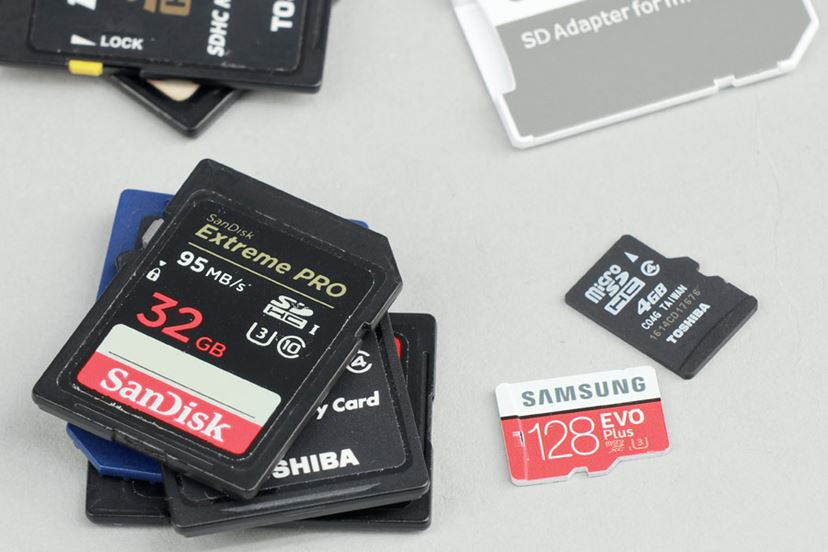
SDカードを完全消去する2つの方法
SDカードを安全に初期化する方法として、以下の2つがあります。
- Windows標準の通常フォーマットを利用する
- データ消去専用ソフトで上書き消去を行う
通常フォーマットでも一定の消去効果はありますが、より高い安全性を求める場合は専用ツールの利用がおすすめです。
方法1:通常のフォーマットでSDカードのデータを消去する
Windowsには標準でフォーマット機能が搭載されています。
フォーマットには「クイックフォーマット」と「通常フォーマット」がありますが、クイックフォーマットは管理情報のみを削除するため、データ復元の可能性が残ります。
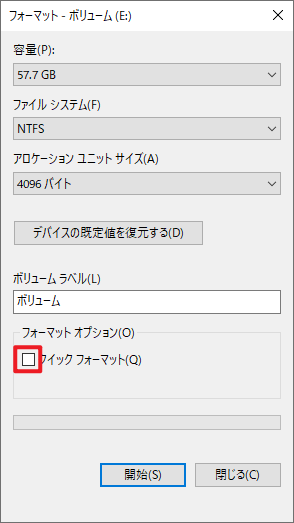
一方、通常フォーマットでは記録領域のチェックと上書き処理が行われるため、SDカードのデータを完全削除したい場合はこちらを選択してください。
手順1. カードリーダーまたはPCのSDカードスロットを利用してSDカードを接続します。
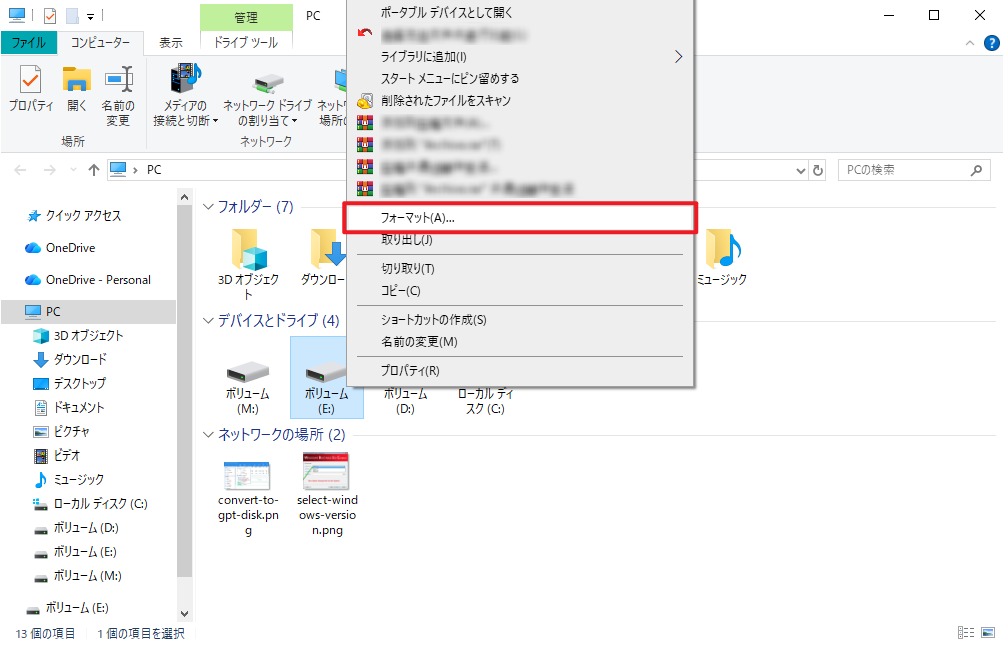
手順2. 「Windows」+「E」キーを押してエクスプローラーを開き、SDカードを右クリックし、「フォーマット」を選択します。
手順3. 「クイックフォーマット」のチェックを外し、「開始」をクリックします。
フォーマット完了後、AOMEI FastRecoveryなどのデータ復旧ソフトを使ってSDカードをスキャンし、カード内のデータが復旧できないように削除されていることを確認してください。
 AOMEI FastRecovery
ゴミ箱、HDD、SSD、USBメモリ、SDカードなどから、削除・紛失したデータを簡単に復元できる、無料で信頼性の高いWindows向けデータ復元ソフト
方法2:専用ソフトでSDカードを完全消去する
より確実に復元を防ぎたい場合は、データ消去機能を搭載した専用ソフトの利用がおすすめです。
例えば、AOMEI Backupper Professionalには「ディスク消去」機能が搭載されており、SDカードの記録領域へ複数回上書きを行うことで、データ復元を困難にできます。
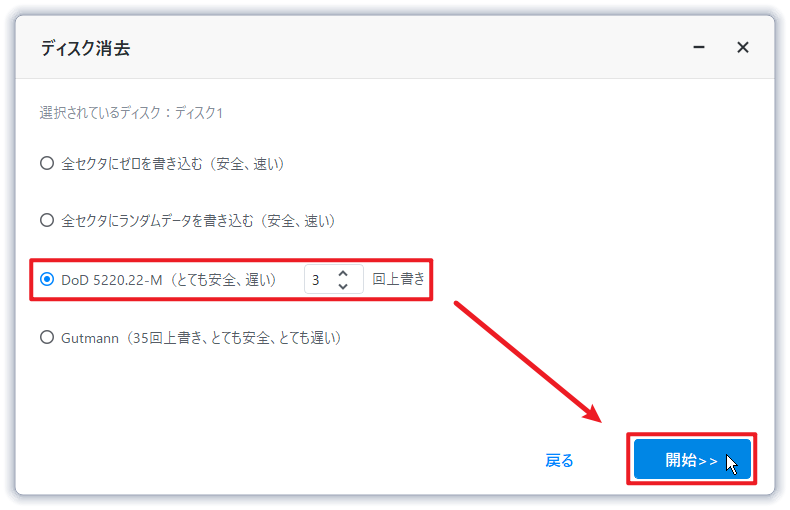
利用できる主な消去方式には次のようなものがあります。
-
全セクタにゼロを書き込む(1回上書き・全セクタへ0を書き込み)
-
全セクタにランダムデータを書き込む(1回上書き)
-
DoD 5220.22-M方式(3~7回上書き)
-
Gutmann方式(35回上書き)
特に機密情報を保存していたSDカードの場合は、複数回上書きに対応した方式を選択すると、より安全にSDカードの完全消去を行えます。
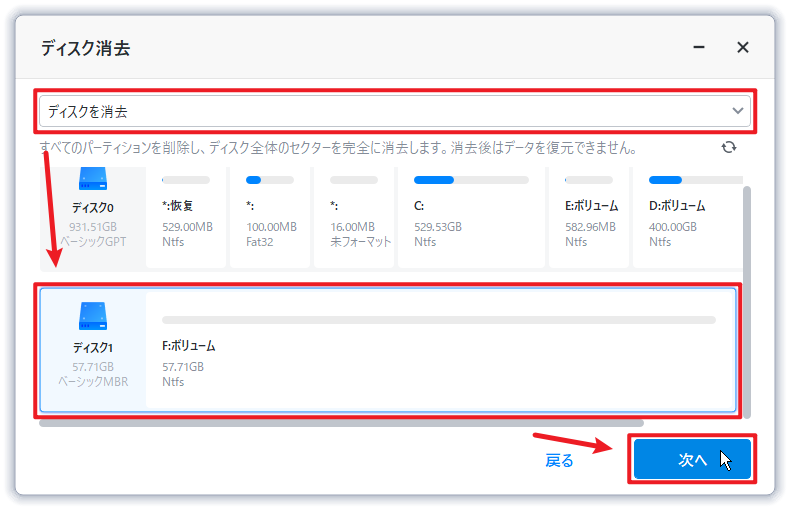
手順1. AOMEI Backupper Professionalをダウンロード・インストールして起動し、「ツール」→「ディスク消去」をクリックします。
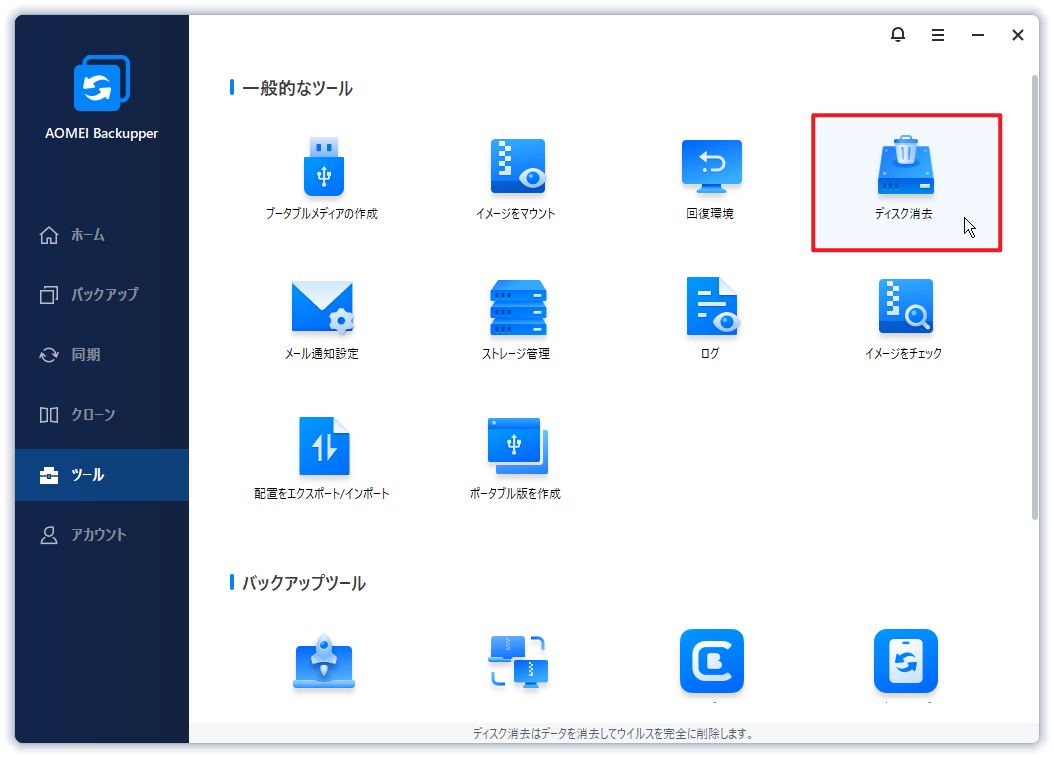
手順2. 「ディスクを消去」を選択し、対象のSDカードを指定して「次へ」をクリックします。
手順3. ニーズに応じて消去方式を選択し、「開始」をクリックします。
処理完了後は、SDカード内のデータが復元困難な状態になります。
まとめ
SDカードのデータを安全に処分したい場合は、単純な削除ではなく、適切な消去方法を選ぶことが重要です。
手軽に実施したい場合はWindowsの通常フォーマットを利用できますが、より確実にSDカードのデータを完全消去したい場合は、専用ソフトによる上書き消去が適しています。
特に個人情報や機密ファイルを保存していたSDカードは、複数回上書き機能を利用し、復元できない状態にしてから処分することをおすすめします。

 を優先ソースとして追加