




SDカードのデータが消えた!原因と復元方法を徹底解説
SDカードは、スマートフォンやデジタルカメラなど多くのデバイスで使われる身近なストレージですが、データが突然消えるトラブルも少なくありません。本記事では、データが消える主な原因と、3つの復元方法を解説します。大切なデータを失ってしまった方は、ぜひ参考にしてください。

By Machi 最終更新日 2026年05月10日


「SDカードのデータが突然消えた。原因がわからず、どうすればいいかわからない」
――SNSや質問サイトには、毎日このような声が寄せられています。
デジタルカメラやスマートフォン、ゲーム機など、SDカードを使うデバイスが増えた今、データ消失のトラブルは誰にでも起こりうる問題です。
本記事では、データが消える原因から、3つの復元方法まで解説します。
SDカードのデータが突然消えるのはなぜ?
SDカードのデータが消える原因はさまざまです。ここでは、主な原因を5つ紹介します。
誤操作・誤フォーマット
誤ってファイルを削除したり、フォーマットを実行してしまったりすることで、データが消失するケースです。
ただし、この場合はデータが「見えない状態」になっているだけのことが多く、復元できる可能性が比較的高いです。
ファイルシステムのエラー・破損
パソコンのフリーズ中やSDカードの突然の取り外しなどにより、ファイルシステムが破損することがあります。「フォーマットする必要があります」というエラーが表示される場合は、このケースが疑われます。
SDカードの物理的な損傷・劣化
落下・水没・強い衝撃による物理的な破損や、長期使用による劣化が原因でデータにアクセスできなくなることがあります。
この場合はソフトウェアでの復元が難しく、専門業者へ依頼することをオススメします。
ウイルス・マルウェアの感染
ウイルスに感染したパソコンにSDカードを接続すると、データが削除・隠蔽されることがあります。
まずウイルス対策ソフトで駆除を行ってから、復元作業に進みましょう。
接触不良・静電気によるデータ破損
端子の汚れや静電気、カードの挿入不良などにより、データが正常に読み込めなくなることがあります。
端子を柔らかい布で軽く拭いてから再接続すると改善する場合があります。
SDカードの消えたデータを復元する方法
原因が確認できたら、次は実際に復元作業に進みましょう。ただし、作業を始める前に以下の注意点を必ず守ってください。復元の成功率に大きく影響します。
- SDカードに新しいデータを書き込まない
- SDカードをフォーマット(初期化)しない
- SDカード本体に物理的な損傷がある場合は、自分での復旧を試みず、専門業者への依頼を検討する
これらの注意点を守った上で、以下の方法を順番に試してみてください。
方法1:隠しファイルを表示してデータを復元する
SDカードのデータが「消えた」ように見えても、実際にはウイルスや誤操作によってファイルが「隠し属性」に変わっているだけの場合があります。
この場合、Windowsの設定で隠しファイルを表示するだけでデータが戻ることがあります。
1. 「Windows」+「E」キーを押してエクスプローラーを開き、SDカードをダブルクリックして開きます。
2. エクスプローラー上部のメニューから「表示」タブをクリックします。
3. 「隠しファイル」にチェックを入れます。
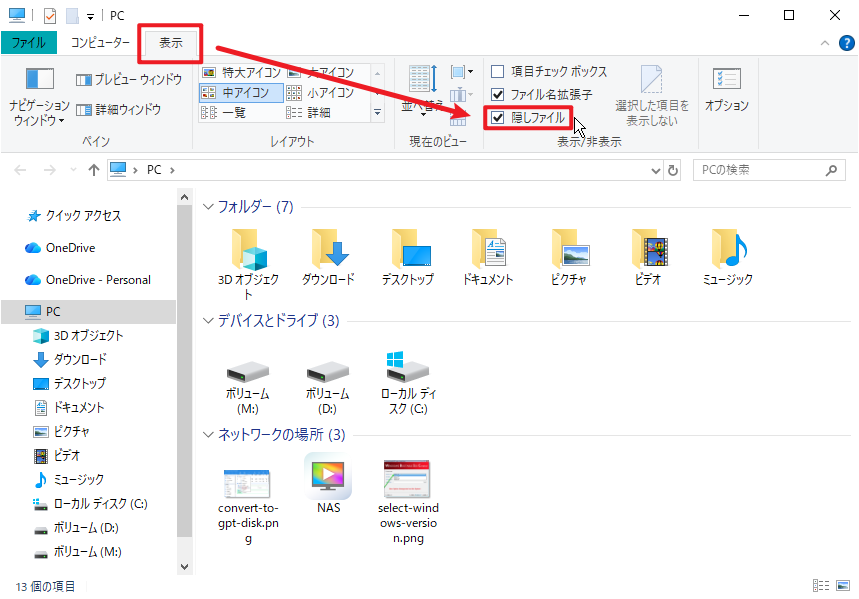
ファイルが表示されているか確認します。
方法2:消えたデータを検索する
Windowsの検索機能を使って、SDカード内に残っているファイルを直接探す方法です。ファイル名や拡張子がわかっている場合に有効です。
1. 「Windows」+「E」キーを押してエクスプローラーを開き、SDカードをダブルクリックして開きます。
2. エクスプローラー右上の検索ボックスに、探しているファイル名や拡張子を入力します。
3. 検索結果にファイルが表示されているかどうかを確認します。
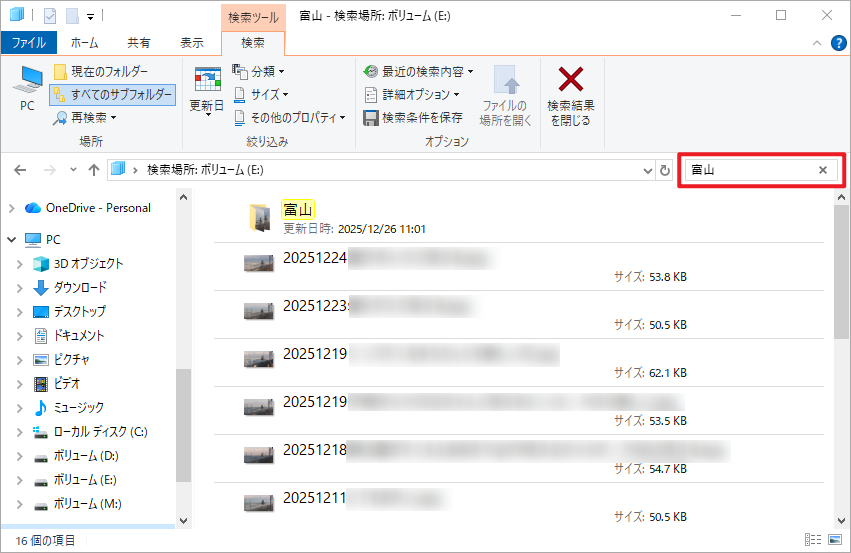
ファイルが見つからない場合は、データが完全に削除されているか、ファイルシステムが破損している可能性があります。この場合は、次のデータ復元ソフトを使ってみてください。
方法3:無料のデータ復元ソフトで復元する
方法1・2で解決しない場合は、専用のデータ復元ソフトを使う方法が最も効果的です。ここでは、操作が簡単なAOMEI FastRecoveryを使った手順を紹介します。
AOMEI FastRecoveryは、誤削除・フォーマット・ファイルシステムの破損など、さまざまな原因で失われたデータを復元できるソフトです。主な特徴は以下のとおりです。
 AOMEI FastRecovery
- わずか3ステップでデータ復元: クイックスキャンとディープスキャンで削除・紛失ファイルを検出。復元前にファイルを絞り込み・プレビューできます。
- 1,000種類以上のファイル形式に対応:文書(TXT、DOC、XLSX)、画像(JPG、PNG、TIF)、動画(MP4、MOV、AVI)、音声(MP3、CDA、WAV)、圧縮ファイル(7Z、ZIP、RAR)など幅広くサポートします。
- 500種類以上のストレージデバイスをサポート:HDD/SSD(Seagate、Toshiba、WD)、USBメモリ(Samsung、SanDisk、Kingston)、SDカード(PNY、Panasonic、Crucial)、デジタルカメラ(Nikon、Canon、Sony)などに対応します。
- さまざまなデータ損失トラブルに対応:ゴミ箱を空にした後の復元、ドライブのフォーマット、誤削除、ウイルス感染、パソコンのクラッシュなどからデータを取り戻せます。
 100%安全・安心
1. SDカードをカードリーダーでPCに接続します。AOMEI FastRecoveryをダウンロード・インストールして起動します。
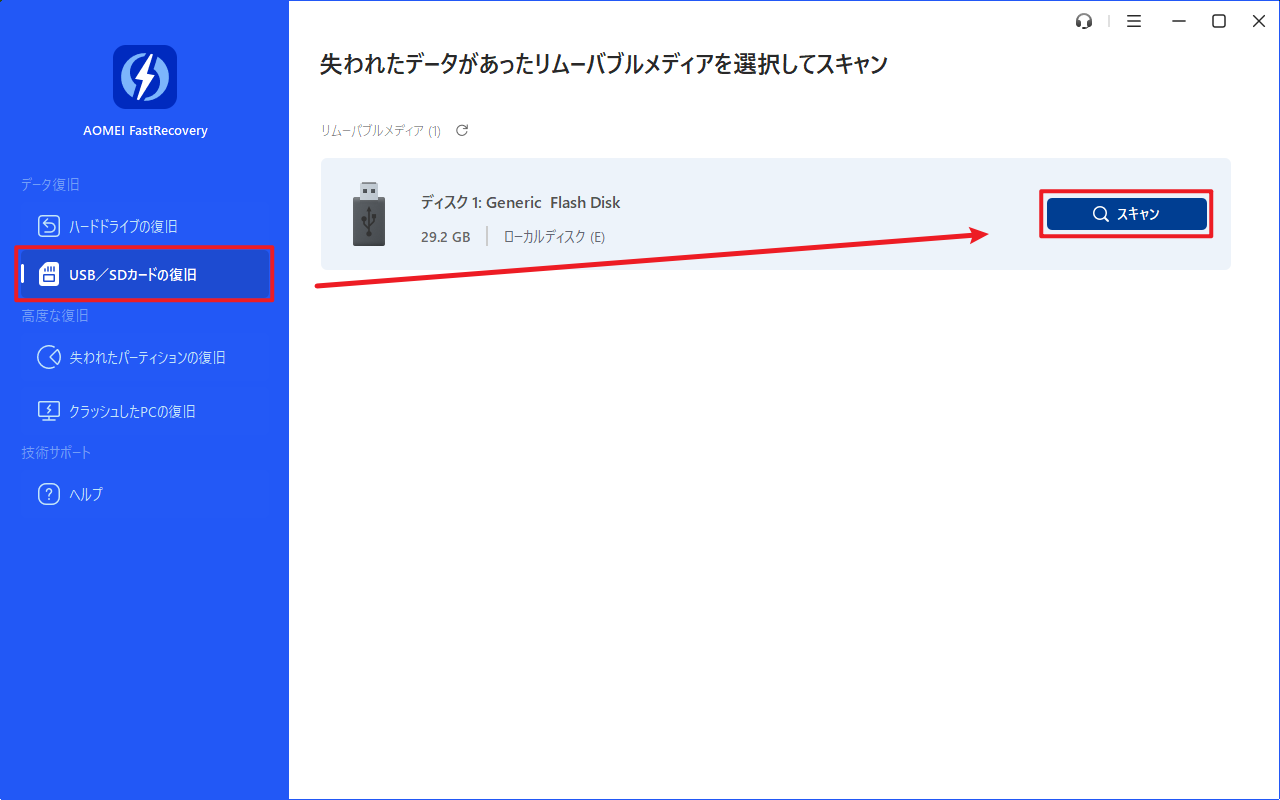
2.「USB・SDカードの復旧」タブをクリックし、SDカードにカーソルを合わせて、「スキャン」をクリックします。
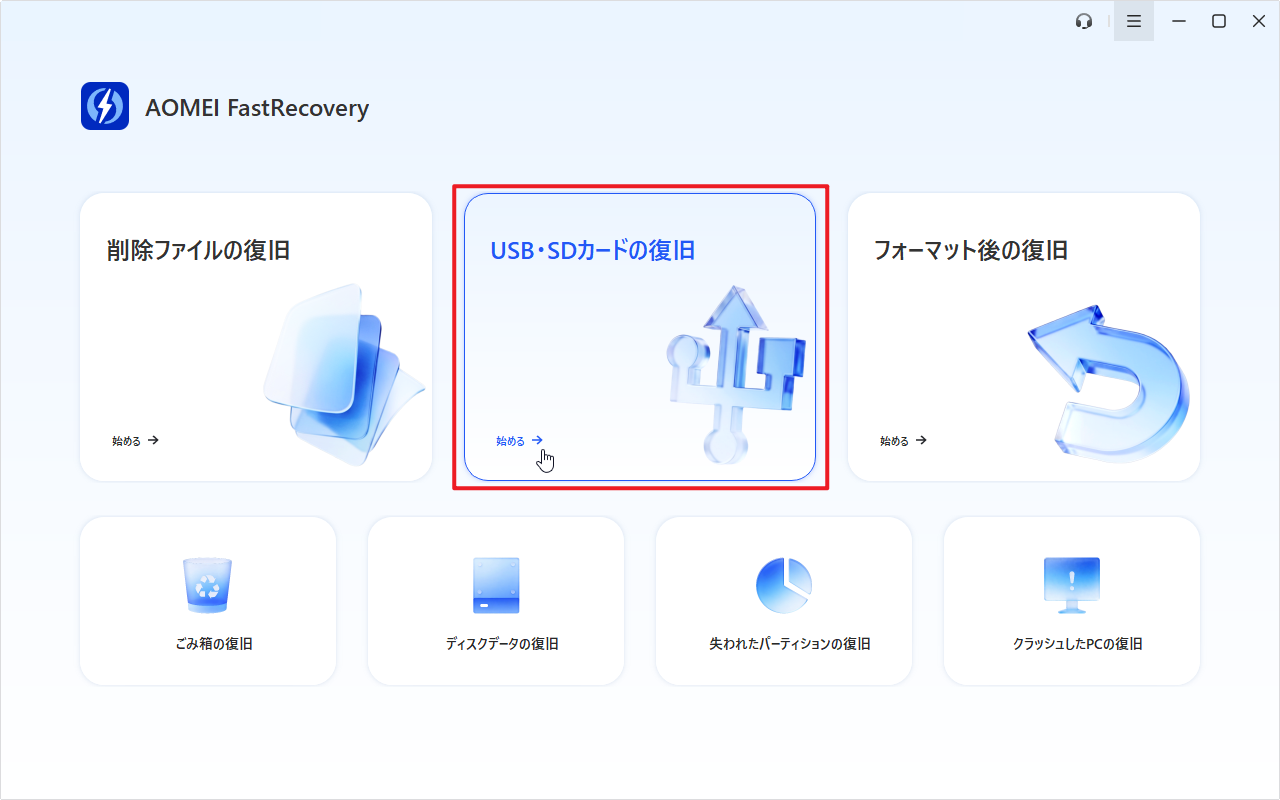
「USB・SDカードの復旧」はデフォルトで、ディープスキャンを行います。まずクイックスキャンを行いたい場合、「削除ファイルの復旧」でSDカードをスキャンしてください。
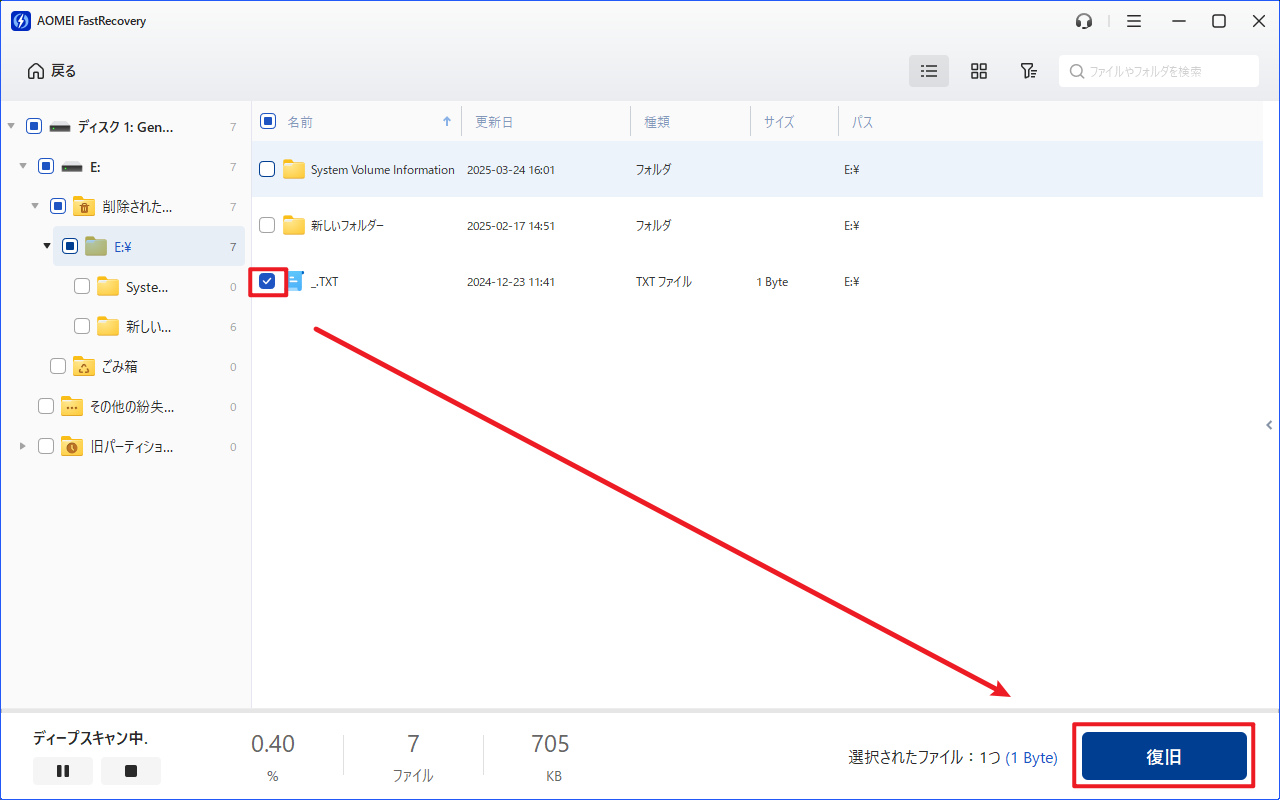
2. スキャンが完了した後、復元したいファイルを探します。「フィルタ」や検索ボックスでファイルをよりはやく絞り込むことができます。

3. 復旧したいファイル/フォルダを選択し、「復旧」をクリックし、保存先を選択して復元します。
- 新しいドライブを保存先として選択してください。ファイル/フォルダを元のドライブに復元すると、復旧可能なファイル/フォルダの領域が上書きされ、データ復元に失敗する可能性があります。
- AOMEI FastRecoveryの無料版では、500MBまでのデータを復元することができます。無制限のデータを復元するには、製品版にアップグレードしてください。
AOMEI FastRecoveryでも復元できない場合は、SDカードが物理的に破損している、データが何度も上書きされている、フラッシュメモリ自体が劣化しているといった状況が考えられます。
このような場合は、専門のデータ復旧業者への依頼を検討してください。費用はかかりますが、物理障害にも対応できる場合があります。
SDカードのデータ復旧に関するよくある質問
フォーマットしてしまったSDカードのデータを復元できますか?
スマートフォンのSDカードのデータも同じ方法で復元できますか?
SDカードのデータは自然に消失しますか?
SDカードを急に認識しなくなった原因は何ですか?

 を優先ソースとして追加