




SDカードの中身が消えた!原因と対処法を解説
SDカードの中身が消えてしまいました!これはなぜですか?失われたデータを復元する方法は?ご心配なく、この記事では、これらのデータを復元するための2つの方法について解説します。ぜひご覧ください。

By Machi 最終更新日 2026年05月10日


SDカードの中身が消えたのはなぜ?
SDカードを使っていると、中身が急に消えてしまった経験はありませんか?
写真や動画、仕事のデータなど、大切なファイルが保存されていたSDカードの中身が突然見えなくなると、「削除していないのに、なぜ?」と不安になりますよね。
ですが安心してください。
こうしたケースは珍しくなく、実際にはデータが完全に消えたのではなく、一時的に表示されていないだけのことも多く、適切な方法で復元できる可能性があります。
その前に、まずはデータが消えた原因を把握しておきましょう。原因を知ることで、復元の成功率を高めるだけでなく、同じトラブルの再発防止にもつながります。
- 誤削除:操作ミスにより、必要なファイルを誤って削除してしまう
- 接触不良・読み取りエラー:SDカードやカードリーダーの不具合で正常に表示されない
- ファイルシステムの破損:突然の取り外しや電源断により、データ構造が壊れる
- ウイルス感染:ファイルが削除されたのではなく、隠し状態になって見えなくなる
- SDカードの寿命・故障:経年劣化や物理的な不具合でデータにアクセスできなくなる
SDカードから消えたデータを復元する方法
ここでは、SDカードから消えたデータを復元する2つの方法を紹介します。
その前に、復元率を下げないために、以下のポイントだけは必ず確認しておきましょう。
1. 新しいデータを保存しない
新しいデータを書き込むと、消えたファイルが保存されていた領域が上書きされ、復元できなくなる可能性が高まります。復元作業が終わるまでは、撮影やコピー保存は避けてください。
2. 別の端末やカードリーダーで確認する
現在使っている端末側の問題で、中身が見えないだけの可能性があります。以下を試してみてください。
-
別のパソコンで開く
-
別のカードリーダーを使う
-
スマホやカメラで読み込む
-
別のUSBポートに差し替える
これだけで正常に表示されることもあります。
方法1:コマンドプロンプトで消えたファイルを表示する
SDカードのデータが実際に削除されたのではなく、ファイルシステムのエラーや隠し属性によって見えなくなっているだけなら、コマンドプロンプトで再表示できる可能性があります。
以下の手順で試してください。
1. SDカードをカードリーダー経由でパソコンに接続し、ドライブレター(例:E:、F:)を確認します。スタートアイコンを右クリックし、「コマンドプロンプト(管理者)」を選択します。
2. ファイルシステムのエラーを検出・修復し、アクセス不能な状態を解除するために、「chkdsk X: /f」(XをSDカードのドライブレターに置き換えてください)と入力し、「Enter」キーを押して実行します。
3. ウイルスやシステムエラーで非表示になったファイルを再表示するために、「attrib -h -r -s /s /d X:\*.*」(XをSDカードのドライブレターに置き換えてください)と入力し、「Enter」キーを押します。
方法2:無料のデータ復旧ソフトで消えたファイルを復元する
コマンドプロンプトを試してもSDカードの中身が戻らない場合は、無料のデータ復旧ソフトAOMEI FastRecoveryを使って復元する方法がおすすめです。
このソフトは、誤削除・ウイルス感染・ファイルシステムの破損・システムクラッシュなど、さまざまなデータ消失シーンに対応しており、SDカードから失われた写真・動画・仕事ファイルを効率よく復元できます。
操作はとてもシンプルで、わずか3ステップで消えたデータを復元できるため、パソコンに詳しくない初心者でも安心して使えます。
 AOMEI FastRecovery
ゴミ箱、HDD、SSD、USBメモリ、SDカードなどから、削除・紛失したデータを簡単に復元できる、無料で信頼性の高いWindows向けデータ復元ソフト
1. SDカードをカードリーダー経由でパソコンに接続し、AOMEI FastRecoveryをダウンロードし、インストールして起動します。
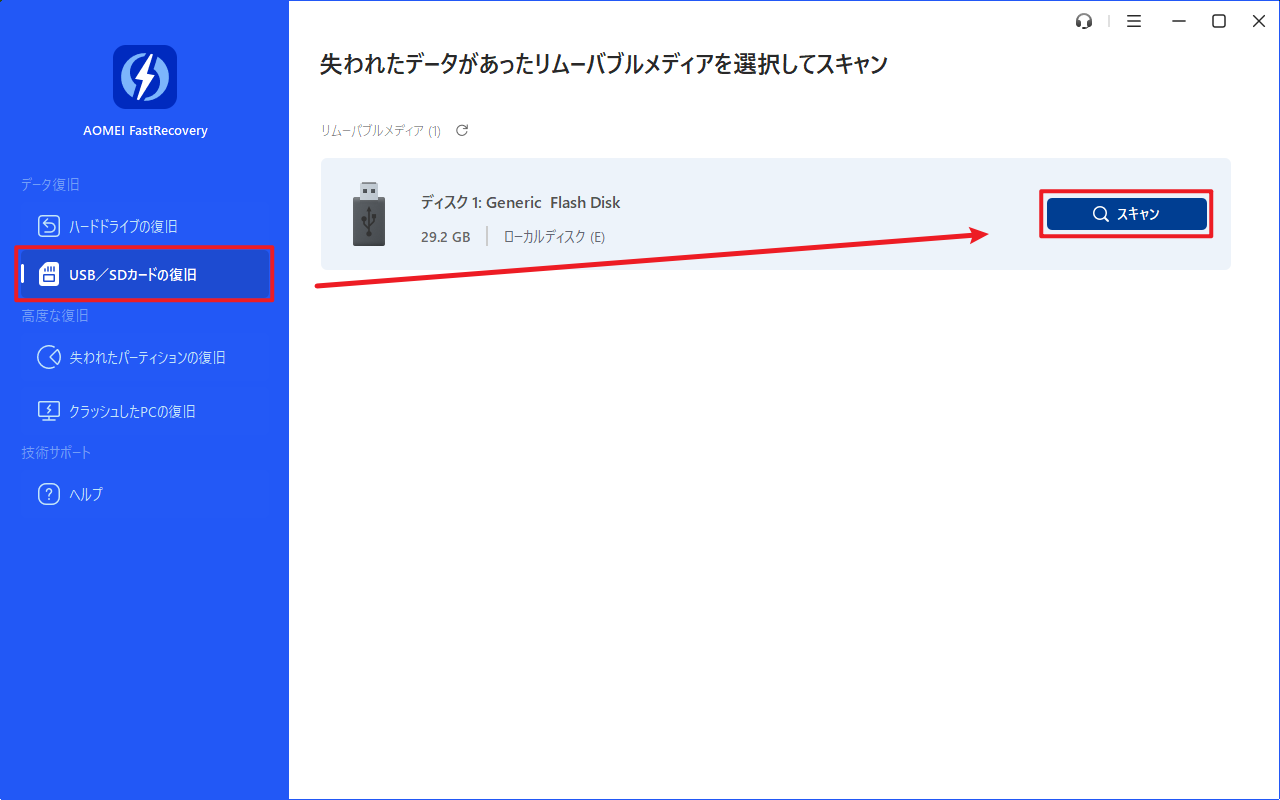
2. 「USB・SDカードの復旧」タブをクリックし、接続したSDカードにカーソルを合わせて、「スキャン」をクリックします。
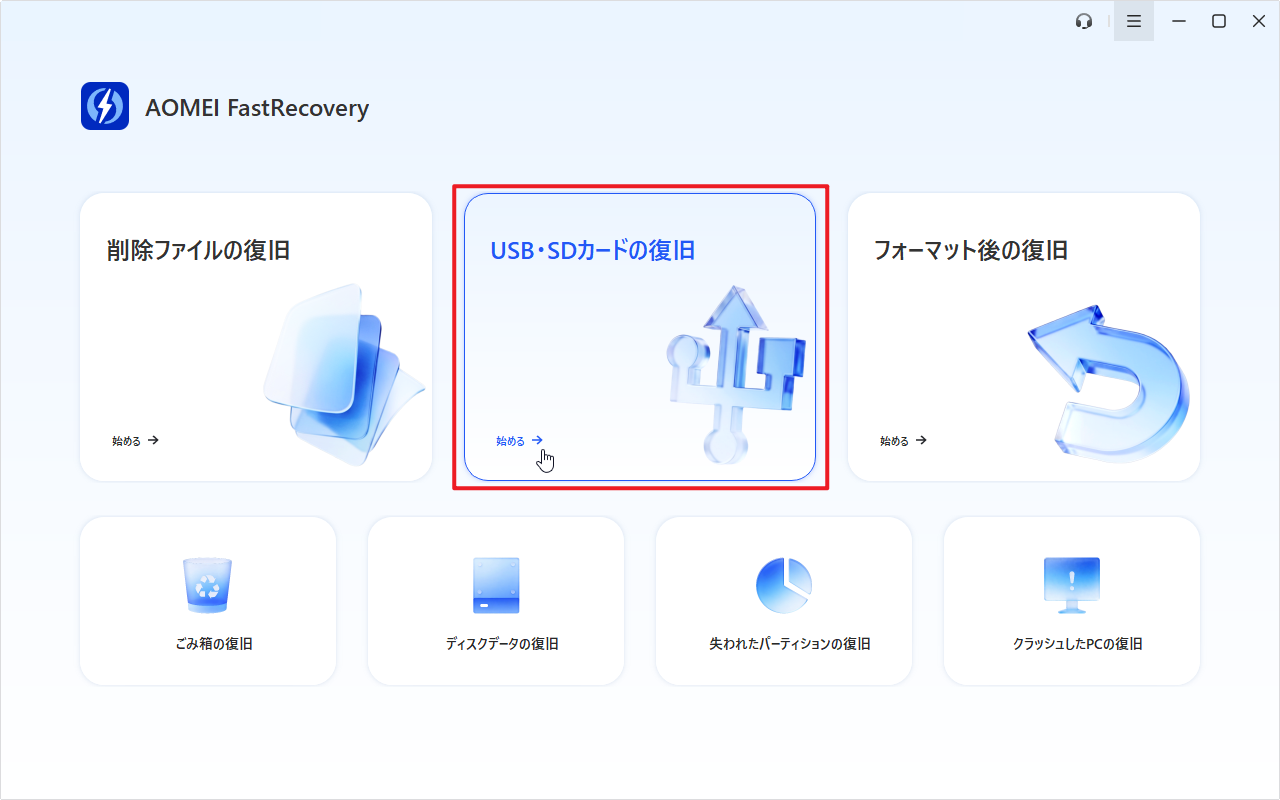
「USB・SDカードの復旧」はデフォルトで、ディープスキャンを行います。まずクイックスキャンを行いたい場合、「削除ファイルの復旧」でSDカードをスキャンしてください。
3. スキャンが完了した後、復元したいファイルを探します。「フィルタ」や検索ボックスでファイルをよりはやく絞り込むことができます。

4. 復旧したいファイル/フォルダを選択し、「復旧」をクリックし、保存先を選択して復元します。
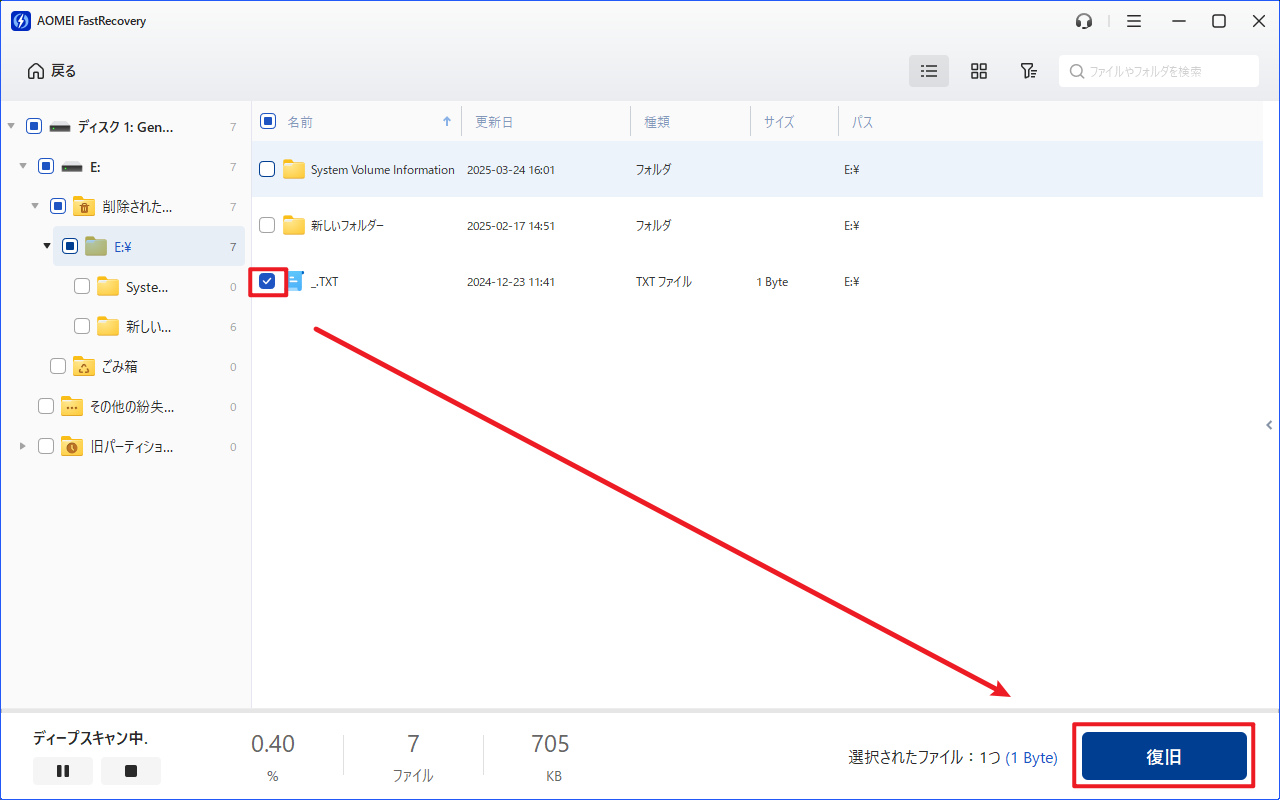
- 新しいドライブを保存先として選択してください。ファイル/フォルダを元のドライブに復元すると、復旧可能なファイル/フォルダの領域が上書きされ、データ復元に失敗する可能性があります。
- AOMEI FastRecoveryの無料版では、500MBまでのデータを復元することができます。無制限のデータを復元するには、製品版にアップグレードしてください。
まとめ
SDカードの中身が消えた場合でも、接触不良や隠しファイル、誤削除などが原因であれば復元できる可能性があります。
まずは別の端末で確認し、コマンドプロンプトで隠れたファイルの再表示を試してみましょう。それでも戻らない場合は、AOMEI FastRecoveryのような無料データ復旧ソフトを使うことで、写真や動画を簡単に復元できる可能性があります。
復元率を下げないためにも、SDカードに新しいデータを書き込む前に、できるだけ早く対処することが大切です。

 を優先ソースとして追加