



Windows Defenderとノートン360はどっちがいい?違い・性能を徹底比較
Windows Defenderとノートン360はどっちがおすすめ? 本記事では、セキュリティ性能・動作の軽さ・VPNやバックアップなどの追加機能・価格を徹底比較します。無料で十分なのか、有料ソフトを導入すべきか迷っている方はぜひ参考にしてください。

By Machi 最終更新日 2026年05月21日


ノートン360とWindows Defenderの違いを比較
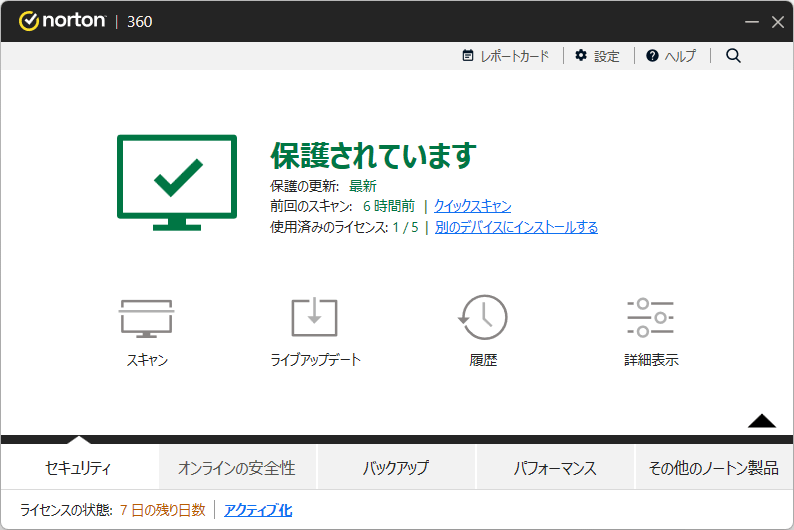
Norton 360は、単なるウイルス対策ソフトではなく、VPN・クラウドバックアップ・パスワードマネージャー・ダークウェブ監視などを統合した総合セキュリティスイートです。「セキュリティ関連の機能をまとめて管理したい」というユーザー向けに設計されています。
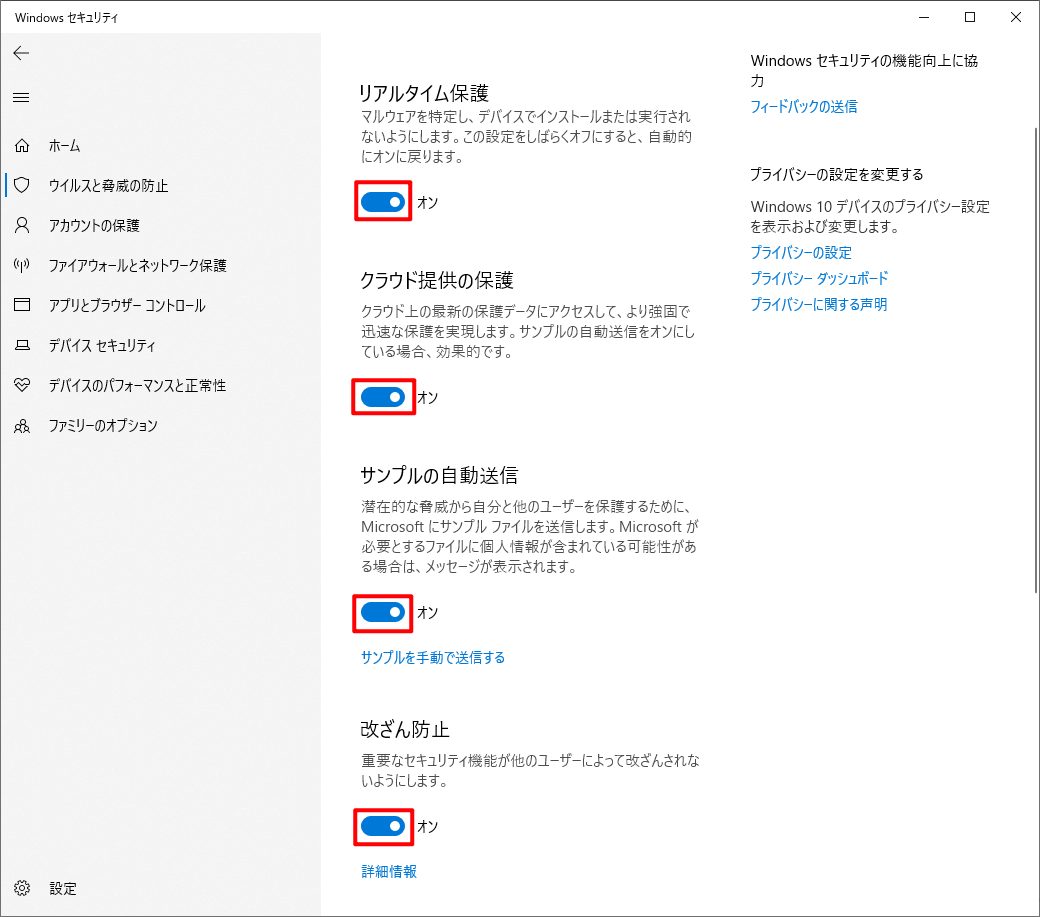
一方、Microsoft Defender(旧Windows Defender)は、Windowsに標準搭載されている無料のセキュリティ機能です。OSと深く統合されているため動作が軽く、インストール直後から自動で保護が有効になります。
リアルタイム保護、ファイアウォール、ランサムウェア対策、オフラインスキャンなど、基本的なセキュリティ機能を無料で利用できる点が大きな強みです。
ノートン360とWindows Defenderの機能比較
ノートン360とWindows Defenderの比較表
| 機能 | ノートン360 | Microsoft Defender |
| リアルタイムマルウェア保護 | ✅ | ✅ |
| ランサムウェア対策 | ✅(高度な多層保護) | ✅(コントロールされたフォルダーアクセス) |
| ファイアウォール | ✅(詳細設定可能) | ✅(Windows標準) |
| オフラインスキャン | ⚠️(一部対応) | ✅ |
| VPN | ✅ | ❌ |
| パスワードマネージャー | ✅ | ❌ |
| クラウドバックアップ | ✅ | ❌ |
| ダークウェブ監視 | ✅(一部プラン) | ❌ |
| フィッシング対策 | ✅ | ✅ |
| 個人情報保護機能 | ✅ | ❌ |
| ペアレンタルコントロール | ✅ | ⚠️(Microsoft Familyで一部対応) |
| PC最適化ツール | ✅ | ❌ |
| マルチデバイス対応 | ✅(Windows/Mac/iPhone/Android) | ⚠️(主にWindows) |
| 自動アップデート | ✅ | ✅ |
| 価格 | 有料(初年度約4,780円〜) | Windowsに無料付属 |
| おすすめな人 | 多機能な総合保護が欲しい人 | 無料で十分な保護を求める人 |
セキュリティ性能を比較
2026年現在、Microsoft Defenderの検出性能はかなり向上しており、一般的なウイルス対策であれば十分実用レベルです。
ただし、高度な脅威への対応力ではノートン360がやや優勢です。
ノートンは機械学習や行動分析を活用して未知の脅威を検知する仕組みを強化しており、ゼロデイ攻撃や高度なフィッシング詐欺への対応力に強みがあります。
そのため、
- 普段使い中心 → Defenderでも十分
- セキュリティ重視 → ノートン360が安心
という住み分けになります。
動作の軽さ・PC負荷を比較
Microsoft DefenderはWindows標準機能のため、システムとの相性が良く、比較的軽量です。「余計なソフトを入れたくない」というユーザーにはかなり向いています。
一方、ノートン360は多機能な分だけ多少の負荷はありますが、近年はかなり軽量化されています。また、ゲームモードや静音モードも搭載されているため、ゲーマーや動画編集など高負荷作業を行うユーザーにも配慮されています。
ノートン360とWindows Defenderの機能差
実際には、ウイルス検出性能そのものよりも「付属機能の差」のほうが選択ポイントになります。
ノートン360には以下のような機能がまとめて含まれています。
- VPN
- パスワード管理
- クラウドバックアップ
- ダークウェブ監視
- 個人情報漏えい監視
- 保護者機能
つまり、
- VPNを別契約している
- パスワード管理アプリを使っている
- クラウドバックアップも導入している
という人なら、ノートン360へ一本化したほうがコストを抑えられるケースもあります。
Windows Defenderで十分?ノートン360がおすすめな人
Windows Defenderだけで十分な人
以下に当てはまるなら、Microsoft Defenderだけでも十分実用的です。
- 普段のネット利用が中心
- 怪しいサイトやソフトを使わない
- 無料で済ませたい
- PCを軽く使いたい
- 余計な常駐ソフトを増やしたくない
ノートン360がおすすめな人
逆に、以下に当てはまる場合はノートン360のメリットが大きくなります。
- 公衆Wi-Fiをよく利用する(VPN目的)
- WindowsだけでなくMacやスマホもまとめて保護したい
- パスワード管理も一元化したい
- 個人情報漏えいやフィッシング対策を重視したい
- 家族全体のデバイスを管理したい
Windows DefenderとAOMEIを組み合わせたランサムウェア対策
Microsoft Defenderは無料で優秀なセキュリティ機能を利用できますが、バックアップ保護や復旧対策まで含めるとやや弱い部分があります。
そこでおすすめなのが、AOMEI Backupper Professionalの「ランサムウェア保護」機能を組み合わせる方法です。
AOMEI Backupperは、バックアップイメージそのものを保護できる点が特徴で、ランサムウェアによるバックアップファイルの暗号化や改ざんを防止できます。
万が一感染しても、事前に作成したバックアップからシステム全体やファイルを復元できるため、データ復旧の保険として非常に有効です。
 AOMEI Backupper
- 万全のデータ保護:システム・ディスク・パーティション・ファイルをバックアップし、システム障害やハードウェア故障、誤削除によるデータ損失を防ぎます。
- バックアップの改ざん防止:攻撃時でもバックアップファイルがロック・暗号化・削除されないよう保護し、バックアップデータの安全性を確保します。
- バックアップの暗号化:パスワードでバックアップイメージを保護し、不正アクセスや情報漏えいを防止します。
- スマート&自動バックアップ:日次・週次・月次・イベントトリガー・USB接続時など、柔軟にスケジュール設定が可能。増分/差分バックアップで時間とストレージを節約できます。
- 迅速なシステム復旧:PCを正常な状態へ素早く復元できるため、システム停止時間を最小限に抑えられます。
 100%安全
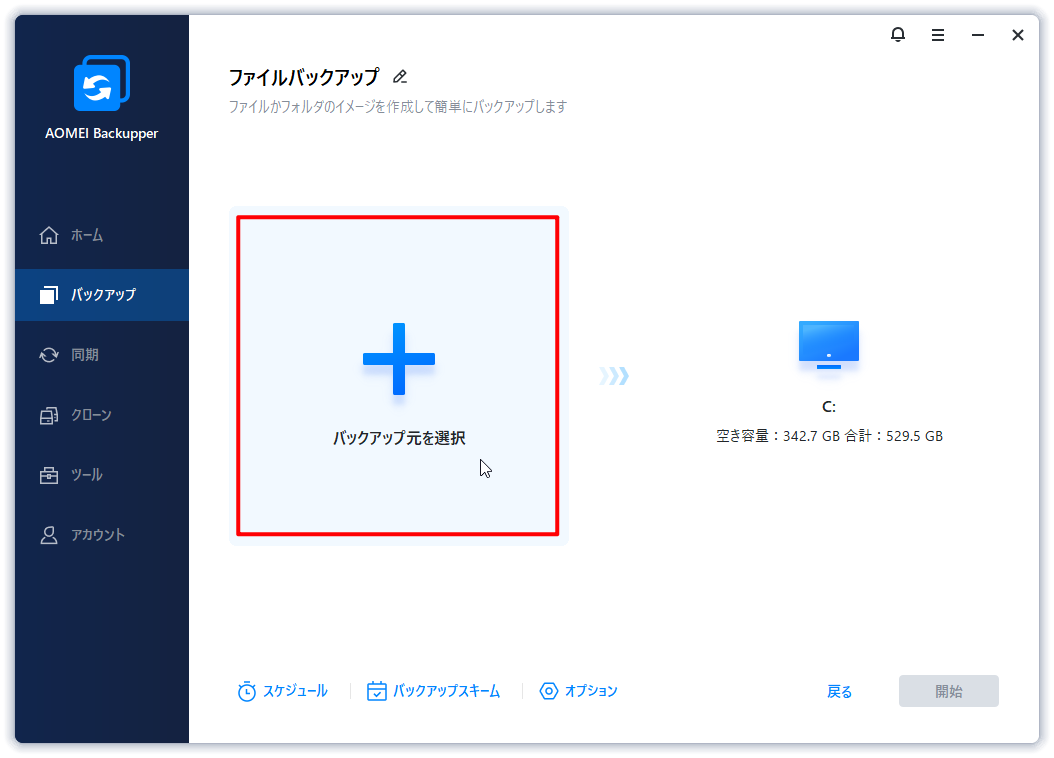
バックアップ手順:
AOMEI Backupper Professionalを起動 → 「バックアップ」 → バックアップ方式を選択 → バックアップ種類を選択 → 保存先を指定 → 「オプション」(バックアップの暗号化はここ)「バックアップスキーム」「スケジュール」でバックアップをカスタマイズ → 「開始」
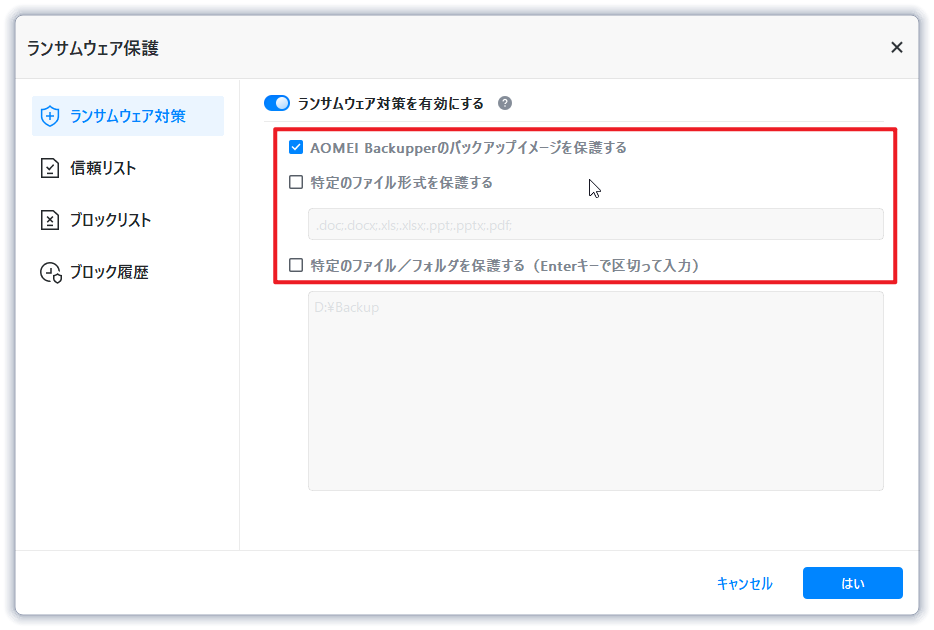
ランサムウェア保護の有効化手順:
「ツール」 → 「ランサムウェア保護」 → 「ランサムウェア対策を有効にする」 → ニーズに応じて保護対象を設定(デフォルトでバックアップデータが保護対象に含まれています) → 「はい」
個人向けとビジネス向けのプランを提供しています。詳しくはバージョン比較ページをご確認ください。
まとめ
2026年現在、Microsoft Defenderは「無料だから不安」と言われる時代ではなくなり、一般ユーザーであればDefenderだけでも十分な保護性能があります。
ただし、VPN・パスワード管理・個人情報保護・ダークウェブ監視などを含む総合的なセキュリティ環境を求める場合は、Norton 360のほうが優れています。
また、最近は感染を防ぐことだけでなく、感染後に復旧できることも重要です。そのため、Defenderで基本防御を行い、Norton 360やAOMEI Backupper Professionalを組み合わせて多層的に保護する構成も効果的です。

 を優先ソースとして追加