




破損したSDカードを修復する方法|データ復元手順も解説
SDカードが突然認識されない、「フォーマットする必要があります」と表示された場合でも、状態によっては修復やデータ復元が可能です。本記事では、破損したSDカードを修復する4つの方法と、修復前に行うべきデータ復元の手順をわかりやすく解説します。

By Machi 最終更新日 2026年07月10日


SDカードが突然「フォーマットする必要があります」と表示されると、大切な写真や動画を失ってしまうのではないかと不安になる方も多いでしょう。
実際、SDカードの修復やデータの復元は可能です。
ただし、誤った操作をすると復元できるデータまで失われることがあるため、修復より先にデータを取り出すことが重要です。
この記事では、破損したSDカードを修復する方法を4つ紹介するとともに、SDカード破損時のデータ復元方法についても詳しく解説します。
SDカードが破損する主な原因
SDカードが正常に使えなくなる原因には、次のようなものがあります。
- 物理的な損傷:落下や折れ曲がり、水濡れなどによって内部回路が破損すると、自力での修復は困難になります。
- ファイルシステムの異常:取り外し中の電源断や書き込み中の強制終了などによって、ファイルシステムが破損することがあります。
- 読み書きエラーの蓄積:長期間使用しているSDカードでは、書き込みエラーや不良ブロックが増え、正常にアクセスできなくなる場合があります。
- 寿命による故障:フラッシュメモリには書き換え回数の上限があります。長年使用したSDカードでは寿命が原因になることもあります。
- ウイルス感染やシステム異常:マルウェアやシステム障害によってデータ構造が壊れ、アクセスできなくなるケースもあります。
SDカード破損時は修復より先にデータを復元するのがおすすめ
SDカードを修復する前に、まずデータを取り出しましょう。
理由は、CHKDSKやフォーマットなどの修復操作によって、復元可能だったデータが上書き・消失してしまう可能性があるためです。
ただし、自力で復元できるのは、パソコンがSDカードを認識している場合に限られます。認識すらしない場合や物理的に壊れている場合は、専門業者への依頼を検討してください。
ここでは、無料の専門ソフトAOMEI FastRecoveryを使った方法をご紹介します。
このソフトを使えば、初心者でもわずか3ステップで操作でき、破損したSDカードから失われたデータを効率よく検索・復元できます。
 AOMEI FastRecovery
ゴミ箱、HDD、SSD、USBメモリ、SDカードなどから、削除・紛失したデータを簡単に復元できる、無料で信頼性の高いWindows向けデータ復元ソフト
手順1:SDカードをカードリーダー経由でパソコンへ接続します。AOMEI FastRecoveryをダウンロード・インストールして起動し、「USB・SDカードの復旧」を選択します。
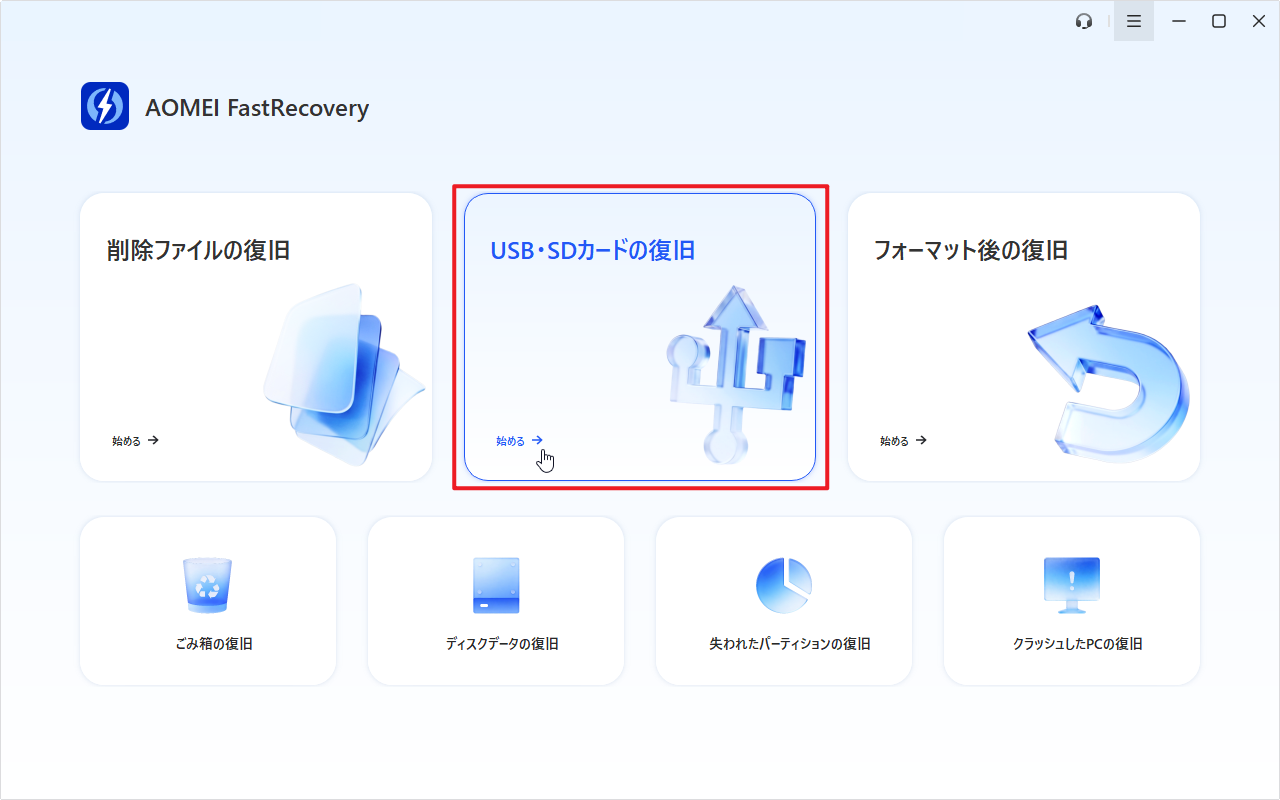
「USB・SDカードの復旧」はデフォルトで、ディープスキャンを行います。まずクイックスキャンを行いたい場合、「削除ファイルの復旧」でSDカードをスキャンしてください。
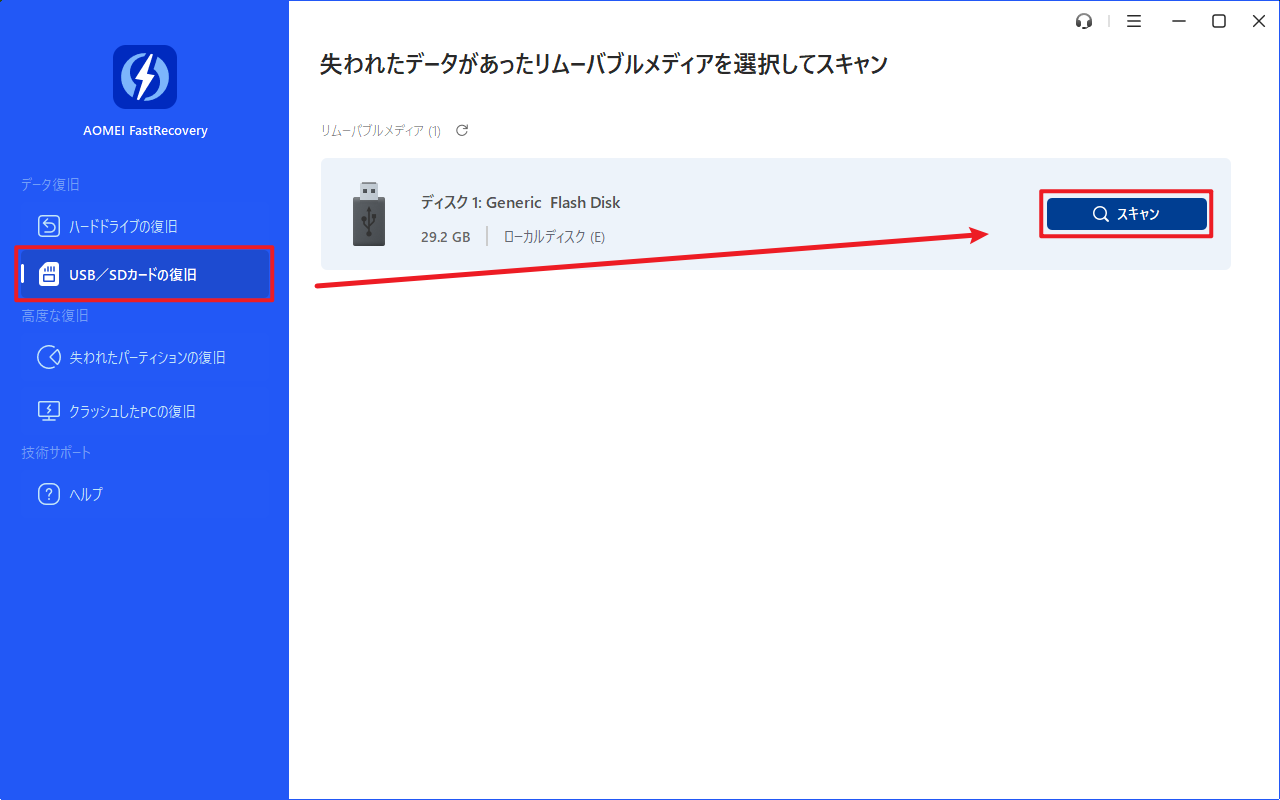
手順2:対象のSDカードを選択して「スキャン」をクリックします。
手順3:スキャン完了後、必要に応じて「フィルター」や検索機能を利用すると、目的の写真や動画を素早く見つけられます。

手順4:復元したいファイルを選択して「復旧」をクリックします。保存先には、SDカード以外のドライブを指定してください。
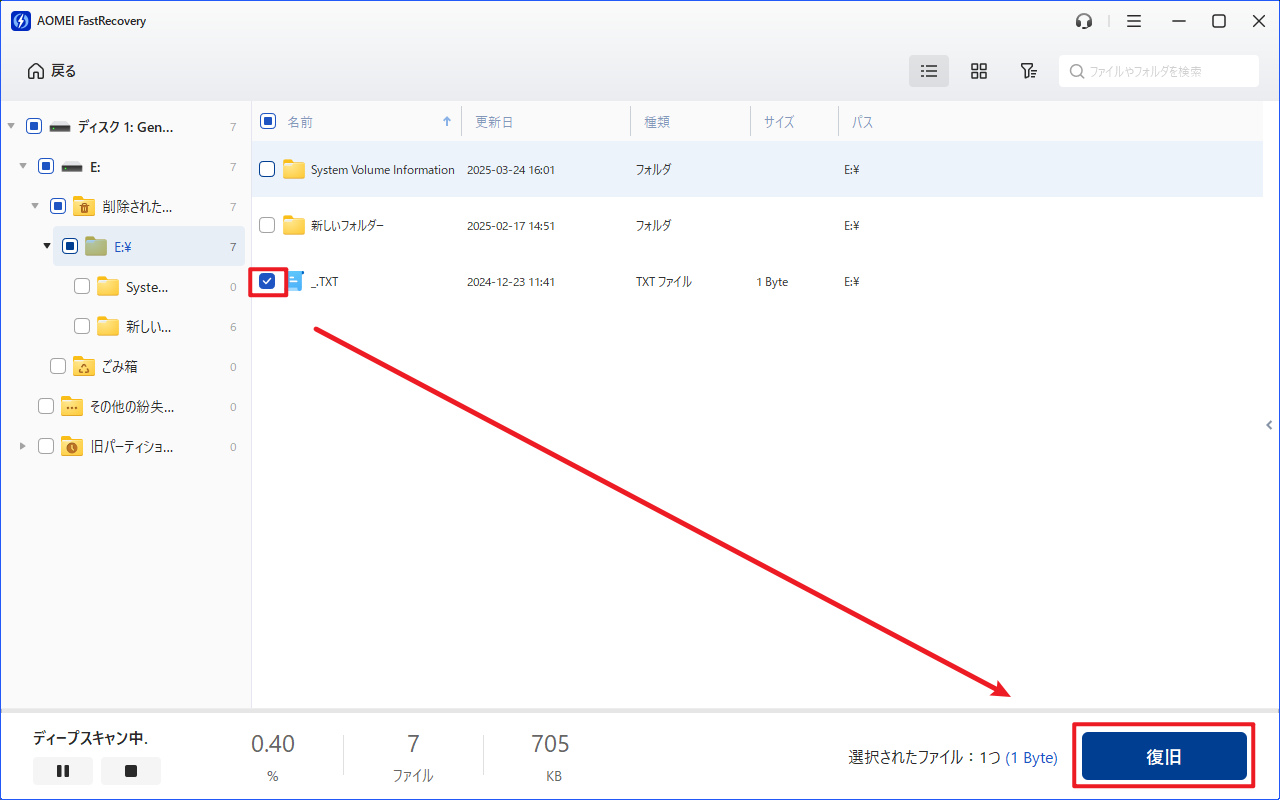
AOMEI FastRecoveryの無料版では、500MBまでのデータを復元することができます。無制限のデータを復元するには、製品版にアップグレードしてください。
破損したSDカードを修復する4つの方法
データを救出できたら、次はSDカードの修復を行いましょう。破損の原因によって有効な対処法は異なりますが、軽度な論理障害であればWindowsの標準機能だけで改善できる場合もあります。
以下では、簡単に試せる方法から順番に紹介します。
方法1:SDカードを挿し直して接続状態を確認する
SDカードが認識されない原因は、必ずしも故障とは限りません。カードリーダーやSDカードスロットとの接触不良、一時的な認識エラーが発生しているだけの場合もあります。まずは接続環境を確認することで、簡単に問題が解決する可能性があります。
以下の項目を順番に試してみてください。
-
SDカードを一度取り外し、数秒待ってから再度挿入します。
-
別のSDカードスロットがある場合は、そちらへ挿入して認識されるか確認します。外付けカードリーダーを使用している場合は、別のカードリーダーやUSBポートへ接続してみます。
-
可能であれば、別のパソコンでもSDカードが認識されるか確認します。
これらを試すだけで、正常に読み込めるようになるケースも少なくありません。
方法2:ドライブレターを変更して認識エラーを解消する
SDカード自体は正常でも、Windows上でドライブ文字が重複していると、エクスプローラーに表示されないことがあります。この場合は、新しいドライブレターを割り当てることで正常に認識される可能性があります。
ステップ1. 「Windows」+「R」キーを押して「ファイル名を指定して実行」を開き、「diskmgmt.msc」と入力して「OK」をクリックします。
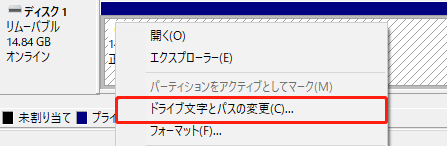
ステップ2. 「ディスクの管理」が表示されたら、対象のSDカードを右クリックし、「ドライブ文字とパスの変更」を選択します。
ステップ3. 「変更」をクリックし、現在使用されていないドライブ文字を選択して「OK」をクリックします。
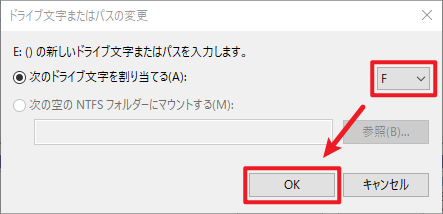
設定が完了したらSDカードを一度取り外し、再接続して正常に認識されるか確認してください。
方法3:CHKDSKコマンドでファイルシステムを修復する
ファイルシステムが破損している場合は、Windowsに搭載されている「CHKDSK(チェックディスク)」を利用することで修復できることがあります。軽度の論理エラーや不良セクターを検出・修正できるため、「フォーマットする必要があります」と表示される場合にも有効なことがあります。
ステップ1. スタートボタンを右クリックし、「ターミナル(管理者)」または「コマンドプロンプト(管理者)」を起動します。
ステップ2. 次のコマンドを入力し、「Enter」キーを押します。
chkdsk F: /f(「F」はSDカードのドライブ文字へ置き換えてください)
修復処理が完了したら、SDカードへ正常にアクセスできるか確認します。
方法4:フォーマットしてSDカードを初期化する
ここまで紹介した方法で改善しない場合は、SDカードをフォーマットすることで問題が解消することがあります。フォーマットを行うとファイルシステムが新しく作成されるため、多くの論理障害を修復できます。
- フォーマットする前に、必要なデータを復元してください。
- 誤って別のドライブを選択しないようご注意ください。
ステップ1. 「エクスプローラー」を開き、SDカードを右クリックし、「フォーマット」を選択します。
ステップ2. ニーズに応じてファイルシステムなどを設定し、「開始」をクリックします。
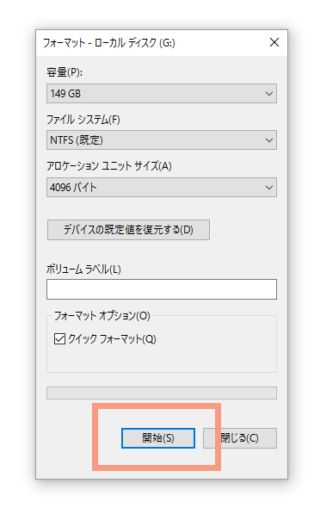
フォーマットが完了したらSDカードを再接続して正常に使用できるか確認します。
まとめ
SDカードが破損した場合でも、論理障害であれば修復できる可能性があります。ただし、修復作業を先に行うとデータが失われることもあるため、まずはSDカード破損時のデータ復元を優先することが重要です。
パソコンでSDカードを認識できるのであれば、AOMEI FastRecoveryを利用することで写真や動画を救出できます。その後、再接続やドライブレターの変更、CHKDSK、フォーマットなどを順番に試してみてください。
万一、物理的に故障している場合やSDカードの破損データをパソコンでも復元できない場合は、無理に操作を続けず、専門のデータ復旧サービスへ相談することをおすすめします。

 を優先ソースとして追加