




CHKDSKでファイルが消えた?原因とデータ復元方法を説明
CHKDSKを実行した後、「保存していたファイルが消えた」「フォルダが見つからない」と困っていませんか?CHKDSK後にデータが見つからなくなる原因は、ファイルシステムの破損や不良セクターなどさまざまです。この記事では、CHKDSK後に消えたファイルを確認・復元する方法を分かりやすく解説します。

By Machi 最終更新日 2026年08月12日


CHKDSKとは?何をするための機能?
CHKDSK(Check Disk)は、Windowsに標準搭載されているディスクチェック用のコマンドです。
ドライブのファイルシステムを調べ、エラーが見つかった場合は指定したオプションに応じて修復します。
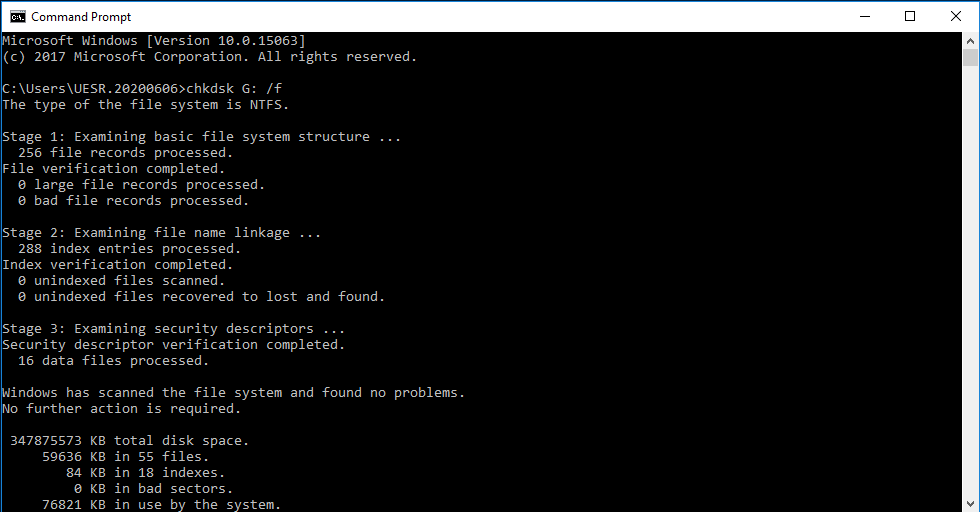
たとえば、次のコマンドではCドライブのファイルシステムをチェックし、エラーを修正します。
chkdsk C: /f
/rを指定すると、不良セクターを探し、読み取り可能なデータの回復も試みます。
chkdsk D: /r
よく使われるオプションは次のとおりです。
| オプション | 主な機能 |
/f |
ファイルシステムのエラーを修正する |
/r |
不良セクターを探し、読み取り可能な情報の回復を試みる |
/x |
必要に応じてボリュームを強制的にマウント解除する |
/b |
NTFSボリュームの不良クラスター情報を再評価する |
CHKDSKを実行した後にファイルが消えるのはなぜ?
「CHKDSKでデータが消えた」と感じても、CHKDSKが正常なファイルを意図的に削除したとは限りません。
ドライブにあった問題とCHKDSKの修復処理が重なり、ファイルが見つからなくなることがあります。
1. ファイルシステムの情報が壊れていた
ファイル名や保存場所などを管理する情報が破損すると、データが残っていてもWindowsから認識できなくなることがあります。
CHKDSKがその情報を修正した後、以前の場所からファイルが見つからなくなるケースがあります。
2. 不良セクターがデータに影響していた
HDDなどに不良セクターがあると、その領域に保存されたデータを正常に読み取れないことがあります。/rを実行しても、物理的に読み取れないデータまで復元できるわけではありません。
3. 破損したファイルやディレクトリが整理された
ファイルシステムに大きな矛盾があると、CHKDSKは整合性を保つためにファイルやディレクトリの情報を修正します。その結果、以前のフォルダ構造からファイルが見つからなくなることがあります。
CHKDSK後にまず確認すること
CHKDSKを実行してファイルが見つからなくなったら、すぐに別の修復コマンドを試すのは避けましょう。まず、ファイルが別の場所へ移動していないか確認します。
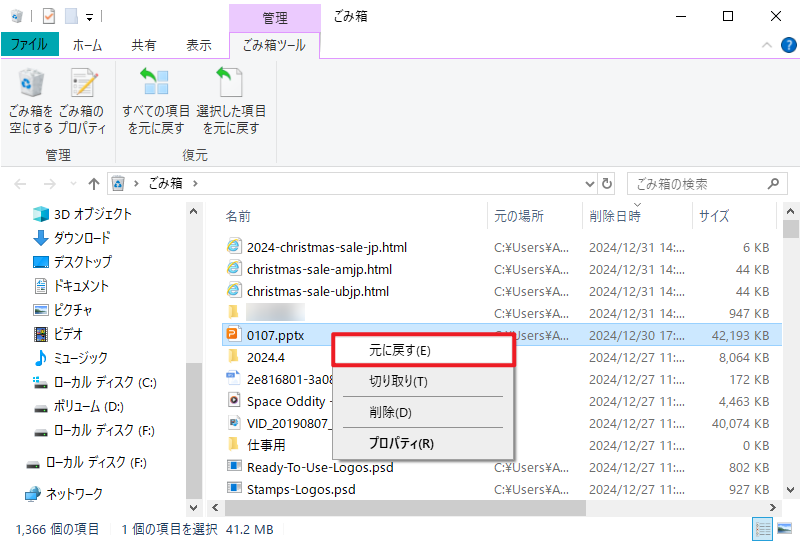
1. ごみ箱を確認する
通常の削除と同じように、ごみ箱へ移動している可能性があります。目的のファイルが残っていれば、右クリックして「元に戻す」を選択してください。
2. ファイルやフォルダを検索する
ファイルが削除されたのではなく、フォルダ構成が変わった可能性もあります。エクスプローラーの検索欄にファイル名や拡張子を入力して探してみましょう。
- 新しいファイルの保存やソフトのインストールで、失われたデータが上書きされる可能性があります。復旧までは対象ドライブへの書き込みを控えましょう。
- HDDから異音がする場合は操作を中止し、専門のデータ復旧サービスへの相談をおすすめします。
CHKDSKで消えたファイルを復元する方法
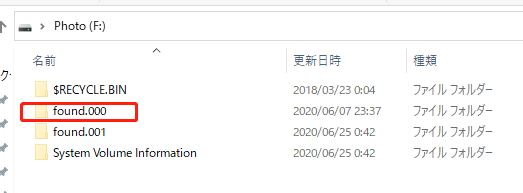
CHKDSK後にファイルが見つからないときは、まずfound.000フォルダを確認しましょう。そこから復元できない場合は、データ復旧ソフトでドライブをスキャンします。
方法1:found.000フォルダからファイルを取り出す
CHKDSKでファイルシステムを修復した後、状況によってはfound.000フォルダが作成されます。フォルダ内には、.CHKという拡張子のファイルが保存されていることがあります。
ただし、.CHKファイルが元のファイルそのものとは限りません。単純に拡張子を変更しても開けないことがあるため、重要なデータならコピーを作ってから試しましょう。
手順1. エクスプローラーを開き、CHKDSKを実行したドライブへ移動します。
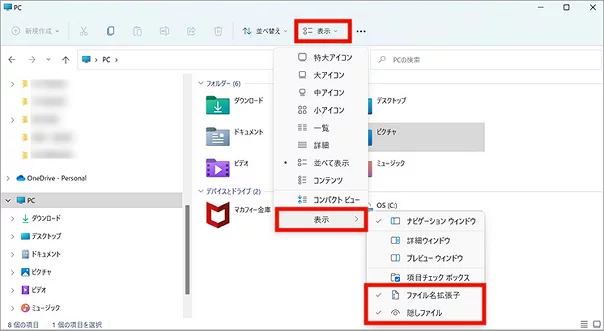
手順2. 「表示」タブから「隠しファイル」と「ファイル名拡張子」にチェックを入れ、found.000フォルダを探します。
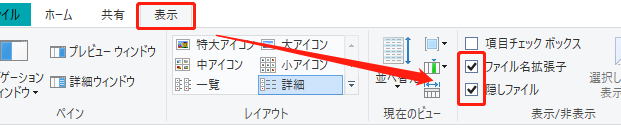
Windows 11の場合、「表示」→「表示」をクリックし、「隠しファイル」と「ファイル名拡張子」にチェックを入れてください。
手順3. フォルダ内に.CHKファイルがあれば、ファイルの数やサイズを確認します。

手順4. 元のファイル形式が分かっている場合は、.CHKファイルのコピーを作り、拡張子を変更して開けるか確認します。
この方法なら追加のソフトは必要ありません。ただし、ファイル数が多いと一つずつ確認する必要があり、元のファイル構造が壊れている場合は復元できないこともあります。
方法2:データ復旧ソフトでCHKDSK後のファイルを探す
found.000フォルダから目的のファイルを取り出せない場合は、データ復旧ソフトを使ってみましょう。特に、CHKDSK後もドライブがWindowsから正常に認識されているなら、復旧ソフトでスキャンする方法を試す価値があります。
この場合に使えるソフトの一つが、AOMEI FastRecoveryです。
AOMEI FastRecoveryは、ファイルシステムのトラブルやウィルス感染などでアクセスできなくなったデータを探せるWindows向けのデータ復旧ソフトです。
内蔵・外付けHDD、SSD、USBメモリ、SDカードなどに対応し、写真、動画、文書、圧縮ファイルなど1,000種類以上のファイル形式をサポートしています。
ファイル名や種類、サイズから検索できるため、大量のデータをスキャンした場合も目的のファイルを探しやすくなっています。
 AOMEI FastRecovery
ゴミ箱、HDD、SSD、USBメモリ、SDカードなどから、削除・紛失したデータを簡単に復元できる、無料で信頼性の高いWindows向けデータ復元ソフト
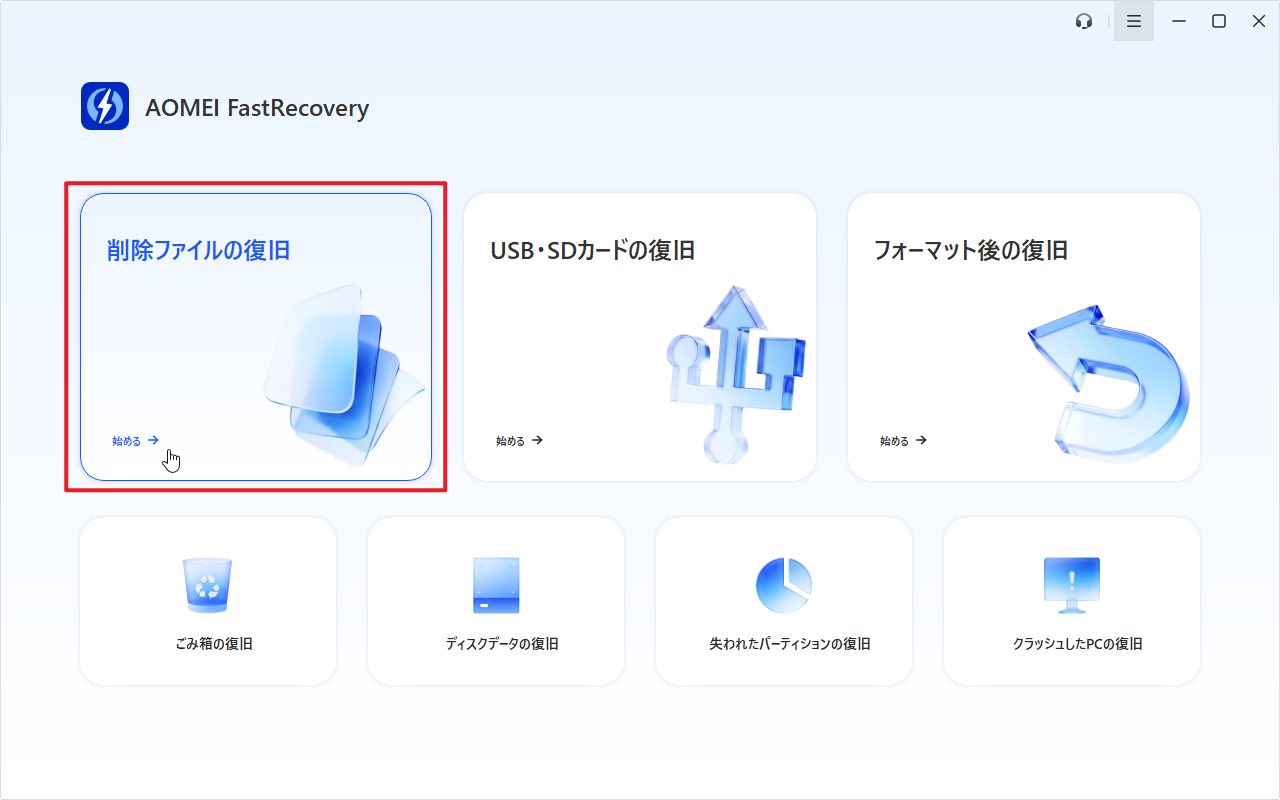
手順1. AOMEI FastRecoveryをダウンロードしてインストールし、起動します。「削除ファイルの復旧」をクリックし、ファイルがあったドライブまたはパーティションを選び、「スキャン」をクリックします。
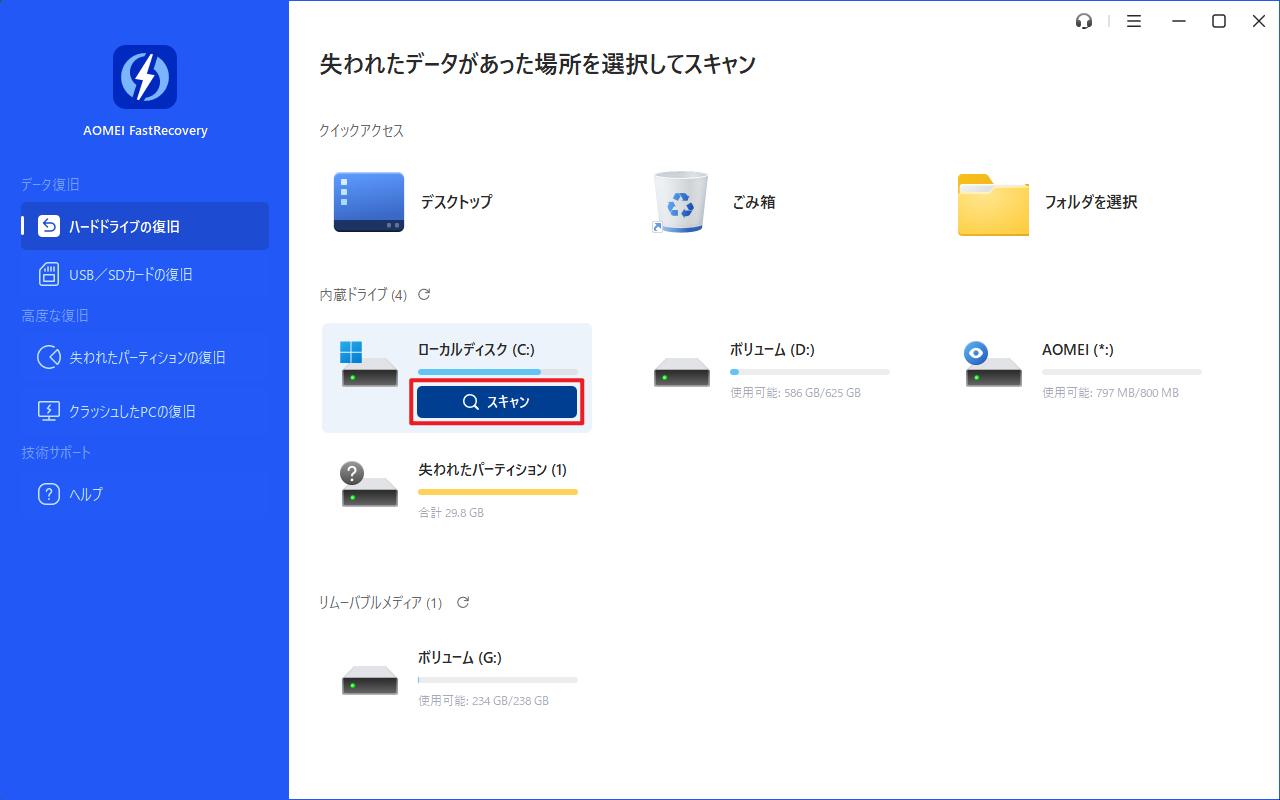
手順2. スキャン完了後、復旧可能なファイルが一覧に表示されます。ファイルが大量に見つかった場合は、「フィルター」や検索欄を使って絞り込みます。

手順3. 復元したいファイルを選択し、「復旧」をクリックします。保存先を指定すると、ファイルの復元が始まります。
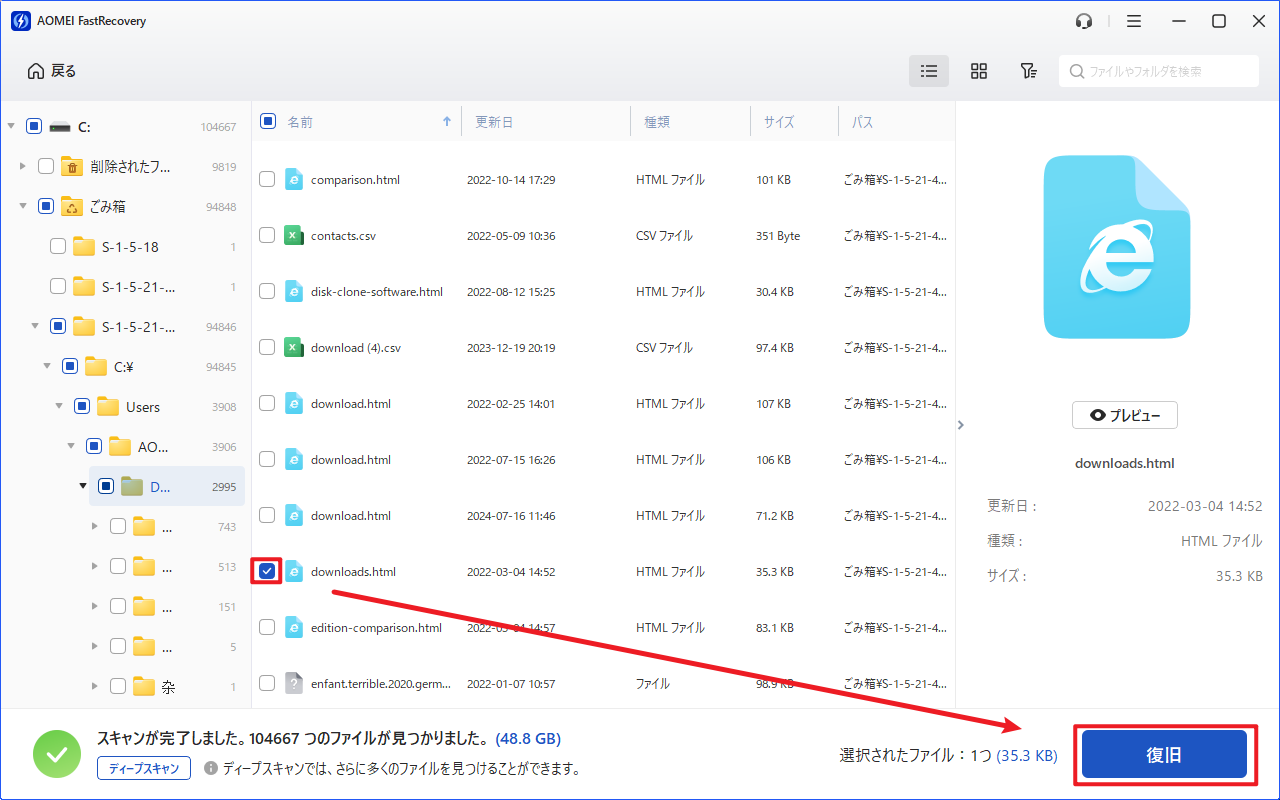
- 復元したいファイルが見つからなかった場合、左下にある「ディープスキャン」をクリックしてディープスキャンを行ってください。
- 復元先には元のドライブとは別のドライブを指定してください。元の場所へ保存すると、復元対象のデータが上書きされる可能性があります。
- AOMEI FastRecoveryの無料版では、最大500MBまでのデータを復元することができます。無制限のデータを復元するには、製品版にアップグレードしてください。
まとめ
CHKDSKはファイルシステムのエラーを修復するための機能ですが、ドライブの状態によっては実行後にファイルが見つからなくなることがあります。
CHKDSKでファイルが消えた場合は、まずfound.000を確認し、解決しなければデータ復旧ソフトでスキャンしてみましょう。
復旧までの間は対象ドライブへの書き込みを避けることも重要です。

 を優先ソースとして追加