




破損した外付けHDDを修復する方法|フォーマットなしでデータを守る
外付けHDDが突然アクセスできなくなって困っていませんか?この記事では、フォーマットせずに破損した外付けHDDを修復する方法を解説します。さらに、CHKDSKで修復できない場合のデータ復元方法も紹介します。

By Machi 最終更新日 2026年06月10日


外付けHDDは長期間使用する中で、ファイルシステムの異常や不良セクター、ウイルス感染、突然の取り外しなどが原因となり、正常に認識されなくなることがあります。
一般的にはフォーマットによって問題を解消できるケースもありますが、その場合は保存されているデータが失われます。
そこで本記事では、データを消さずに破損した外付けHDDを修復する方法を3つ紹介します。
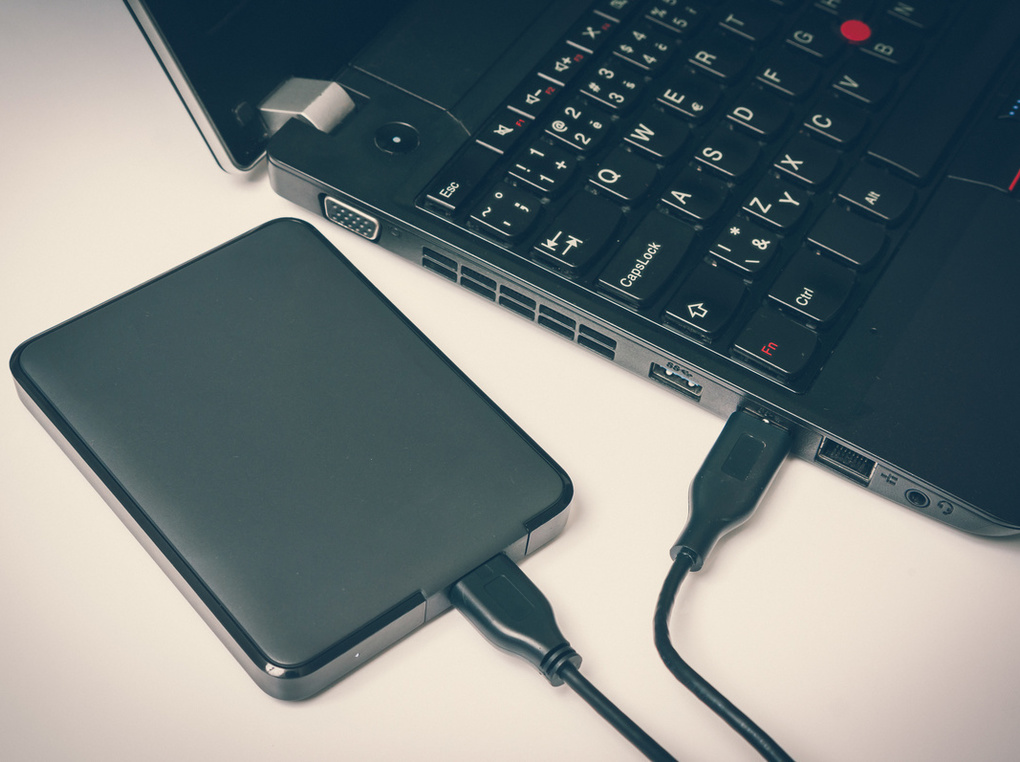
データ失うことなく外付けHDDを修復する3つの方法
外付けHDDの障害が論理的なエラーによるものであれば、フォーマットを行わなくても修復できる場合があります。まずは以下の方法を順番に試してみてください。
方法1:USBポートや接続先PCを変更する
外付けHDDの故障と思っていても、実際にはUSBポート側に問題があるケースがあります。接続環境を変更するだけで、正常にアクセスできるようになることも少なくありません。
まずは別のUSBポートへ接続し直してください。可能であれば別のパソコンでも認識されるか確認しましょう。
方法2:ドライブ文字を変更して認識を改善する
Windowsではドライブ文字の競合によって外付けHDDが正常に表示されない場合があります。
1. 「Windows」+「X」キーを押して「ディスクの管理」を選択して開きます。
2. 問題の外付けHDDを右クリックし、「ドライブ文字とパスの変更」を選択します。
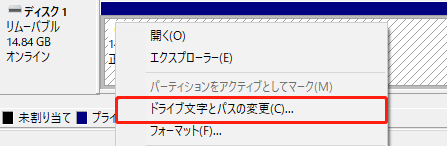
3. 「変更」をクリックします。
4. 使用されていないドライブ文字を選択し、「OK」を押して設定を保存します。
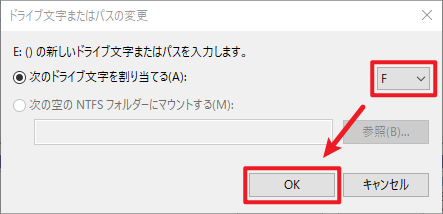
変更後、エクスプローラーから正常にアクセスできるか確認してください。
方法3:CHKDSKで外付けHDDの修復を実行する
Windows標準のCHKDSKコマンドは、ファイルシステムエラーの検出や不良セクターの修復に役立ちます。破損した外付けHDDを修復したい場合は、まずこの方法を試す価値があります。
1. 「Windows」+「X」キーを押して「コマンドプロンプト(管理者)」を選択して開きます。
2. 以下のコマンドを入力し、「Enter」キーを押して実行します。
chkdsk F: /f /r /x
👉 Fを対象ドライブのドライブ文字に置き換えてください。
CHKDSKで修復できない場合の対処法
外付けHDDがRAWドライブになっている場合、CHKDSKの実行時に「RAWドライブにCHKDSKは使用できません」というエラーメッセージが表示されることがあります。
このような場合または、以上の方法で外付けHDDが修復されない場合は、まずデータ復元ソフトで重要なデータを救出してから、ドライブをフォーマットして再利用するのがおすすめです。
ここでは、無料で利用できる「AOMEI FastRecovery」をご紹介します。
AOMEI FastRecoveryは、ドライブの破損やウイルス感染、誤削除、フォーマットなど、さまざまなデータ損失シーンに対応したデータ復元ソフトです。
シンプルな操作でスキャンを実行でき、外付けHDDから失われたファイルを効率よく復元できます。
 AOMEI FastRecovery
- わずか3ステップでデータ復元: クイックスキャンとディープスキャンで削除・紛失ファイルを検出。復元前にファイルを絞り込み・プレビューできます。
- 1,000種類以上のファイル形式に対応:文書(TXT、DOC、XLSX)、画像(JPG、PNG、TIF)、動画(MP4、MOV、AVI)、音声(MP3、CDA、WAV)、圧縮ファイル(7Z、ZIP、RAR)など幅広くサポートします。
- 500種類以上のストレージデバイスをサポート:HDD/SSD(Seagate、Toshiba、WD)、USBメモリ(Samsung、SanDisk、Kingston)、SDカード(PNY、Panasonic、Crucial)、デジタルカメラ(Nikon、Canon、Sony)などに対応します。
 100%安全・安心
以下では、AOMEI FastRecoveryでデータを復元してから、破損した外付けHDDをフォーマットする手順を説明します。
パート1. 外付けHDDから重要なデータを取り出す
1. 外付けHDDをPCに接続し、AOMEI FastRecoveryをダウンロードし、インストールして開きます。「USB・SDカードの復旧」をクリックします。
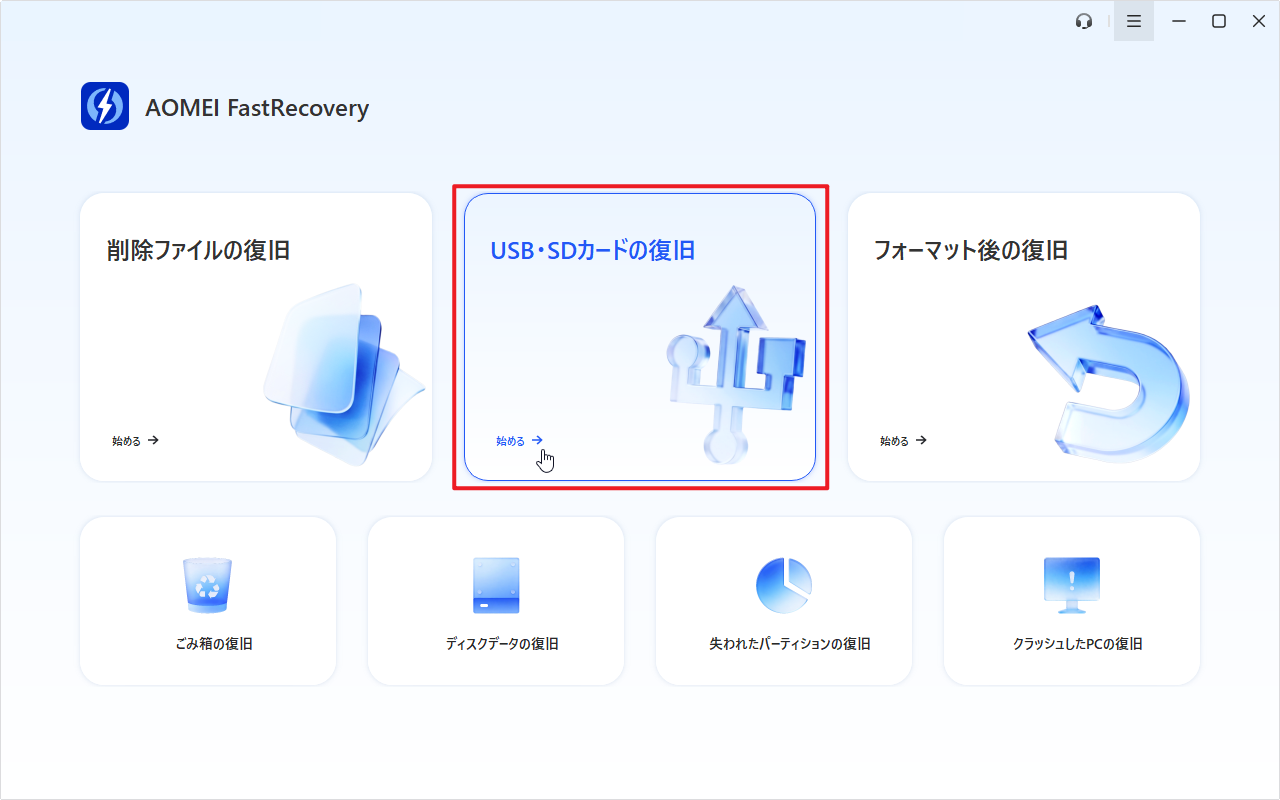
「USB・SDカードの復旧」はデフォルトで、ディープスキャンを行います。まずクイックスキャンを行いたい場合、「削除ファイルの復旧」で外付けHDDをスキャンしてください。
2. 外付けHDDにカーソルを合わせて、「スキャン」をクリックします。スキャンが完了するまでお待ちください。
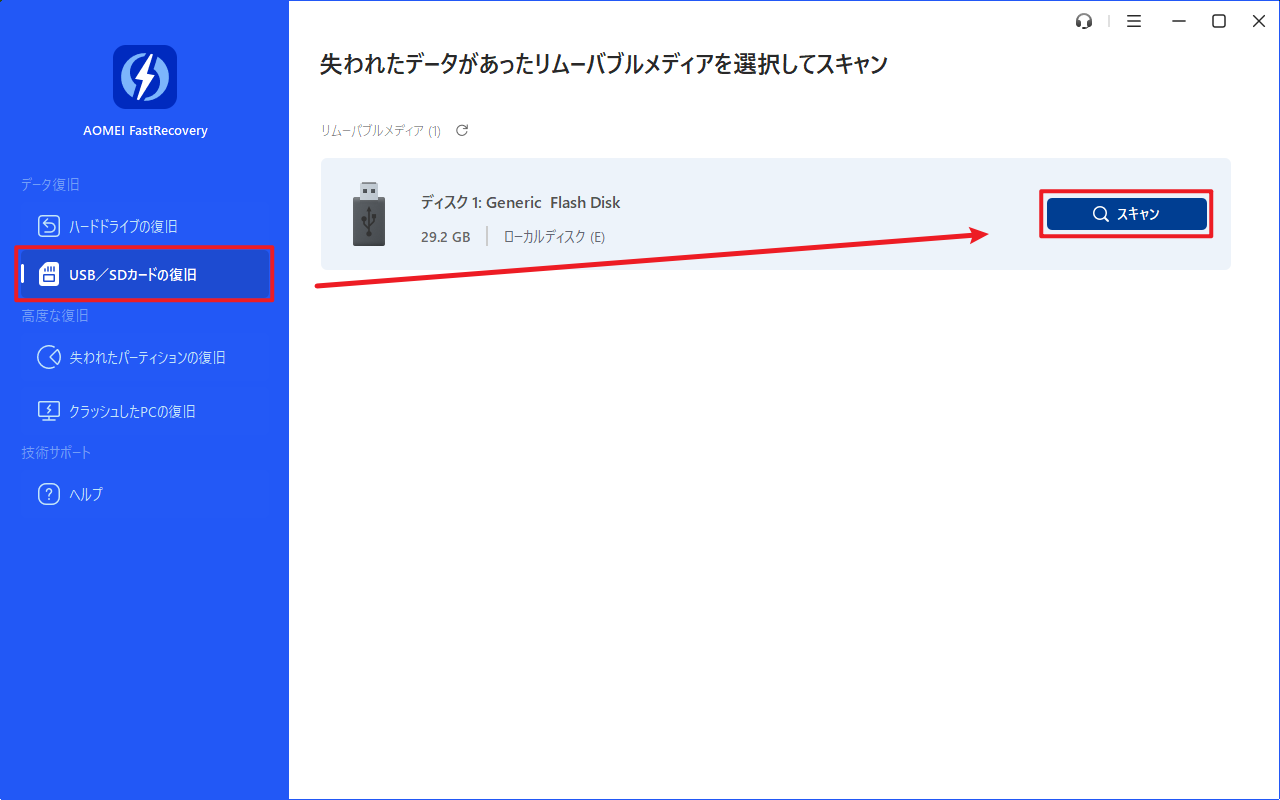
3. 復元するファイルをより速く見つけたい場合、「フィルタ」機能を利用することができます。この機能を使えば、種類、サイズによってファイルを見つけることができます。また、ファイル名や拡張子を覚えている場合、直接検索バーで検索することもできます。

4. 復旧したいファイル/フォルダを選択し、「復旧」をクリックし、保存先を選択して復元します。
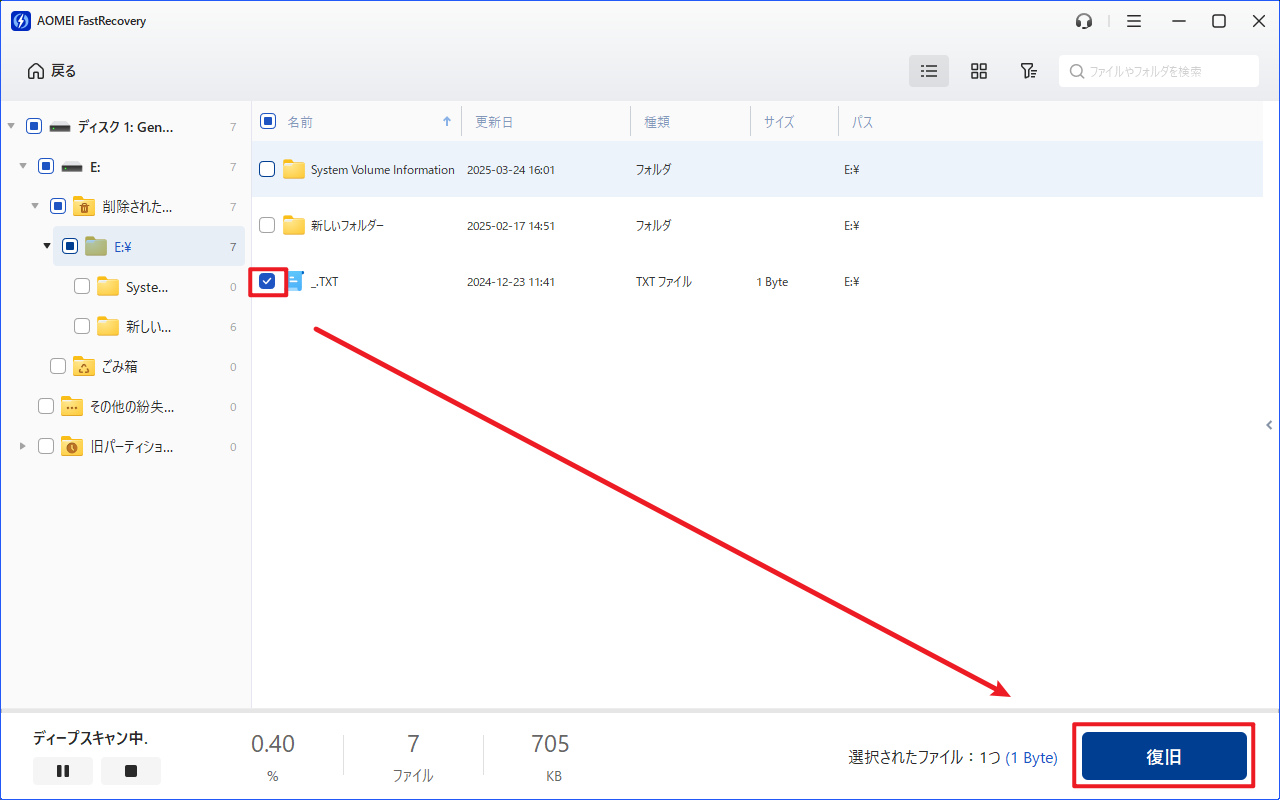
- 他のドライブを保存先として選択してください。ファイル/フォルダを元のドライブに復元すると、復旧可能なファイル/フォルダの領域が上書きされ、データ復元に失敗する可能性があります。
- AOMEI FastRecoveryの無料版では、500MBまでのデータを復元することができます。無制限のデータを復元するには、製品版にアップグレードしてください。
パート2. 破損した外付けHDDをフォーマットする
1. 「Windows」+「E」キーを押して「ファイルエクスプローラー」を開きます。外付けHDDを右クリックし、「フォーマット」を選択します。
2. ファイルシステムやボリュームラベルなどを必要に応じて設定し、「開始」をクリックします。
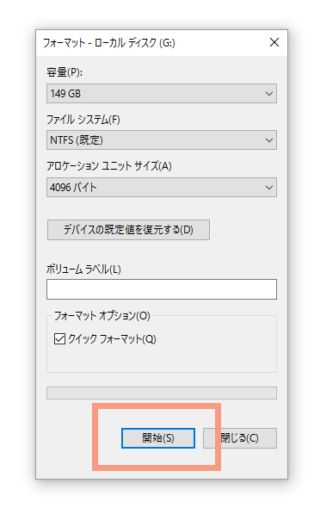
フォーマット完了後、外付けHDDへ正常にアクセスできるか確認してください。
まとめ
外付けHDDが破損しても、すぐにフォーマットする必要はありません。USBポートの変更やドライブ文字の変更、CHKDSKの実行によって修復できる場合があります。
CHKDSKで修復できない場合は、まずデータ復元ソフトで重要なデータを救出してからフォーマットを行いましょう。
また、将来のデータ損失に備え、日頃から定期的にバックアップを取っておくことをおすすめします。

 を優先ソースとして追加