




外付けHDDの「以前のバージョン」は復元できる?データを取り戻す方法を解説
外付けHDDのファイルを誤って削除してしまい、「以前のバージョン」で元に戻せないか困っていませんか?この記事では、Windowsで外付けHDDの以前の状態を確認できる条件や復元手順、さらにバックアップがない場合に使えるデータ復旧ソフトによる復元方法を詳しく解説します。

By Machi 最終更新日 2026年05月25日


Windows 10で外付けHDDの以前のバージョンを復元できる条件
外付けHDDのファイルを誤って削除してしまい、「以前のバージョン」で元に戻せないかと考える方は少なくありません。
ただし、「以前のバージョン」は、「ファイル履歴」「システムの保護(シャドウコピー/復元ポイント)」の2つの機能を利用して動作します。
これらの機能は、初期状態では外付けHDDを自動バックアップ対象にしていないことが多いです。
そのため、以下のような事前設定が必要になります。
- 「ファイル履歴」または「システムの保護」を有効化していた
- 外付けHDD内のフォルダまたは外付けHDD全体をバックアップ対象へ追加していた
これらの条件を満たしている場合、「以前のバージョン」から過去の状態を確認できます。
一方、バックアップ設定を一度も行っていない場合は、「以前のバージョン」を使って外付けHDDを復元することはできません。
そのような場合は、記事内で紹介するデータ復旧ソフトを試してみましょう。専用の復旧ソフトを使えば、バックアップがない状態でもデータを取り戻せる可能性があります。
外付けHDDを以前のバージョンに復元する方法
以上の条件を満たしている場合、これからの手順に従って外付けHDDを以前のバージョンに復元しましょう。
手順1. 「Windows」+「E」キーを押してエクスプローラーを開きます。そして、外付けHDDを開き、復元したいファイルが保存されていたフォルダへ移動してください。
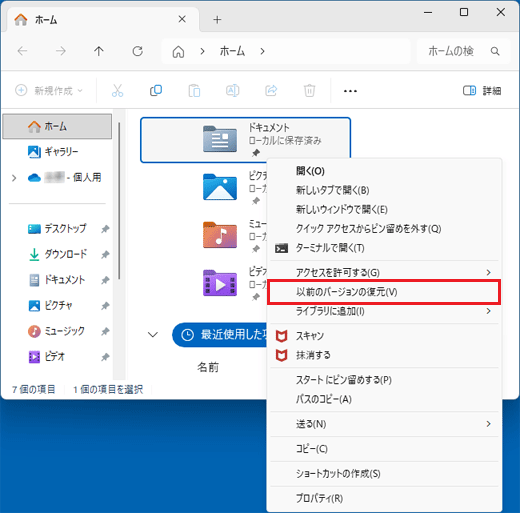
手順2. 対象フォルダを右クリックし、「以前のバージョンの復元」を選択します。
手順3. バックアップ履歴が存在する場合、日時ごとのバージョン一覧が表示されます。まずは「開く」をクリックし、内容を確認してください。
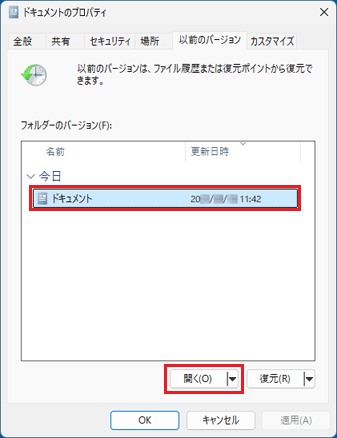
手順4. 問題なければ、「復元」をクリックします。
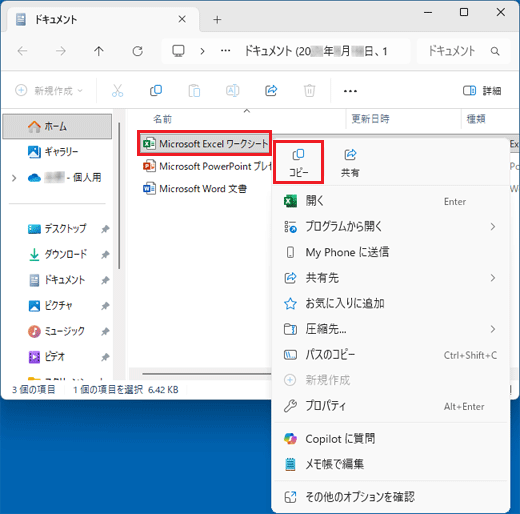
現在のフォルダ内の他のファイルへ影響を与えたくない場合は、開いたバージョンのウィンドウから必要なファイルのみをコピーし、別の場所へ貼り付けてください。
バックアップなしで外付けHDDのデータを復元する方法
バックアップがない場合は、AOMEI FastRecoveryのようなデータ復旧ソフトを利用する方法が現実的です。
AOMEI FastRecoveryは、誤削除・フォーマット・システムクラッシュなど、さまざまなデータ損失シーンに対応しています。
シンプルな操作画面を採用しており、数回クリックするだけで、外付けHDDから削除されたデータを簡単かつ迅速に復元できます。
 AOMEI FastRecovery
- わずか3ステップでデータ復元: クイックスキャンとディープスキャンで削除・紛失ファイルを検出。復元前にファイルを絞り込み・プレビューできます。
- 1,000種類以上のファイル形式に対応:文書(TXT、DOC、XLSX)、画像(JPG、PNG、TIF)、動画(MP4、MOV、AVI)、音声(MP3、CDA、WAV)、圧縮ファイル(7Z、ZIP、RAR)など幅広くサポートします。
- 500種類以上のストレージデバイスをサポート:HDD/SSD(Seagate、Toshiba、WD)、USBメモリ(Samsung、SanDisk、Kingston)、SDカード(PNY、Panasonic、Crucial)、デジタルカメラ(Nikon、Canon、Sony)などに対応します。
- さまざまなデータ損失トラブルに対応:ゴミ箱を空にした後の復元、ドライブのフォーマット、誤削除、ウイルス感染、パソコンのクラッシュなどからデータを取り戻せます。
 100%安全・安心
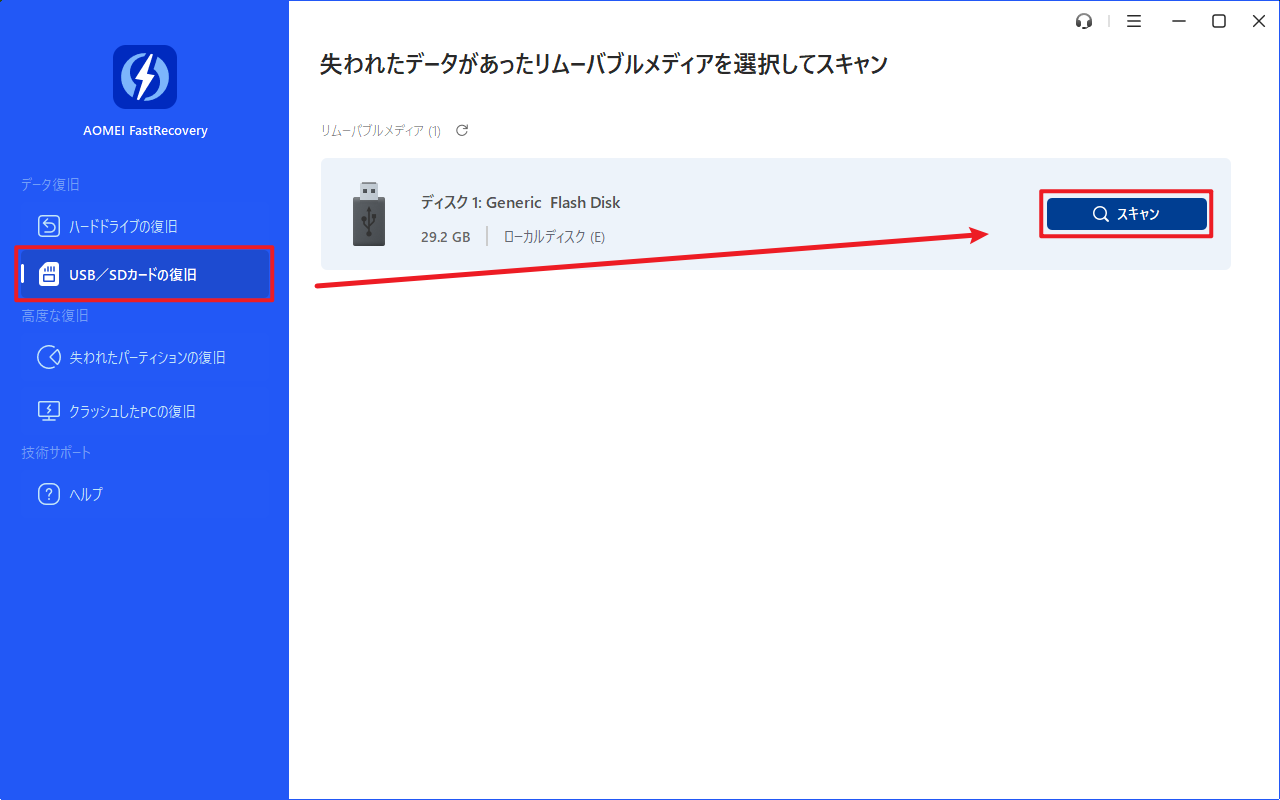
手順1. 外付けHDDをPCに接続し、AOMEI FastRecoveryをダウンロードし、インストールして開きます。「USB・SDカードの復旧」をクリックします。
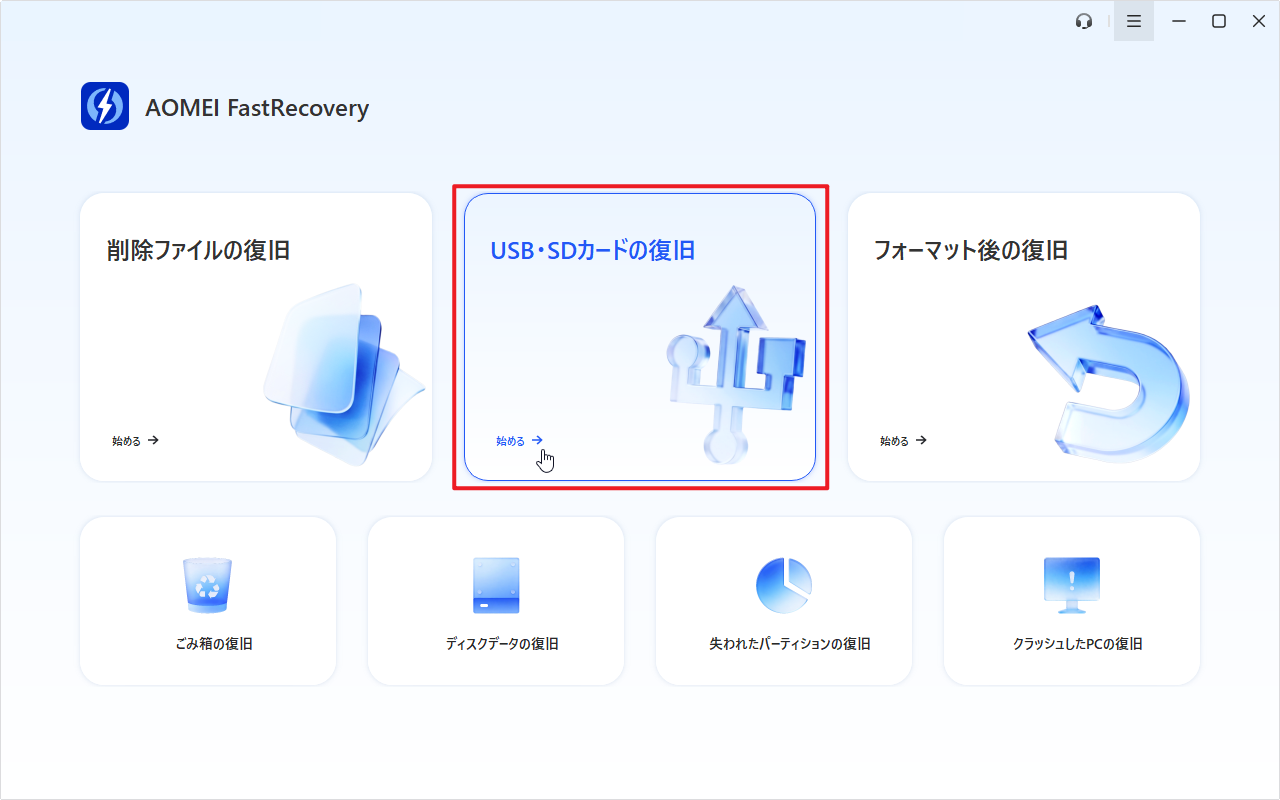
「USB・SDカードの復旧」はデフォルトで、ディープスキャンを行います。まずクイックスキャンを行いたい場合、「削除ファイルの復旧」で外付けHDDをスキャンしてください。
手順2. 外付けHDDにカーソルを合わせて、「スキャン」をクリックします。スキャンが完了するまでお待ちください。
手順3. 復元するファイルをより速く見つけたい場合、「フィルタ」を利用することができます。この機能を使えば、種類、サイズによってファイルを見つけることができます。また、ファイル名や拡張子を覚えている場合、直接検索バーで検索することもできます。

手順4. 復旧したいファイル/フォルダを選択し、「復旧」をクリックし、保存先を選択して復元します。
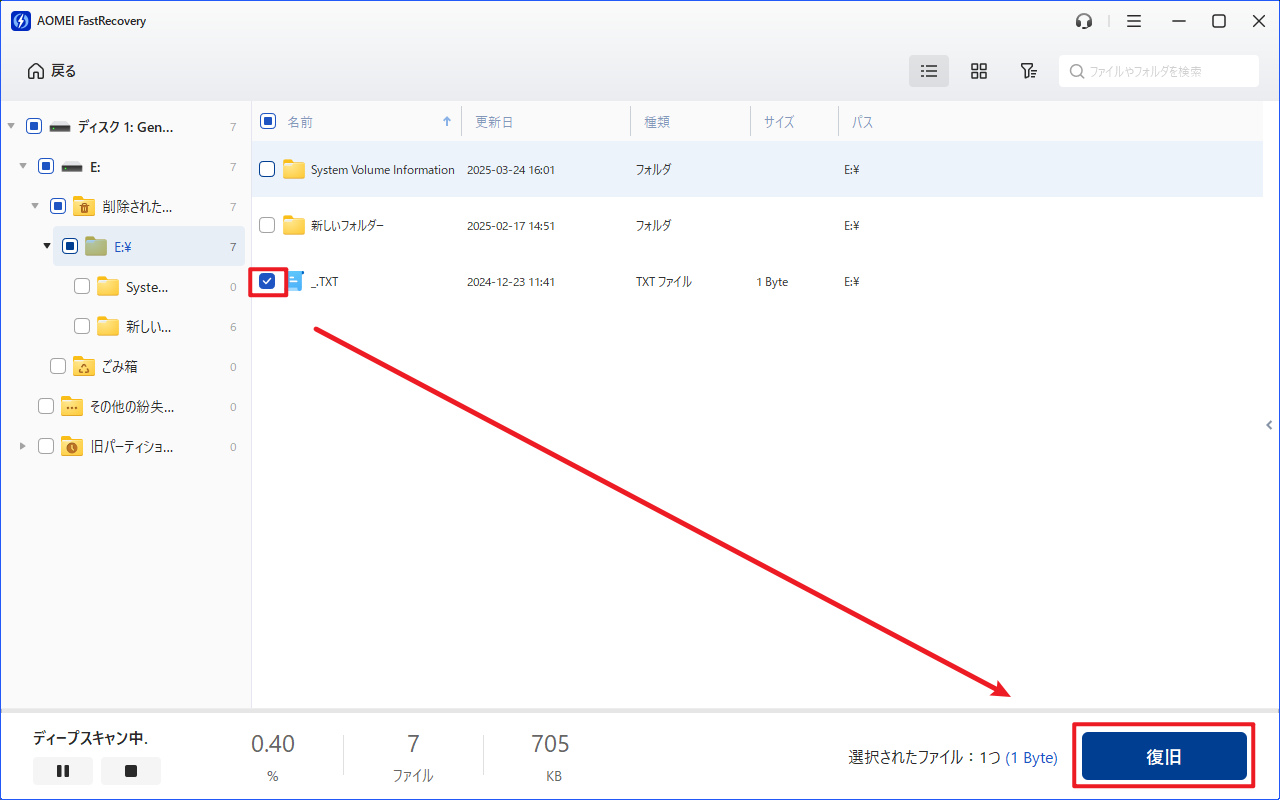
- 他のドライブを保存先として選択してください。ファイル/フォルダを元のドライブに復元すると、復旧可能なファイル/フォルダの領域が上書きされ、データ復元に失敗する可能性があります。
- AOMEI FastRecoveryの無料版では、500MBまでのデータを復元することができます。無制限のデータを復元するには、製品版にアップグレードしてください。
まとめ
「以前のバージョン」は、事前にファイル履歴やバックアップ設定を手動で有効化していた場合、外付けHDDに利用できます。
ただし、設定を行っていなかった場合は、この機能で外付けHDDの復旧に使えません。そのような場合は、FastRecoveryなどのデータ復旧ソフトを利用してファイルを復元しましょう。
また、今後のデータ損失を防ぐためにも、定期的にバックアップを作成しておくことをおすすめします。

 を優先ソースとして追加