




ドライブレコーダーのフォーマット後に映像を復元する方法
ドライブレコーダーのSDカードを誤ってフォーマットしてしまっても、すぐに使用を止めれば映像を復元できる可能性があります。本記事では、初心者でも使いやすいAOMEI FastRecoveryと、Microsoft公式のWindows File Recoveryを使った復元手順をわかりやすく解説します。ぜひ試してみてください。

By Machi 最終更新日 2026年05月06日


ドライブレコーダー(ドラレコ)は、走行中の映像を自動で記録するカーアクセサリーです。
交通事故の際には、衝突の瞬間や相手車両のナンバーを映像として残せるため、過失割合の判断や保険請求の証拠として非常に重要な役割を果たします。
そんな大切な映像が入ったSDカードを、誤ってフォーマット・初期化してしまった経験はないでしょうか。思わず焦ってしまうのは当然です。
でもご心配なく。実はフォーマット後でも映像データは完全に消えているわけではなく、復元できる可能性があります。この記事では、その方法を解説します。
フォーマットするとドラレコの映像はどうなるのか?
ドラレコのSDカードをフォーマットすると、一見すべてのデータが消えたように見えます。
しかし実際には、フォーマット操作によって削除されるのは「ファイル管理情報(インデックス)」だけです。映像データそのものはSDカード内に残っており、新しいデータで上書きされるまでは復元できる状態にあります。
これはパソコンのごみ箱に似た仕組みです。ごみ箱を空にしても、新しいファイルが同じ場所に書き込まれるまでは、専用のソフトを使えばデータを取り出せます。
ただし、復元できるかどうかはその後の状況によって変わります。
フォーマット後すぐにSDカードの使用を止めた場合は復元できる可能性が高い一方、使い続けて上書きが発生した場合や、SDカードが物理的に破損している場合は復元が難しくなります。
ドラレコのフォーマット後に映像を復元する方法
復元作業を始める前に必ず確認すること
復元を試みる前に、まずSDカードをドラレコから取り外してください。
ドラレコに挿したままにしておくと、ループ録画やシステム動作によって映像データが上書きされ、復元できなくなるリスクが高まります。
取り外したSDカードはカードリーダーを使ってパソコンに接続し、新たな書き込みが発生しないよう注意しながら作業を進めましょう。
方法1:AOMEI FastRecoveryでドラレコの映像を復元する
ドラレコの映像を復元するには、まず信頼できるデータ復旧ソフトを用意する必要があります。
そこでおすすめしたいのが、直感的な操作画面で初心者でも迷わず使えるAOMEI FastRecoveryです。
ドラレコで使われるMP4・MOV・AVI・TSなどの幅広い動画形式に対応しています。復元前にファイルの内容をプレビューで確認できるため、必要な映像だけを選んで復元できる点も便利です。
さらに、スキャンから復元までSDカードへの書き込みを一切行わない設計になっているため、操作によってデータがさらに失われる心配がなく、安心して試すことができます。
 AOMEI FastRecovery
ゴミ箱、HDD、SSD、USBメモリ、SDカードなどから、削除・紛失したデータを簡単に復元できる、無料で信頼性の高いWindows向けデータ復元ソフト
これから、その使い方をご案内します。
1. AOMEI FastRecoveryをダウンロード・インストールして起動します。「フォーマット後の復旧」をクリックし、SDカードにカーソルを合わせて、「スキャン」をクリックします。
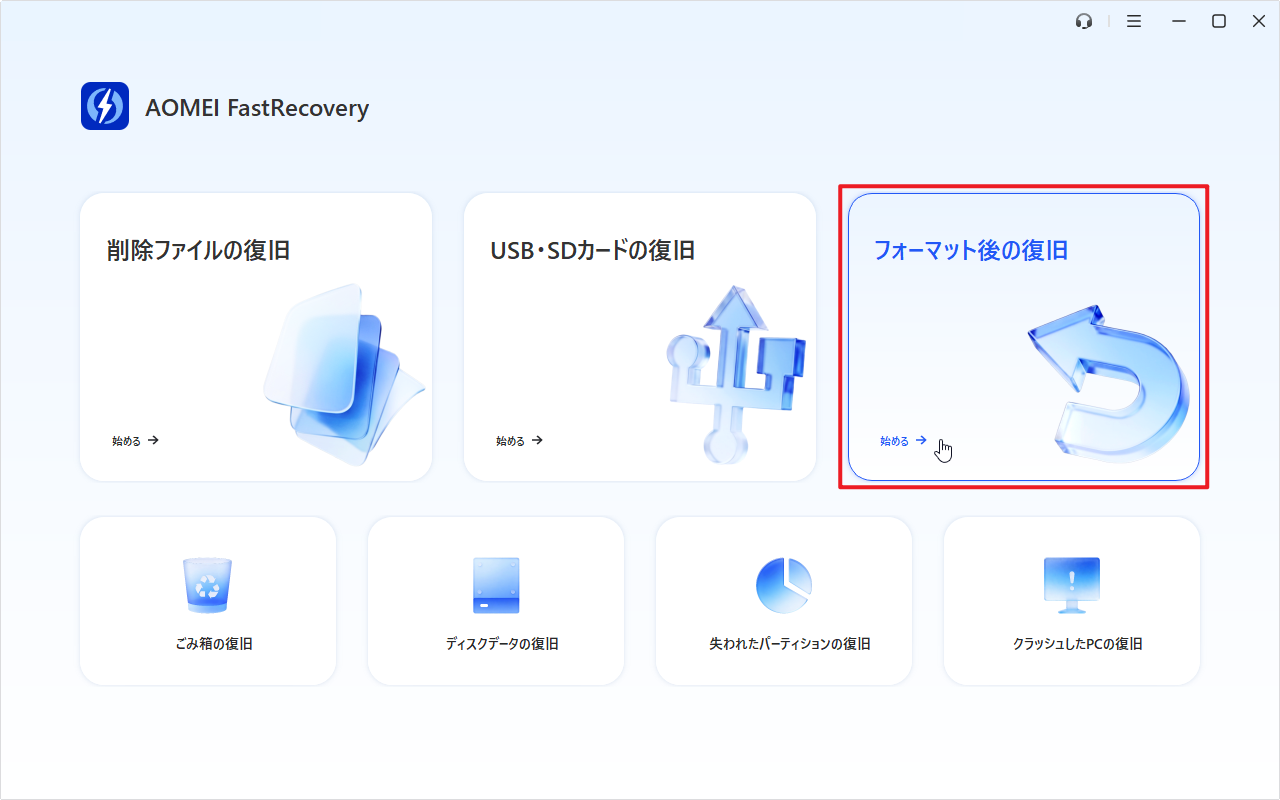
「フォーマット後の復旧」はデフォルトで、ディープスキャンを行います。まずクイックスキャンを行いたい場合、「削除ファイルの復旧」でSDカードをスキャンしてください。
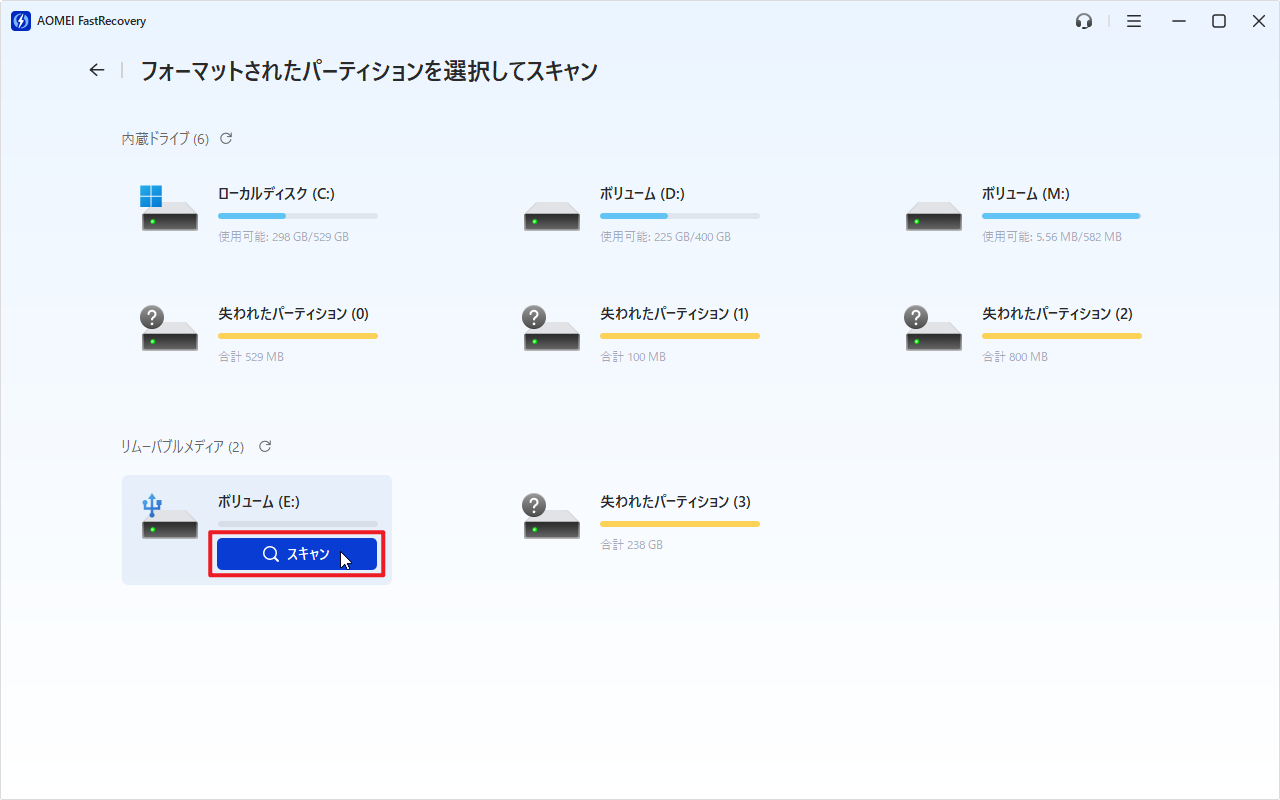
2. スキャンが完了した後、復元したいファイルを探します。「フィルタ」や検索ボックスでファイルをよりはやく絞り込むことができます。

3. 復旧したい映像を選択し、「復旧」をクリックし、保存先を選択して復元します。
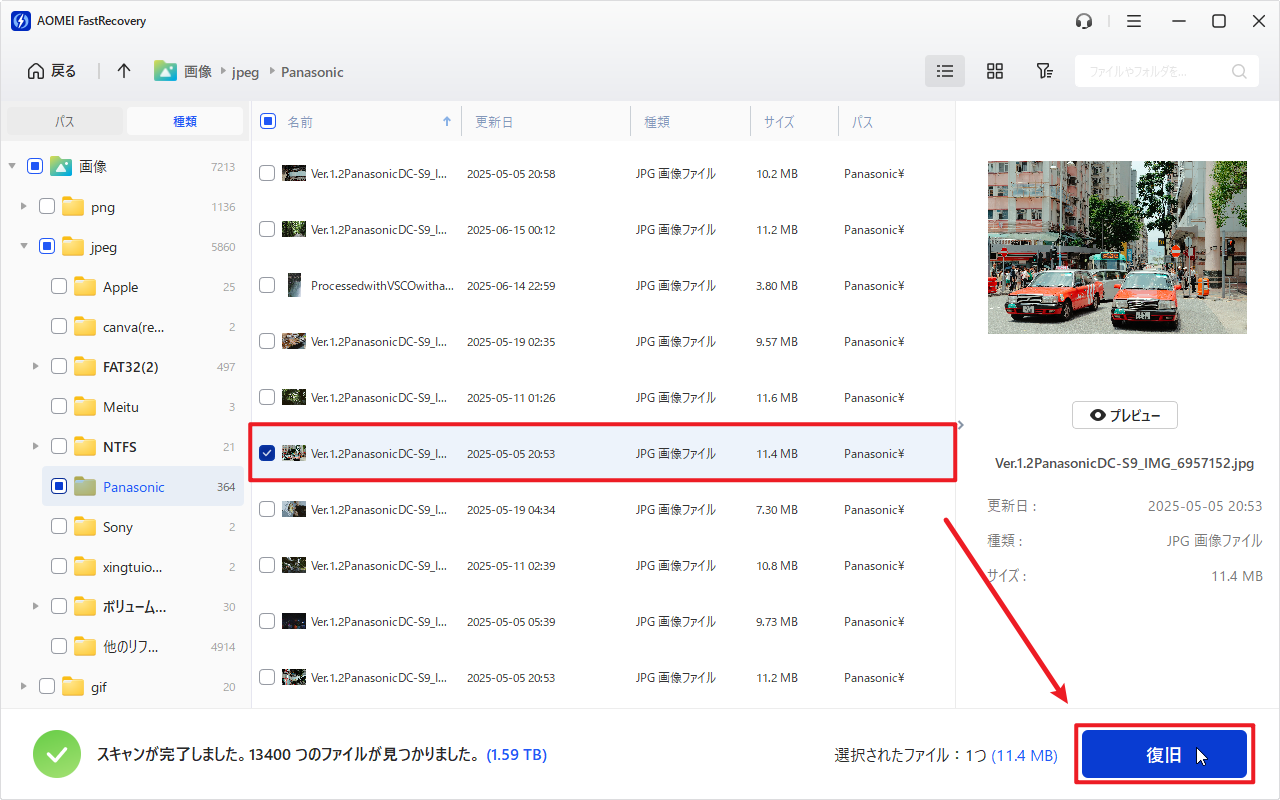
- 他のドライブを保存先として選択してください。ファイル/フォルダを元のドライブに復元すると、復旧可能なファイル/フォルダの領域が上書きされ、データ復元に失敗する可能性があります。
- AOMEI FastRecoveryの無料版では、500MBまでのデータを復元することができます。無制限のデータを復元するには、製品版にアップグレードしてください。
方法2:Windows File Recoveryでドラレコの映像を復元する
Microsoftの公式ツールを使いたい方には、Windows File Recoveryという選択肢もあります。
Windows File Recoveryは、Microsoftが公式に提供する完全無料のデータ復元ツールです。Microsoftが開発しているため信頼性が高く、ドラレコのSDカードで使われるEXFATやFAT32形式にも対応しています。
ただし、Windows 10(バージョン2004以降)またはWindows 11が必要なうえ、コマンドライン(黒い画面での文字入力)での操作が必要なため、パソコンに不慣れな方には少しハードルが高く感じるかもしれません。
ステップ1. Microsoft Storeで「Windows File Recovery」を検索してインストールします。
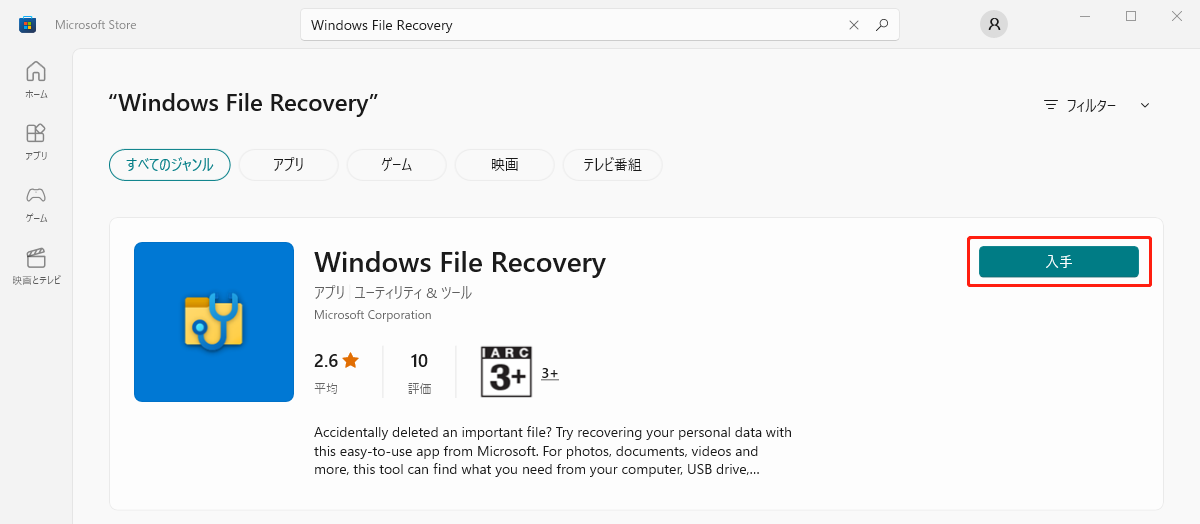
ステップ2. スタートボタンを右クリックし、「コマンドプロンプト(管理者)」を開きます。
ステップ3. 以下のコマンドを入力してEnterキーを押します。
winfr E: C:\Users\ユーザー名\Desktop\復元フォルダ /extensive
- 「E:」の部分はSDカードの実際のドライブ文字に、「C:\Users\…」は保存先のパスに置き換えてください。
- 「/extensive」はフォーマット済みドライブに対して深いスキャンを行うモードです。
スキャンと復元が完了すると、指定した保存先フォルダに復元ファイルが保存されます。
まとめ
本記事では、フォーマットしたドラレコから映像を復元するための2つの方法を紹介しました。
コマンド操作に慣れていない方はAOMEI FastRecovery、追加費用をかけたくない方はWindows File Recoveryがおすすめです。
いずれの方法でも、まずSDカードをドラレコから取り外して書き込みを止めることが復元成功の最大のポイントです。早めに対処するほど復元の可能性が高まります。

 を優先ソースとして追加