




SDカードの写真が消えたときの復元方法|自分で試せる3つの対処法
SDカードから写真が消えた場合でも、原因によっては自分で復元できる可能性があります。本記事では、写真が見えなくなる主な原因を解説したうえで、隠しファイルの確認方法やデータ復旧ソフト、Windows File Recoveryを使った復元方法をわかりやすく紹介します。

By Machi 最終更新日 2026年07月23日


SDカードから写真が消えたら、まず原因を確認しよう
旅行や運動会、結婚式などで撮影した写真を見返そうとしたら、SDカードの写真が消えていた――そんな経験をした人もいるでしょう。

「すぐに復元しなければ」と焦ってしまいがちですが、写真が見えなくなった原因によって、適した対処法は異なります。誤って削除した場合と、SDカード自体が故障した場合では、選ぶべき方法がまったく違います。
SDカードの写真が消えた主な原因は、次のとおりです。
- 誤って写真を削除した
- SDカードをフォーマットした
- ウイルス感染で写真が非表示になった
- カメラやカードリーダーの取り外し中にエラーが発生した
- SDカードの寿命や物理的な故障
誤削除やフォーマット、ファイルシステムのトラブルであれば、自分で復元できる可能性があります。
反対に、SDカードが折れた、水没した、まったく認識されないといった物理的な故障では、データ復旧ソフトだけで写真を取り戻すのは難しい場合があります。重要な写真を保存している場合は、状態を悪化させないためにも、データ復旧の専門業者へ相談することをおすすめします。
写真が消えたことに気付いたら、まずはSDカードへの書き込みを止めましょう。新しい写真を撮影したりファイルを保存したりすると、復元できる可能性が下がるため、そのままの状態で原因に合った方法を試すことが大切です。
方法1. 隠しファイルを表示して写真が残っていないか確認する
ウイルス感染などが原因の場合、写真は削除されたのではなく、非表示になっているだけのことがあります。この場合は、隠しファイルの表示設定を変更するだけで写真が再び表示される可能性があります。
ステップ1. SDカードをカードリーダーでパソコンに接続し、「エクスプローラー」を開きます。
ステップ2. SDカードを開きます。
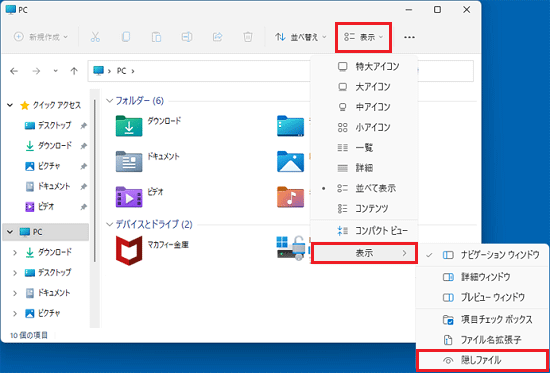
Windows 11の場合:「表示」→「表示」→「隠しファイル」をオンにします。
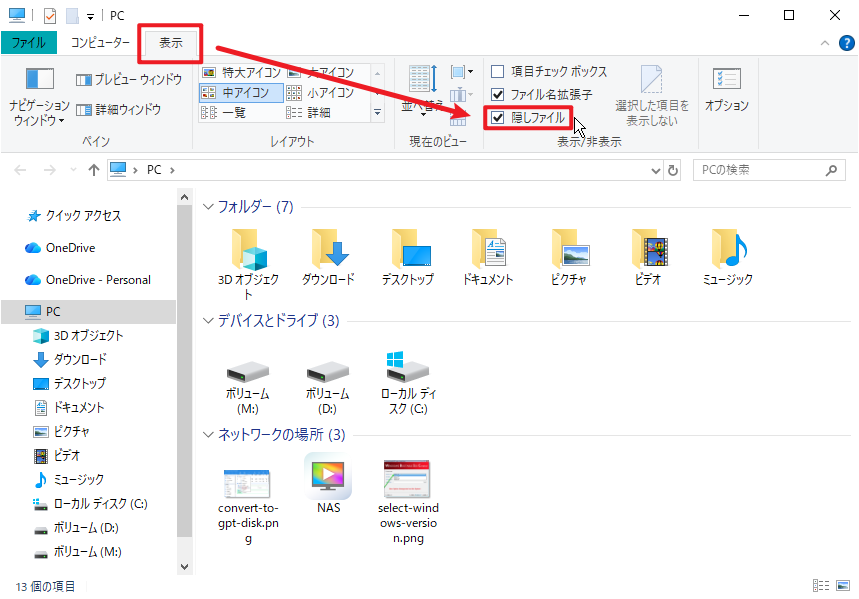
Windows 10の場合:「表示」タブ→「隠しファイル」にチェックを入れます。
ステップ3. 写真が表示されたら、すぐに別の保存先へコピーします。
その後、ウイルス対策ソフトでSDカード全体をスキャンしましょう。
方法2. データ復旧ソフトでSDカードの写真を復元する
隠しファイルではなく、本当に削除されている場合は、データ復旧ソフトを使う方法が最も効率的です。
AOMEI FastRecoveryなら、SDカードをスキャンするだけで削除された写真を自動で検出できます。JPEGやPNGだけでなく、RAW画像にも対応しているため、デジタルカメラで撮影した写真の復元にも向いています。
主な特長は次のとおりです。
 AOMEI FastRecovery
- わずか3ステップでデータ復元: クイックスキャンとディープスキャンで削除・紛失ファイルを検出。復元前にファイルを絞り込み・プレビューできます。
- 1,000種類以上のファイル形式に対応:文書(TXT、DOC、XLSX)、画像(JPG、PNG、TIF)、動画(MP4、MOV、AVI)、音声(MP3、CDA、WAV)、圧縮ファイル(7Z、ZIP、RAR)など幅広くサポートします。
- 500種類以上のストレージデバイスをサポート:HDD/SSD(Seagate、Toshiba、WD)、USBメモリ(Samsung、SanDisk、Kingston)、SDカード(PNY、Panasonic、Crucial)、デジタルカメラ(Nikon、Canon、Sony)などに対応します。
- さまざまなデータ損失トラブルに対応:ゴミ箱を空にした後の復元、ドライブのフォーマット、誤削除、ウイルス感染、パソコンのクラッシュなどからデータを取り戻せます。
 100%安全・安心
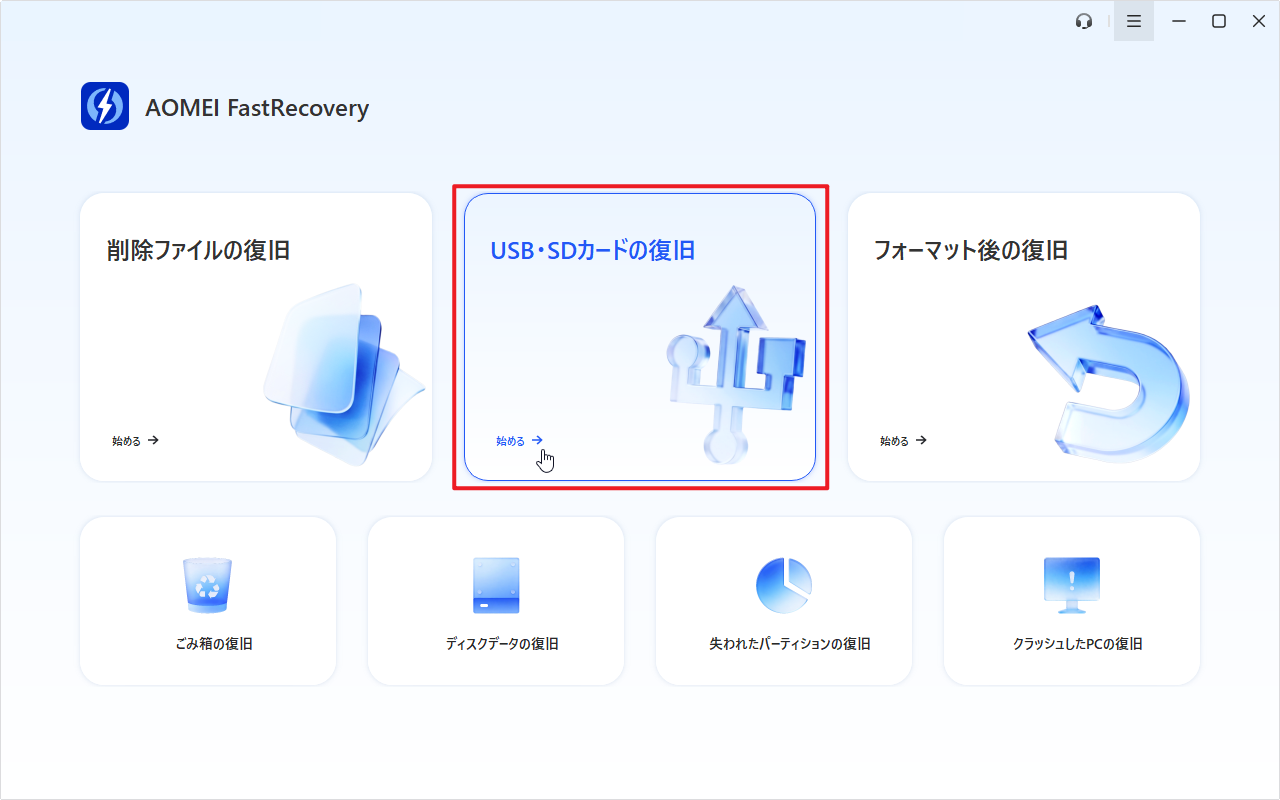
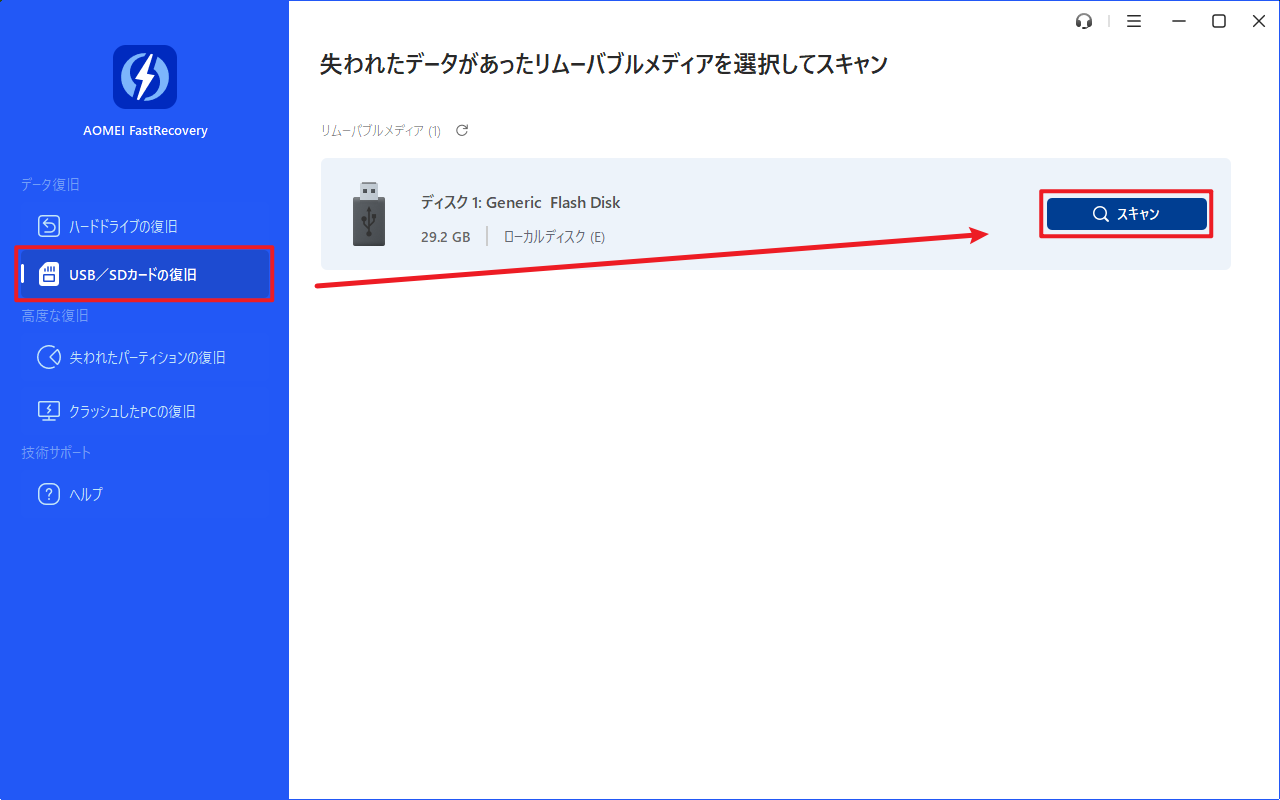
ステップ1. SDカードをパソコンへ接続し、AOMEI FastRecoveryを起動します。データ損失のシナリオから「USB・SDカードの復旧」を選び、SDカードを指定して「スキャン」をクリックします。
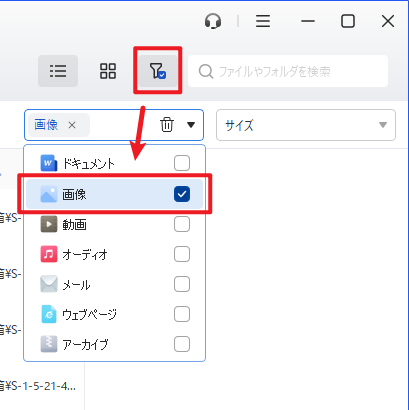
ステップ2. スキャン完了後、「フィルター」→「画像」を選択します。ファイル名が分かっている場合は、検索ボックスから直接探すこともできます。
ステップ3. 復元したい写真を選択し、「復旧」をクリックします。保存先にはSDカード以外のドライブを指定してください。
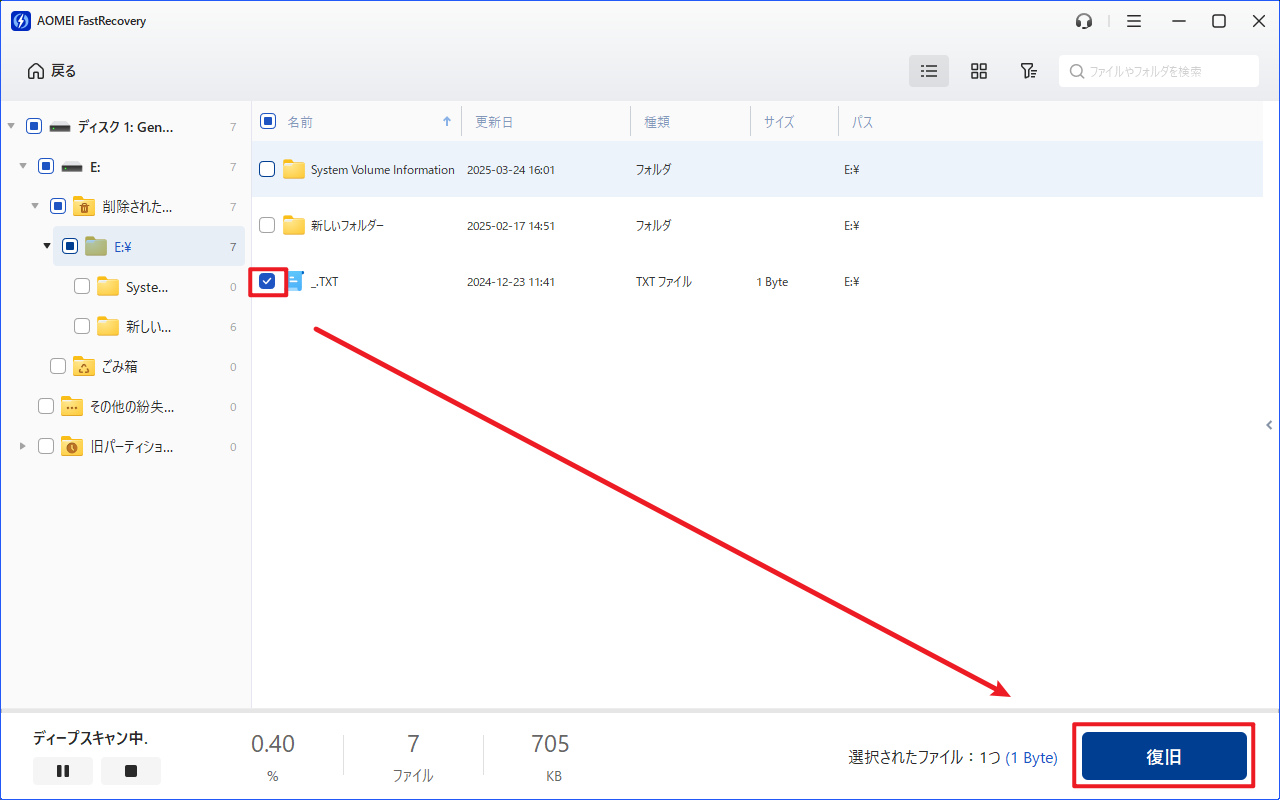
AOMEI FastRecoveryの無料版では、500MBまでのデータを復元することができます。無制限のデータを復元するには、製品版にアップグレードしてください。
方法3. Windows File Recoveryで写真を探す
Windows File Recoveryは、Microsoftが提供している無料のデータ復旧ツールです。誤って削除した写真や、一部のフォーマットによって失われた写真を検索できる可能性があります。
ただし、コマンドラインで操作するため、パソコンに慣れていない方には少し扱いにくいかもしれません。
無料で利用したい方や、コマンド操作に抵抗がない方に向いている方法です。
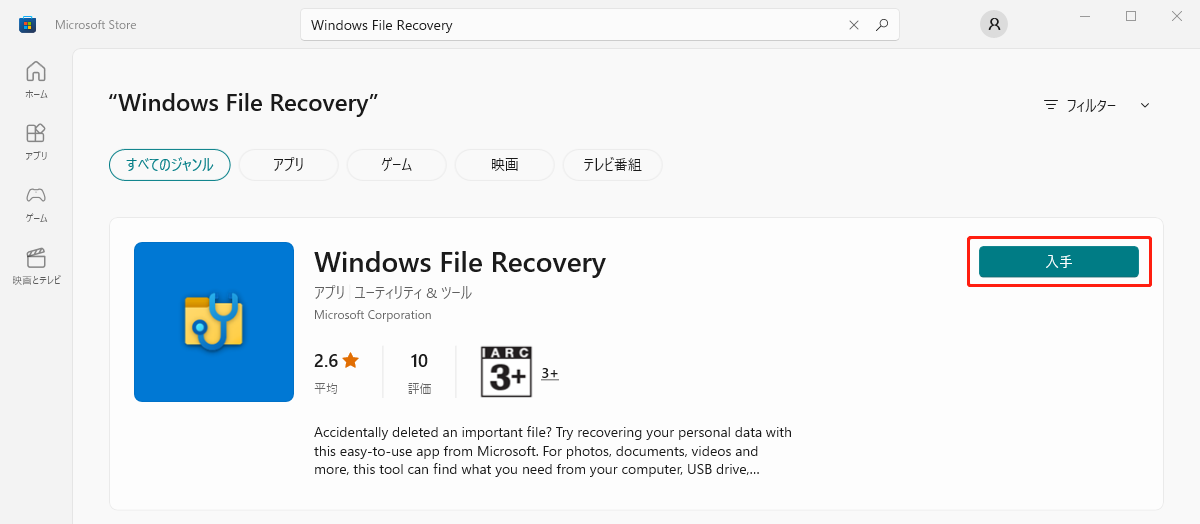
ステップ1. Microsoft Storeから「Windows File Recovery」をインストールします。
ステップ2. 「コマンド プロンプト」を管理者として起動します。
ステップ3. 次のコマンドでSDカードのドライブレターを確認します。
diskpart
list volume
ステップ4. 次の形式で復元コマンドを実行します。
winfr ソースドライブ: 保存先ドライブ: /regular /n *.jpg
たとえば、SDカードがFドライブ、保存先がDドライブなら、次のようになります。
winfr F: D: /regular /n *.jpg
ステップ5. 確認メッセージが表示されたら「Y」を入力し、復元が終わるまで待ちます。
まとめ
SDカードから写真が消えたとしても、すぐに復元できなくなるわけではありません。
まずはSDカードへの書き込みを止め、隠しファイルかどうかを確認しましょう。写真が削除されている場合はデータ復旧ソフト、コマンド操作に慣れている場合はWindows File Recoveryを利用すると復元できる可能性があります。
普段からクラウドや外付けHDDへバックアップを取っておけば、万一SDカードの写真が消えた場合でも落ち着いて対処できます。

 を優先ソースとして追加