




Ctrl+Zでファイルが消えた?原因と復元する方法を解説
Ctrl+Zキーを押したあとに、ファイルが突然消えてしまい、どうすればいいのか困っていませんか。実は、Ctrl+Zによる操作ミスで消えたように見えるファイルは、削除されていないケースが多く、無料で復元できる可能性があります。この記事では、Ctrl+Zでファイルが消える原因と、Windows標準機能や無料ツールを使った復元方法を解説します。

By Machi 最終更新日 2026年05月07日


Ctrl+Zは、Windowsで使われている直前に行った操作を元に戻すためのショートカットキーです。とても便利な機能ですが、使い方によっては「さっきまであったファイルが突然消えてしまった」と感じることがあります。
ただし、ほとんどの場合、ファイルが本当に削除されたわけではありません。Ctrl+Zによって操作が取り消された結果、ファイルが元の場所に戻ったり、作成自体がなかったことになったりしているだけです。
そのため、見た目上は消えたように見えても、パソコンの中には残っているケースが多くあります。

Ctrl+Zキーでファイルが消えるのはなぜ?
次のような操作をしたあとにCtrl+Zを押すと、ファイルが見えなくなることがあります。
- ファイルをコピーまたは貼り付けたあとに、操作を元に戻した
- 別のフォルダに移動したファイルを、移動前の場所に戻した
- 新しく作成したファイルを、作成前の状態に戻した
- ファイル名の変更や編集内容を取り消した
これらはいずれも削除ではなく、直前の操作がなかったことになる状態です。そのため、慌てる必要はありません。ファイルは別のフォルダに戻っていたり、元の名前のまま残っていたりする可能性があります。
【無料】Ctrl+Zキーで消えたファイルを復元する方法
一般的に、Ctrl+Zで消えたファイルは、簡単に復元することができます。ここでは、簡単に試せる方法から順に紹介します。
1.「元に戻す」を再度試す
まず最初に試したいのが、フォルダ内での「元に戻す」操作です。
Ctrl+Zキーを押した直後であれば、ファイルが消えたフォルダの空白部分を右クリックしてみてください。メニューに「元に戻す - ○○」が表示された場合は、「○○」が直前に行った操作かどうかを確認し、問題なければクリックします。
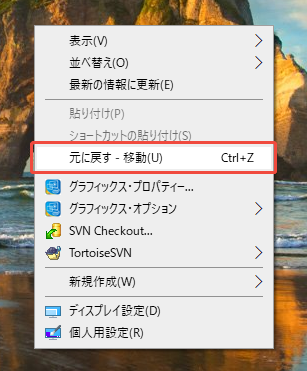
ただし、パソコンを再起動した後や、別の操作を多く行った後では、この方法は使えません。
2. 元の保存場所を確認する
Ctrl+Zによって削除されたのではなく、ファイルが元の保存場所に戻っているだけのケースは多くあります。デスクトップやドキュメントなど、作業前に保存されていたフォルダを確認し、必要に応じて検索機能も利用してください。
3.「以前のバージョン」で復元する
Windowsでは、ファイルやフォルダを「以前のバージョン」から復元できる場合があります。これは、Windowsに標準で搭載されている機能で、過去の状態を記録している場合に、その時点に戻すことができます。
ただし、この方法は、「ファイル履歴」や「システムの保護(システムの復元ポイント)」が有効になっている場合に使えるので、事前に設定されていないと利用できません。
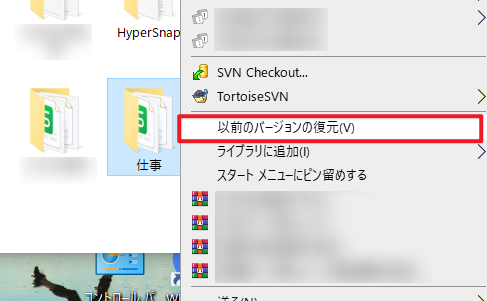
1. Windows+Eキーを押して「エクスプローラー」を開きます。ファイルがあったフォルダを右クリックし、「以前のバージョンの復元」を選択します。
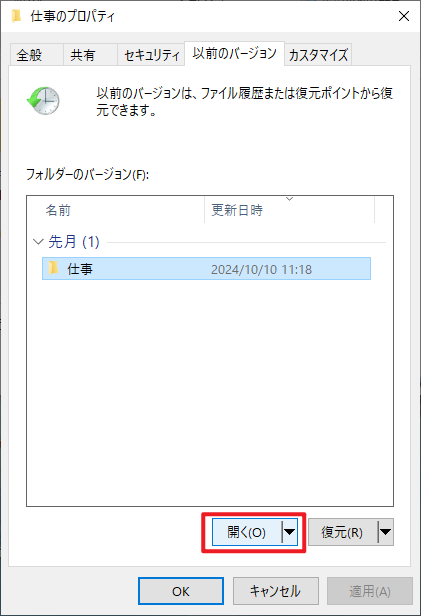
2. 表示された一覧から、ファイル消失前の日付のバージョンを選び、「開く」をクリックします。
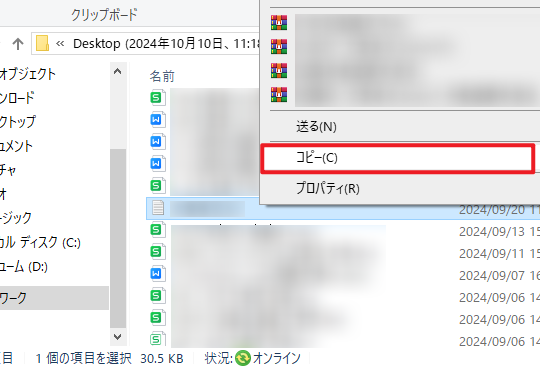
3. 復元したいファイルをコピーして他の場所に貼り付けます。
4. 無料のデータ復元ソフトで復元する
上記の方法で見つからない場合でも、ファイルが完全に上書きされていなければ、データ復元ソフトで復元できる可能性があります。
AOMEI FastRecoveryは、誤操作によって消えたファイルをスキャンし、復元できる専門ソフトです。操作も比較的簡単で、復元したいドライブを選択し、スキャン結果からファイルを選ぶだけです。
重要なのは、気づいたらすぐに使用することです。時間が経つほど、データが上書きされる可能性が高くなります。
消えたファイルを上書きしないようにするため、下のダウンロードボタンを右クリックし、「名前を付けてリンク先を保存」を選択してください。ダウンロード先は、元のファイルが保存されていたドライブ以外を指定することが重要です。
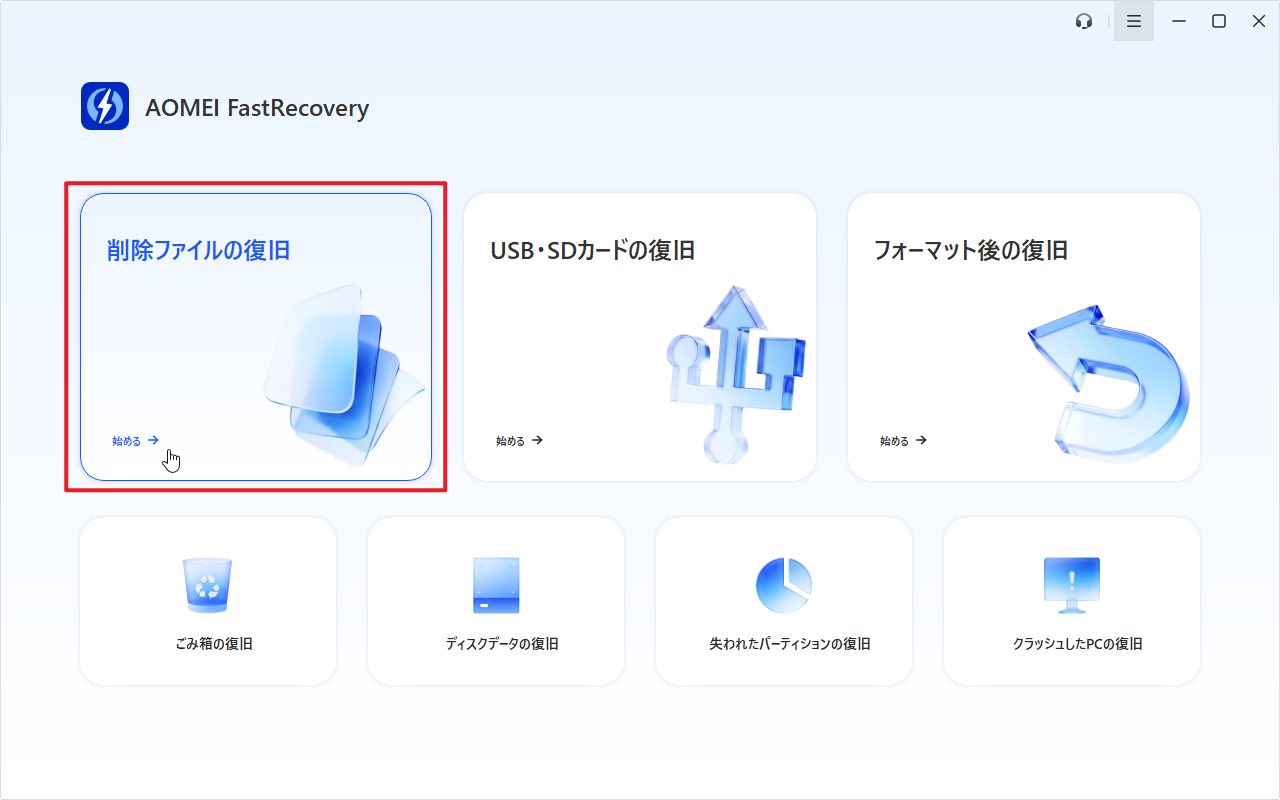
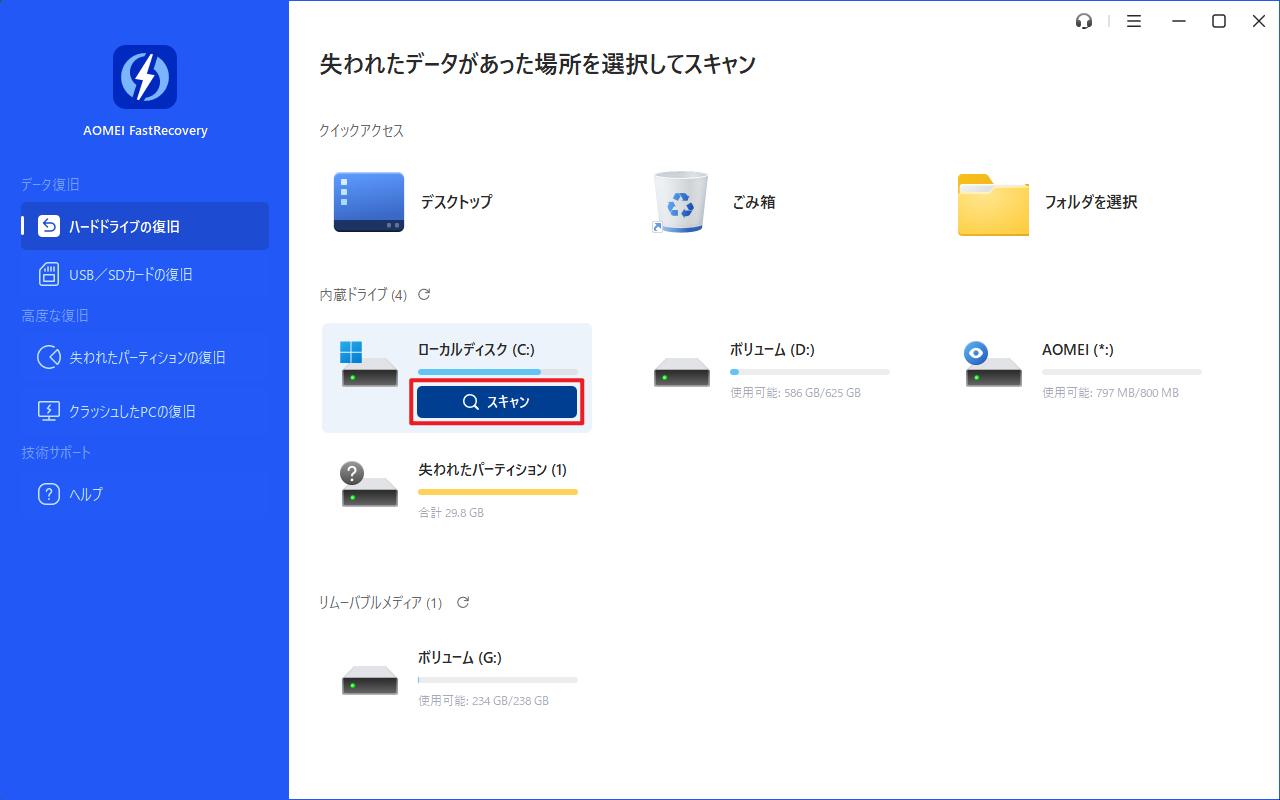
1. AOMEI FastRecoveryをインストールして起動します。「削除ファイルの復旧」を選択し、ファイルがあったドライブにカーソルを合わせて、「スキャン」をクリックします。
2. スキャンが完了した後、復元したいファイルを探します。対象ファイルをより速く見つけたい場合、「フィルタ」を利用することができます。この機能を使えば、種類、サイズによってファイルをフィルタリングすることができます。また、ファイル名や拡張子を覚えている場合、直接検索バーで検索することもできます。

3. 復元したいファイルを選択し、「復旧」をクリックし、保存先を選択して復元します。*見つからない場合、左下にある「ディープスキャン」をクリックしてディープスキャンを行ってください。
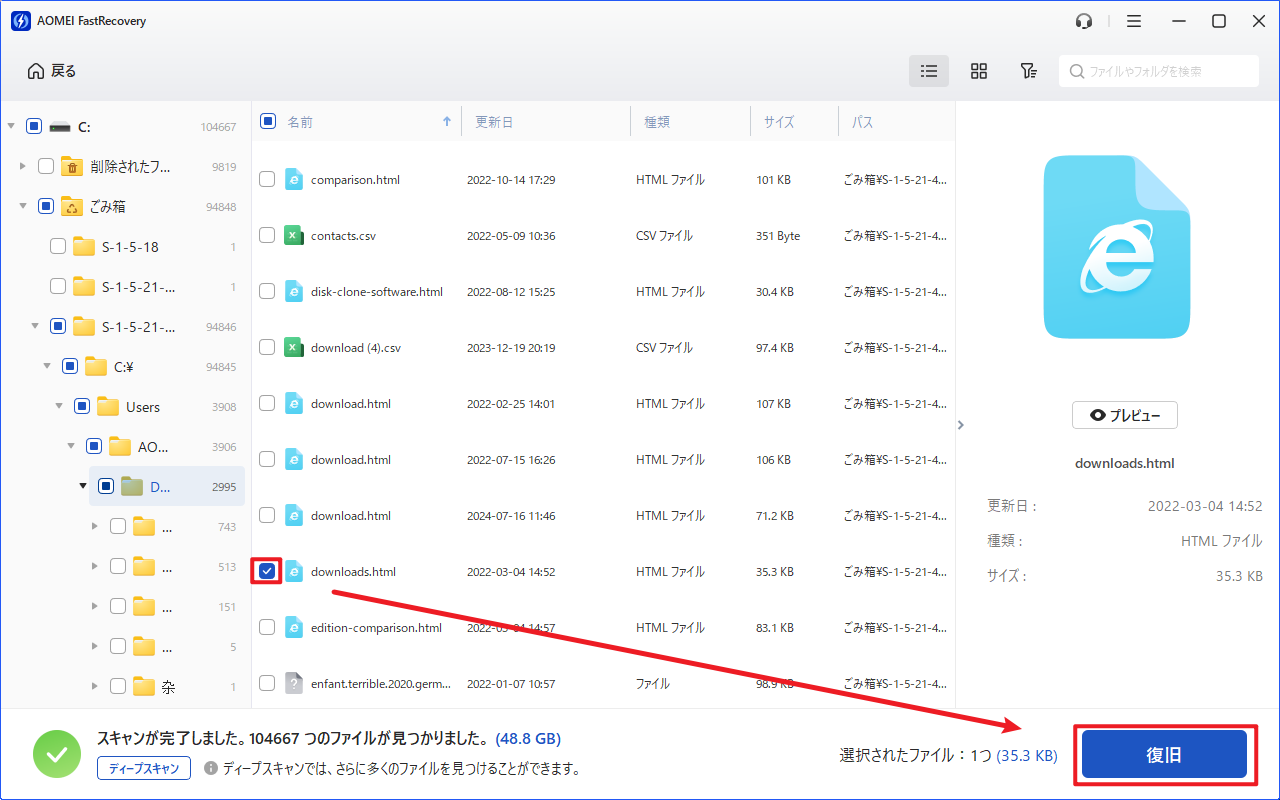
- 新しい場所を保存先として選択してください。ファイル/フォルダを元の場所に復元すると、削除されたファイル/フォルダの領域が上書きされ、データ復元に失敗する可能性があります。
- AOMEI FastRecoveryの無料版では、最大500MBまでのデータを復元することができます。無制限のデータを復元するには、製品版にアップグレードしてください。
まとめ
Ctrl+Zでファイルが消えたように見えても、多くの場合は削除されたのではなく、操作が取り消されただけです。
まずは「元に戻す」の再実行や、元の保存場所を確認してみましょう。それでも見つからない場合は、Windowsの「以前のバージョン」機能や、AOMEI FastRecoveryのようなデータ復元ソフトを試してみることができます。
いずれの場合も、時間が経つほど復元は難しくなるため、気づいたら早めに対処することが大切です。

 を優先ソースとして追加