




OneDriveで消えたファイルを復元する方法
OneDriveに保存していたはずのファイルが、突然消えてしまい困っていませんか。本記事では、OneDriveで消えたファイルの主な原因と、復元方法を詳しく解説します。

By Machi 最終更新日 2026年05月07日


OneDriveのファイルが消えた主な原因
OneDriveに保存していたはずのファイルやデータが、いつの間にか見当たらなくなっていると、不安になりますよね。「削除した覚えがない」「昨日まであったのに急に消えた」と感じる方も多いでしょう。
実際、OneDriveでは操作ミスや同期の仕組み、設定の影響によって、ファイルが消えたように見えるケースが少なくありません。まずは、どのような原因が考えられるのかを確認していきましょう。
- 誤ってファイルを削除してしまった
- 他の端末との同期による削除
- OneDriveのゴミ箱の保存期間切れ
- アカウントの切り替え・ログインミス
- 同期エラーや一時的な表示不具合
こうした原因でファイルが消えた場合でも、すぐに諦める必要はありません。実は、OneDriveから消えたファイルでも復元できる可能性があります。次に、その復元方法を見ていきましょう。

OneDriveで消えたファイルを復元する方法
方法1.OneDriveとPCのゴミ箱を確認する
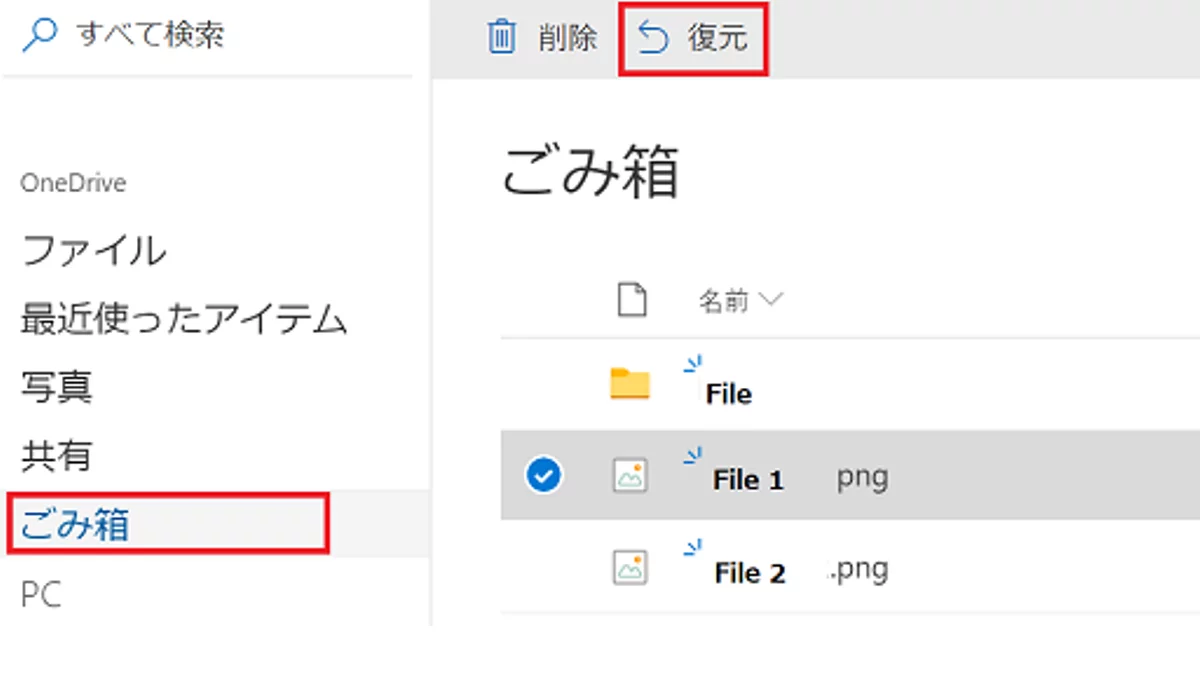
多くの場合、ファイルは突然消えるのではなく、誤って削除してしまっていることが原因です。まずはOneDriveのごみ箱を確認してみてください。削除されたファイルは30日間保存されるため、簡単に復元できる可能性があります。
1. Web版のOneDriveにサインインします。
2. 左側メニューから「ゴミ箱」をクリックします。
3. 消えたファイルが残っていないか確認します。見つかったら選択し、「復元」をクリックします。
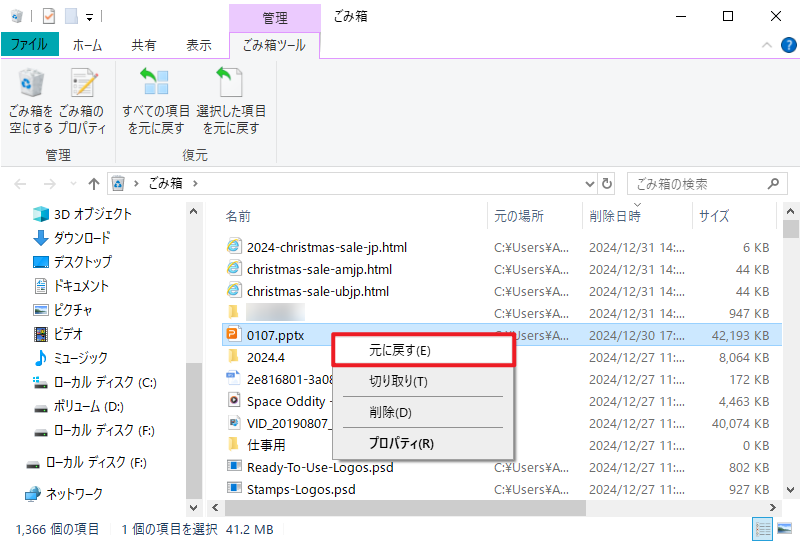
OneDriveとPCを同期している場合、PC上で削除したファイルがWindowsのゴミ箱に残っていることもあります。そのため、PCのゴミ箱もチェックしてみてください。
1. デスクトップの「ゴミ箱」をダブルクリックして開きます。
2. 消えたOneDriveファイルがあるか確認します。見つかった場合は、右クリックして「元に戻す」を選択します。
方法2.バックアップから消えたデータを復元する
ゴミ箱にファイルが見つからない場合でも、Windowsのバックアップ機能を使って復元できる可能性があります。
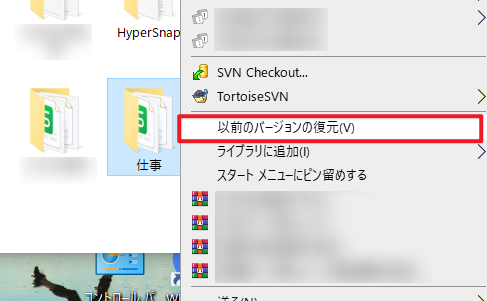
「ファイル履歴」や「システムの保護」が有効になっていれば、OneDriveフォルダの以前のバージョンが自動的に保存されています。これらのバックアップを利用すれば、削除や上書き前の状態に戻せます。
1. エクスプローラーを開き、OneDriveを右クリックし、「以前のバージョンの復元」を選択します。
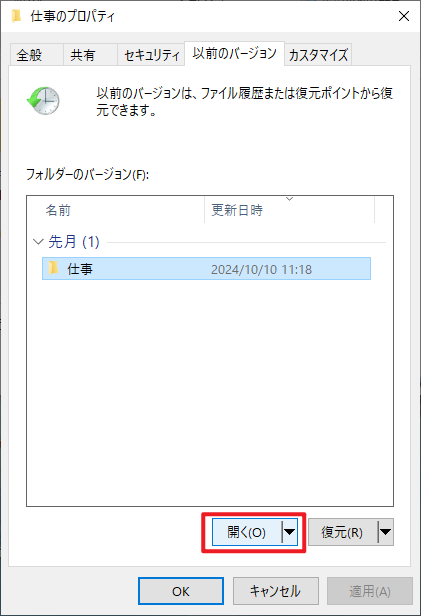
2. 一覧から復元したい日時のバージョンを選び、「開く」をクリックします。
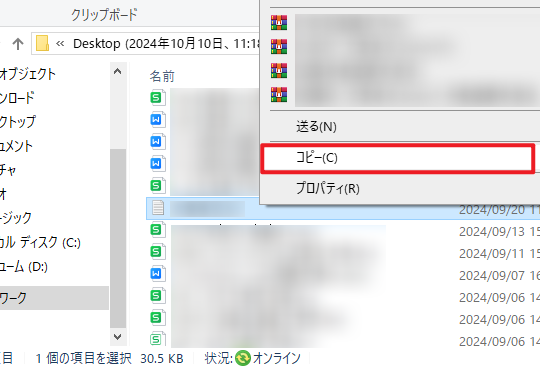
3. 探しているファイルをコピーし、他の場所に貼り付けます。
方法3.データ復元ソフトを使って消えたファイルを復元する
OneDriveのゴミ箱やWindowsのバックアップから復元できない場合は、データ復元ソフトを使う方法があります。
この方法は、OneDrive上だけで管理されていたファイルではなく、①過去にWindowsのローカルPCへ同期された、または②一度でも他のローカル場所(ハードディスクやUSBメモリ)に保存されたファイルが対象になります。
ここでは、操作が簡単で無料で使えるAOMEI FastRecoveryを例に、復元手順を紹介します。
 AOMEI FastRecovery
- わずか3ステップでデータ復元: クイックスキャンとディープスキャンで削除・紛失ファイルを検出。復元前にファイルを絞り込み・プレビューできます。
- 1,000種類以上のファイル形式に対応:文書(TXT、DOC、XLSX)、画像(JPG、PNG、TIF)、動画(MP4、MOV、AVI)、音声(MP3、CDA、WAV)、圧縮ファイル(7Z、ZIP、RAR)など幅広くサポートします。
- 500種類以上のストレージデバイスをサポート:HDD/SSD(Seagate、Toshiba、WD)、USBメモリ(Samsung、SanDisk、Kingston)、SDカード(PNY、Panasonic、Crucial)、デジタルカメラ(Nikon、Canon、Sony)などに対応します。
- さまざまなデータ損失トラブルに対応:ゴミ箱を空にした後の復元、ドライブのフォーマット、誤削除、ウイルス感染、パソコンのクラッシュなどからデータを取り戻せます。
 100%安全・安心
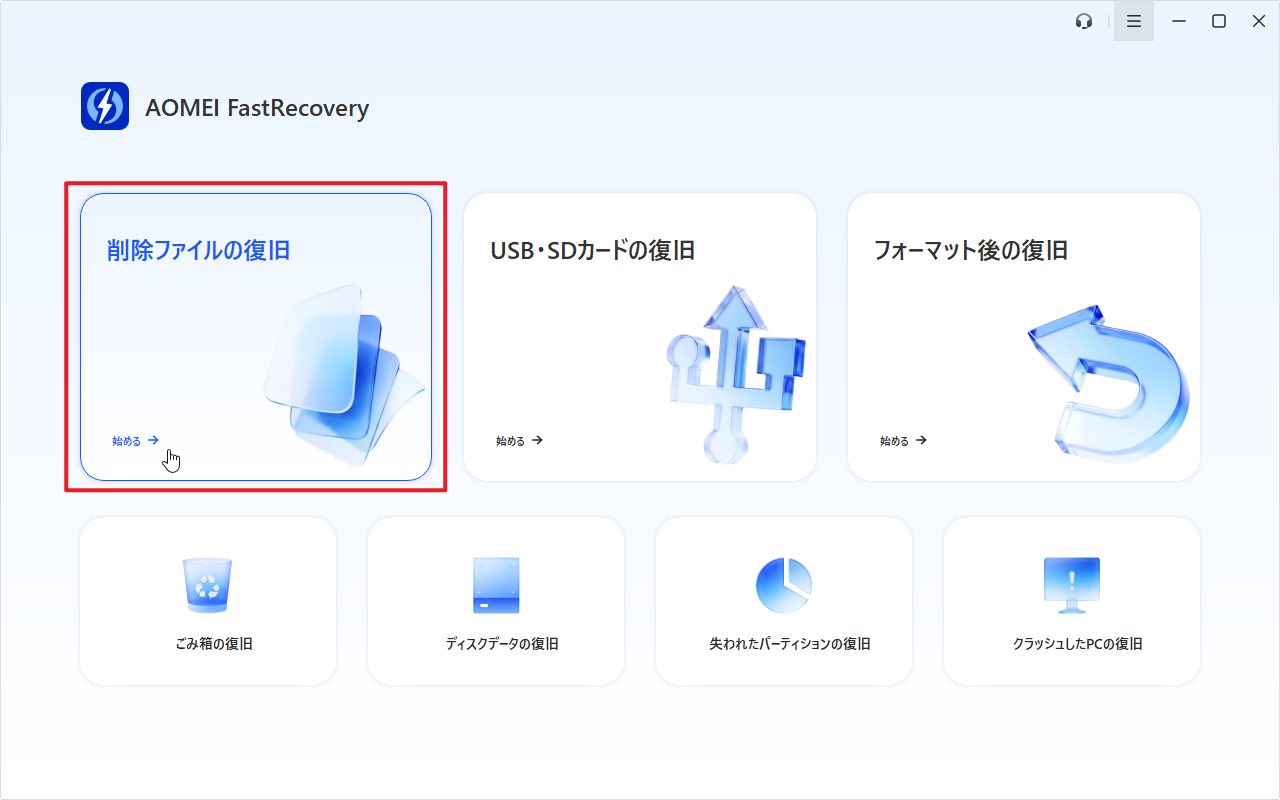
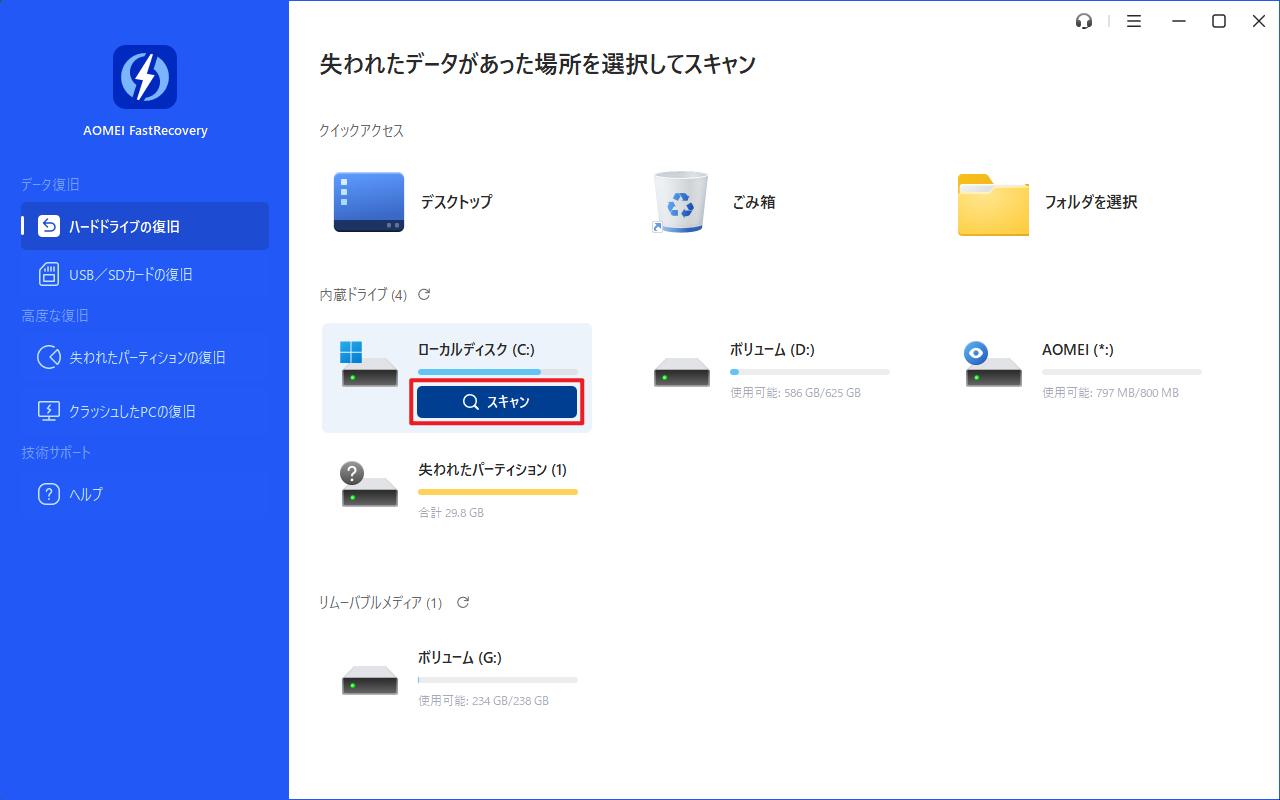
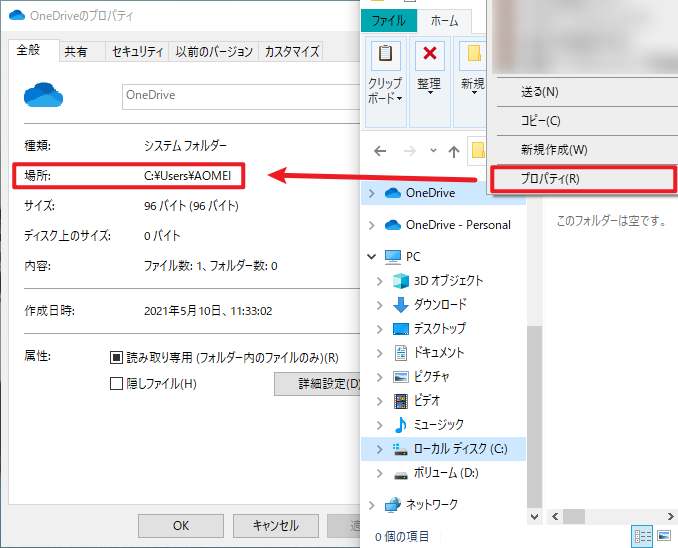
1. AOMEI FastRecoveryをダウンロードし、インストールして起動します。「削除ファイルの復旧」を選択し、OneDriveのローカルフォルダがあるドライブ(一般的に、Cドライブ)にカーソルを合わせて、「スキャン」をクリックします。
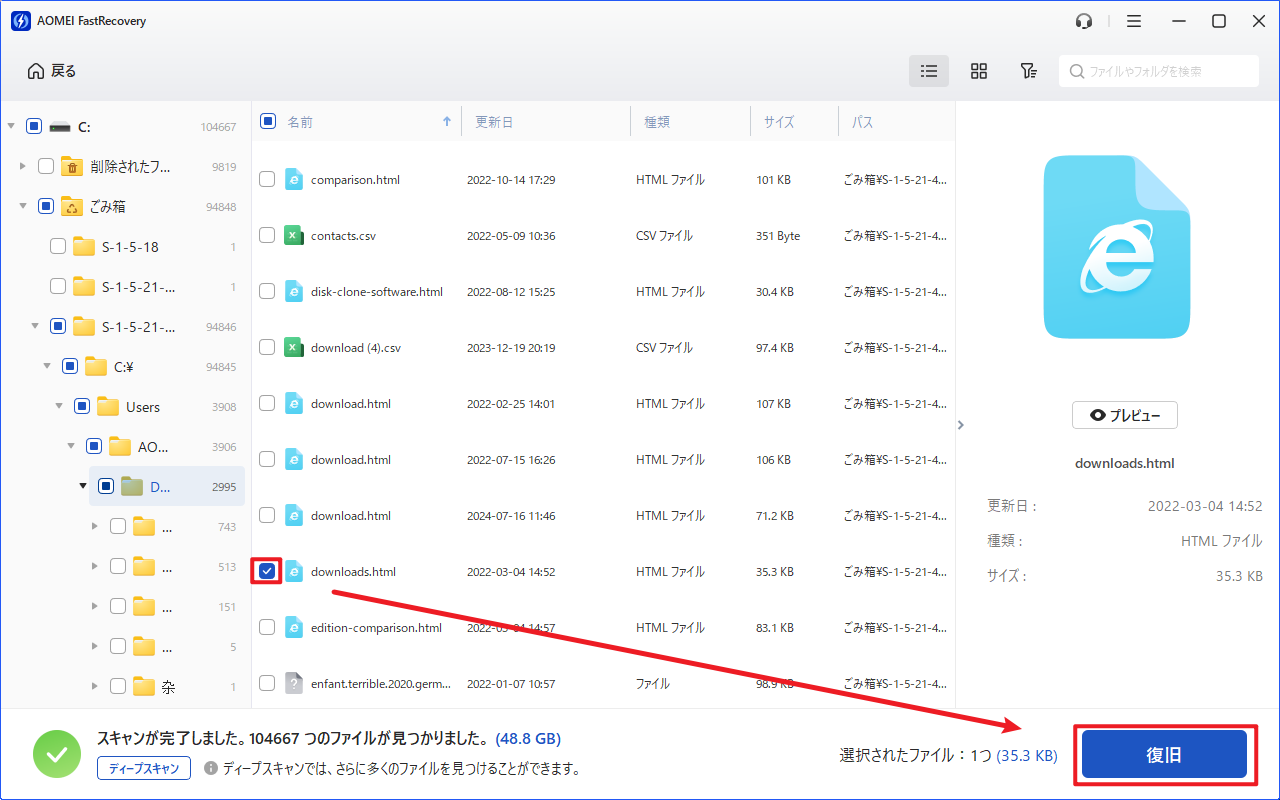
2. スキャンが完了した後、復元したいファイルを探します。対象ファイルをより速く見つけたい場合、「フィルタ」を利用することができます。この機能を使えば、種類、サイズによってファイルをフィルタリングすることができます。また、ファイル名や拡張子を覚えている場合、直接検索バーで検索することもできます。

3. 復元したいファイルを選択し、「復旧」をクリックし、保存先を選択して復元します。*見つからない場合、左下にある「ディープスキャン」をクリックしてディープスキャンを行ってください。
- Cドライブでファイルが見つからない場合は、ファイルが保存されていた他のローカル場所をスキャンしてみてください。
- 新しい場所を保存先として選択してください。ファイル/フォルダを元の場所に復元すると、削除されたファイル/フォルダの領域が上書きされ、データ復元に失敗する可能性があります。
- AOMEI FastRecoveryの無料版では、最大500MBまでのデータを復元することができます。無制限のデータを復元するには、製品版にアップグレードしてください。
まとめ
OneDriveのファイルやデータが消えた場合でも、復元できる可能性があります。
まずはOneDriveやPCのごみ箱を確認し、それでも見つからない場合は、Windowsのバックアップ機能を試してみましょう。さらに、過去にOneDriveの同期機能を使ってWindowsのローカル環境に保存されていたファイルであれば、AOMEI FastRecoveryのようなデータ復元ソフトを使って復元できる可能性もあります。
大切なのは、ファイルが消えたことに気付いたら、できるだけ早く対処することです。上書きが進むほど復元できる確率は下がるため、状況に合った方法を順番に試してみてください。

 を優先ソースとして追加