AOMEI FastRecoveryで失われたデータをスキャンする方法
はじめに
データが失われる状況にはさまざまなケースがあります。たとえば、ファイルを誤って削除してしまったり、ディスクやパーティションのフォーマット後にデータが消失したり、予期せぬシステムクラッシュやウイルス攻撃によって重要なデータが削除される場合などです。これらのファイルは非常に重要な場合があるため、復元することが必要であり価値があります。このような場合、AOMEI FastRecoveryを使用して失われたデータをスキャンし、見つけることができます。見つかったデータはすぐに復元することが可能です。
AOMEI FastRecoveryで失われたデータをスキャンする方法
事前準備
1. AOMEI FastRecoveryをWindows PCにダウンロードしてインストールします。
2. スキャンしたいデバイスをこのPCに接続します。
AOMEI FastRecoveryで失われたデータをスキャンする手順
ステップ 1. AOMEI FastRecoveryを起動し、スキャンする復旧シナリオを選択します。
ここでは「削除ファイルの復旧」を例に説明します。
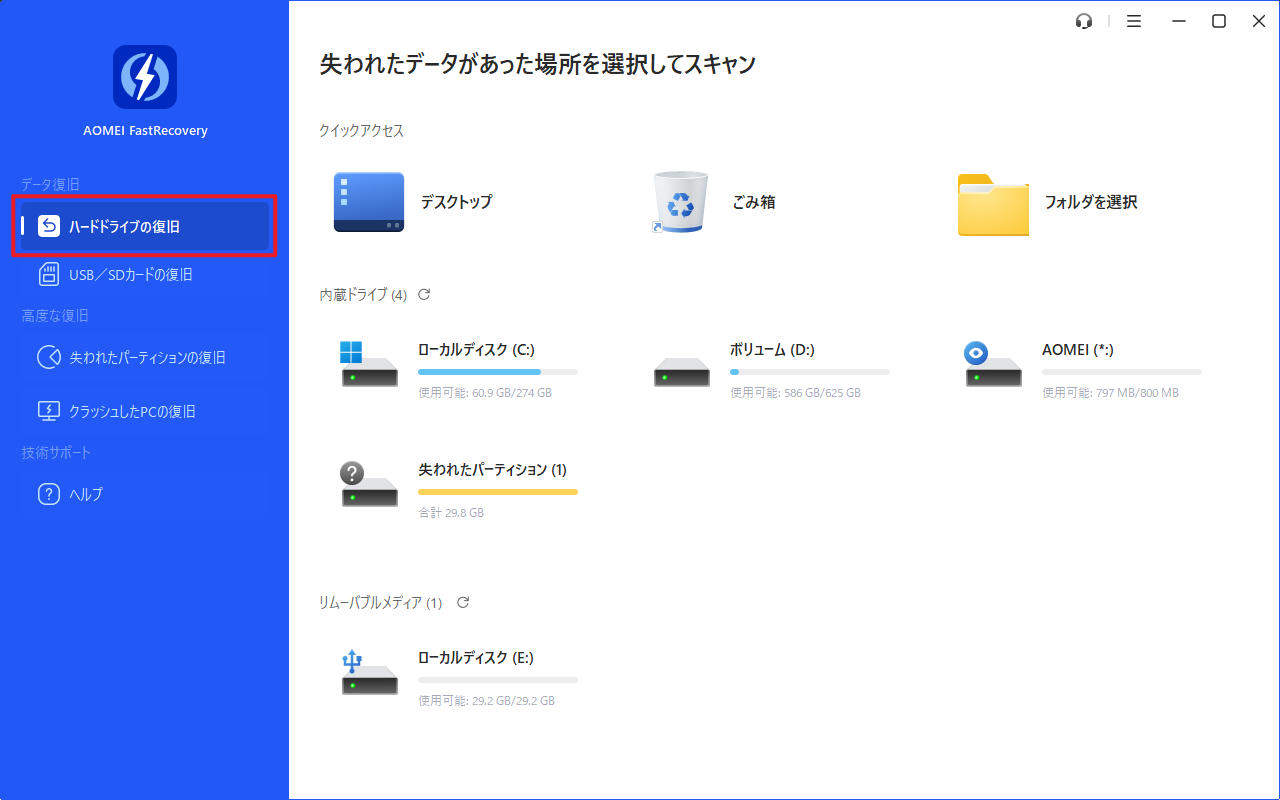
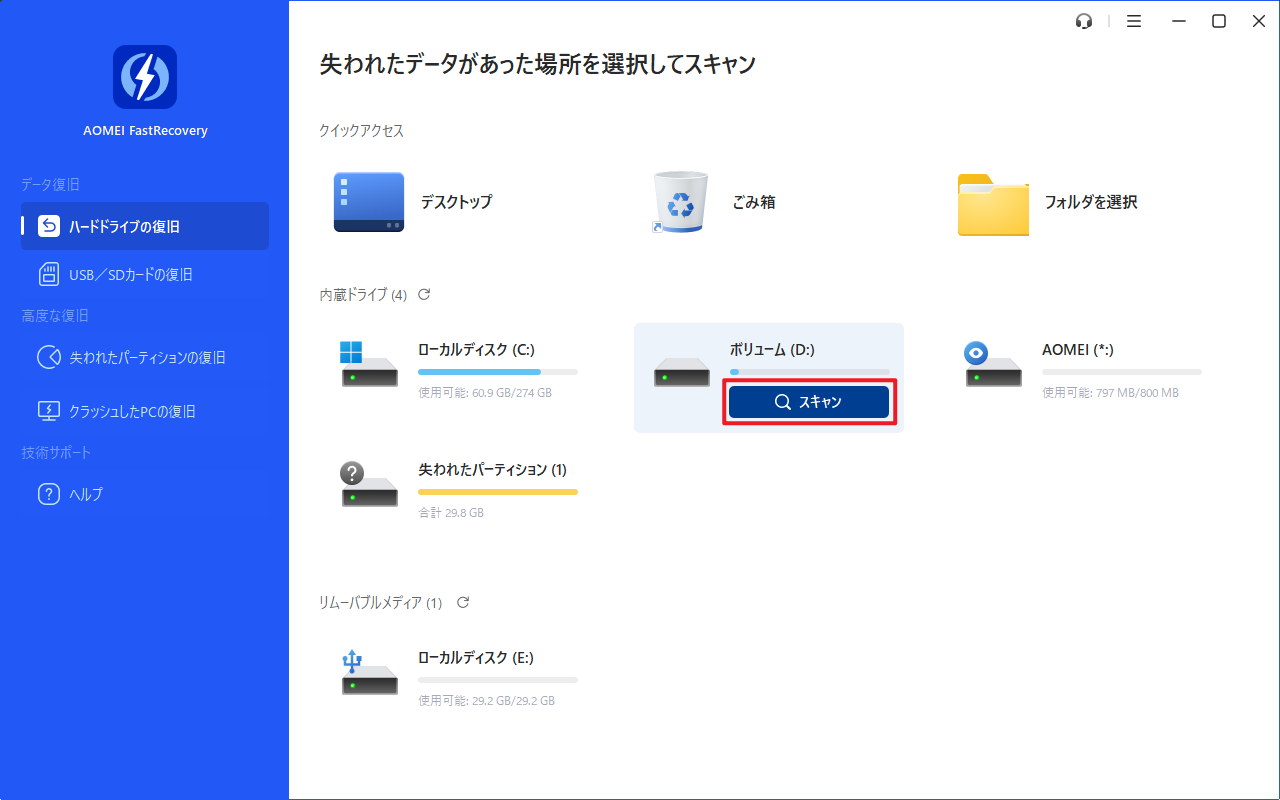
ステップ 2. スキャンするパーティションを選択し、「スキャン」ボタンをクリックします(例としてDドライブを選択)。
ヒント:ドライブがPCに接続されているが表示されない場合、「更新」ボタンをクリックしてください。
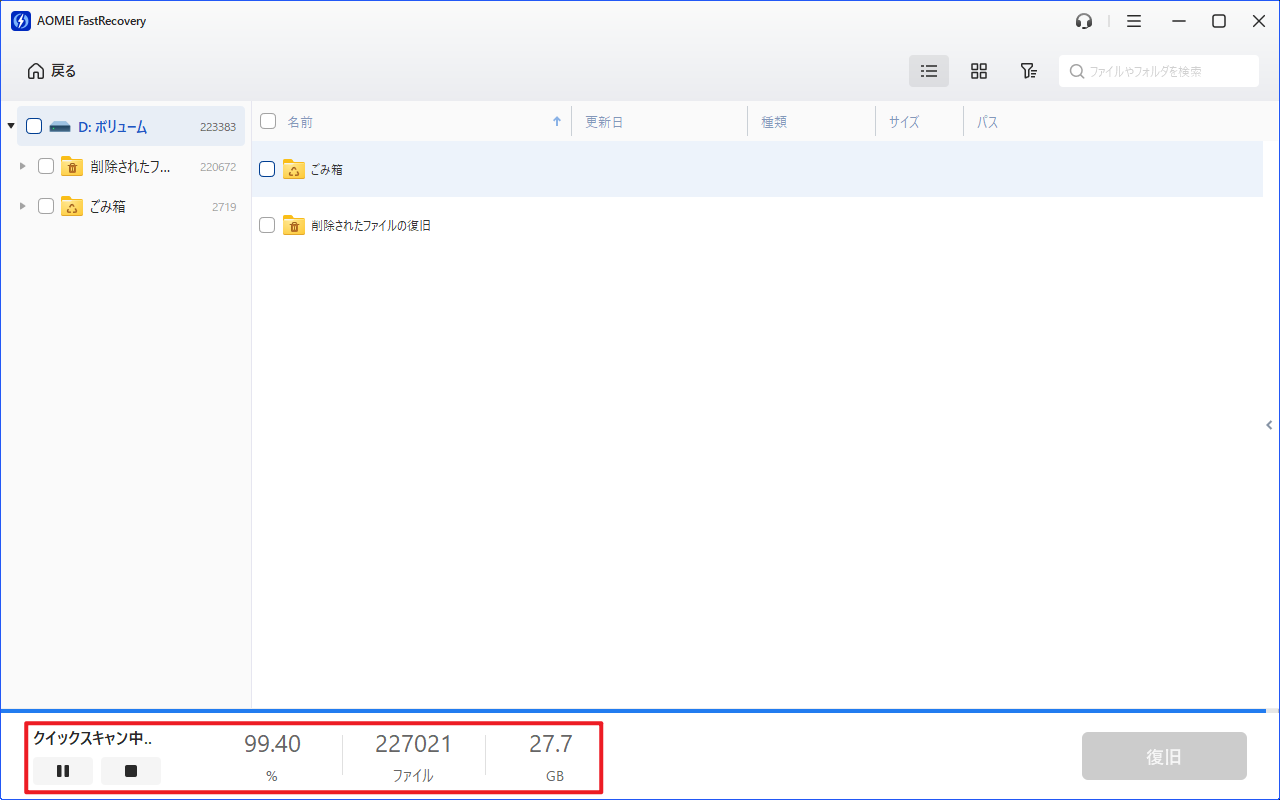
ステップ 3. スキャンが完了するまでお待ちください。
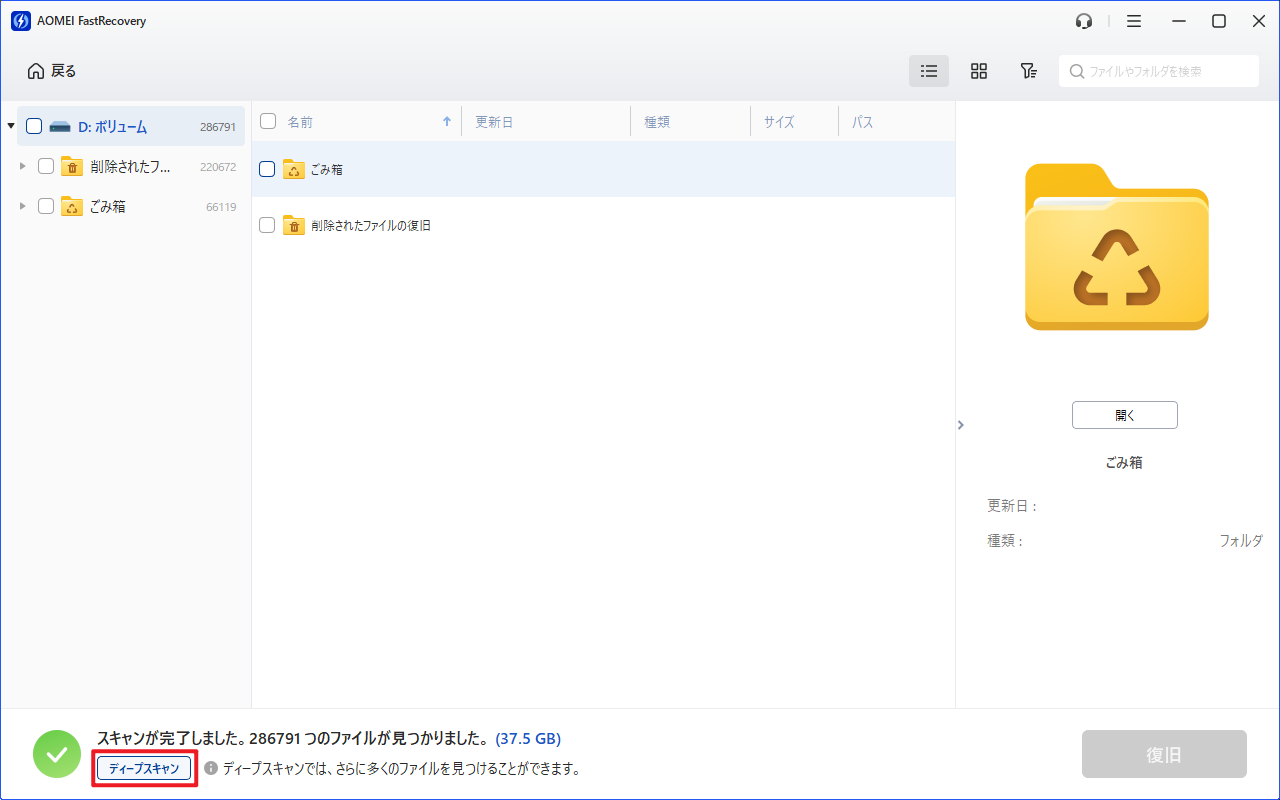
クイックスキャンが完了した後、一部のファイルが見つからない場合があります。この場合、「ディープスキャン」ボタンをクリックしてディープスキャンを開始できます。セクターごとのスキャンを実行するため、クイックスキャンよりも時間がかかりますが、より多くのデータを見つけることができます。スキャン中は、必要がない限り中断しないよう注意してください。
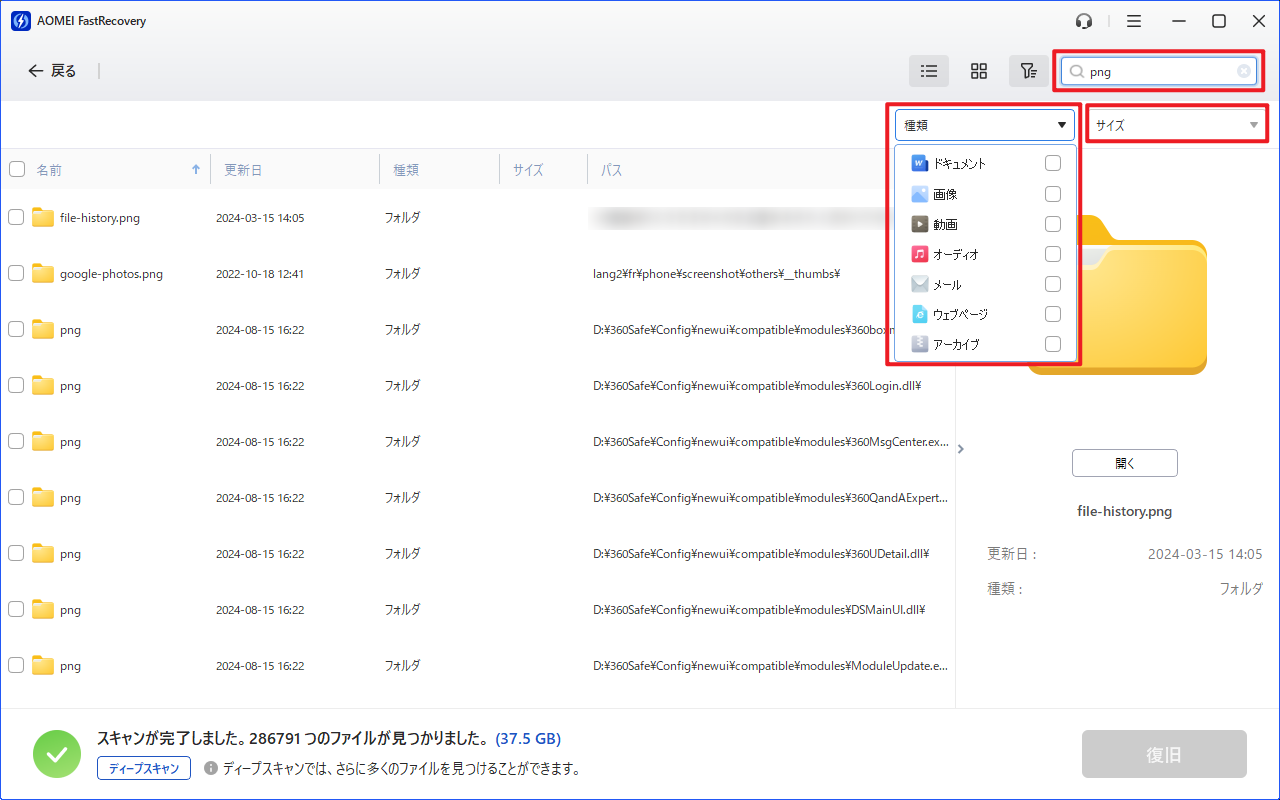
ステップ 4. 復元したいファイルを絞り込むために、ファイル名や拡張子で検索したり、ファイルサイズ、タイプでフィルタリングすることができます。
最後に
上記の手順を実行することで、ディスクパーティションやUSB外部デバイス上のファイルを簡単にスキャンできます。
AOMEI FastRecoveryを使用すると、ファイルを復元する必要があるデバイスをPCに接続し、スキャンして紛失したデータを見つけることが可能です。データが見つかれば、数ステップで簡単に復元できます。
見つかったデータは直接プレビューし、必要なものを復元できます。
注意:
スキャンしたいパーティションやデバイスが見つからない場合、ホームページの左下にある「ヘルプ」をクリックして解決策をご確認ください。
よくある質問
Q:ハードドライブが検出されません。
A:AOMEI FastRecoveryは、NTFS、FAT、FAT32ファイルシステムのクイックスキャン、ディープスキャンおよびファイル復旧に対応しています。非NTFS、FAT、FAT32ファイルシステムではディープスキャンのみがサポートされます。また、ごみ箱のデータ復旧、ドライブ文字のないパーティションやダイナミックボリューム、BitLocker暗号化パーティションのデータスキャンと復旧にも対応しています。ただし、未割り当て領域のデータ復旧は現在サポートされていません。
Q:クイックスキャンとディープスキャンの違いは?
A:クイックスキャンは短時間で誤って削除されたファイルをスキャンして復旧できます。一方、ディープスキャンはセクタごとに詳細にスキャンを行うため、より多くのファイルを見つけることができ、時間がかかります。
Q:AOMEI FastRecoveryでサポートされるハードドライブのサイズは?4TBのハードドライブから失われたパーティションを復旧できますか?
A:AOMEI FastRecoveryにはサイズ制限はありません。4TBのハードドライブのパーティションを復旧することが可能です。