



WhatsAppのデータを新しいiPhoneに移行する方法
iPhoneを買い替える際、WhatsAppのチャット履歴や写真、動画などを新しいiPhoneへ移したい方は多いでしょう。本記事では、iCloudを使ったバックアップ・復元から、iCloudなしで移行できるAOMEI FoneBackup、メールを使ったチャット保存まで、WhatsAppデータを引き継ぐ4つの方法をわかりやすく解説します。

By Machi 最終更新日 2026年08月19日


iPhoneを買い替えるときは、写真や連絡先だけでなく、WhatsAppのチャット履歴や写真、動画なども忘れずに引き継ぎたいものです。
特に大切なメッセージや仕事のやり取りが多い場合、データを失わずに新しいiPhoneへ移すことが重要です。
この記事では、古いiPhoneから新しいiPhoneへWhatsAppデータを移行する4つの方法を紹介します。iCloudを使う方法と使わない方法に分けて解説するので、iCloudの容量や利用環境に合わせて選んでください。
| 方法 | iCloud | おすすめのケース |
| WhatsAppのiCloudバックアップ | 必要 | WhatsAppだけをバックアップ・復元したい |
| iPhoneのiCloudバックアップ | 必要 | iPhone全体をまとめて移行したい |
| AOMEI FoneBackup | 不要 | iCloudを使わずWhatsAppを移行したい |
| メールでチャットをエクスポート | 不要 | 特定のチャットを保存したい |
WhatsAppを新しいiPhoneに移行する前の準備
WhatsAppの移行を始める前に、古いiPhoneと新しいiPhoneの状態を確認しましょう。
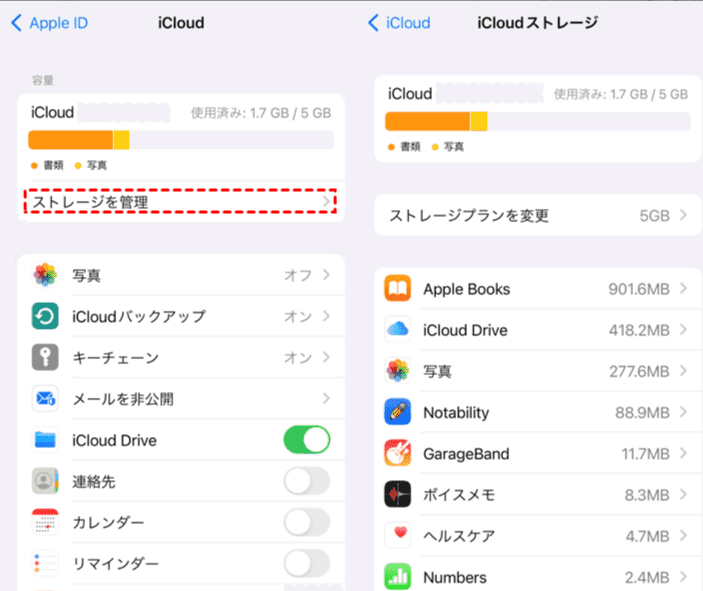
iCloudを使う場合は、iCloudの空き容量やiCloud Driveの設定を確認します。古いiPhoneには、移行したい最新のチャットやメディアが保存されていることも確認してください。
新しいiPhoneではWhatsAppを利用するために電話番号の認証が必要です。以前使用していた電話番号を確認してから移行を始めると、作業をスムーズに進められます。
iCloudでWhatsAppデータを移行する方法
iCloudに十分な空き容量があるなら、WhatsAppのバックアップを利用する方法が手軽です。
iCloudを使った移行には、WhatsAppのデータだけをバックアップして復元する方法と、iPhone全体のiCloudバックアップから復元する方法があります。
方法1:WhatsAppのiCloudバックアップから復元する
WhatsAppには、チャット履歴やメディアをiCloudへバックアップする機能があります。古いiPhoneでバックアップを作成し、新しいiPhoneで復元すれば、WhatsAppのデータを引き継げます。
パート1. 古いiPhoneでWhatsAppをiCloudにバックアップする
まず、古いiPhoneでWhatsAppの最新データをiCloudに保存します。
手順1. iPhoneの「設定」を開き、自分の名前をタップして「iCloud」を選択します。
手順2. iCloud Driveがオンになっていることを確認し、WhatsAppがiCloudを使用できる状態になっているか確認します。
手順3. WhatsAppを開き、「設定」→「チャット」→「チャットのバックアップ」の順にタップします。
手順4. 「今すぐバックアップを作成」をタップします。

バックアップ中は安定したWi-Fiに接続しておきましょう。写真や動画が多い場合は、完了まで時間がかかることがあります。
WhatsAppでは自動バックアップも設定できます。日次、週次、月次など、希望する頻度を選択できます。
パート2. 新しいiPhoneでWhatsAppのバックアップを復元する
バックアップが完了したら、新しいiPhoneでWhatsAppを復元します。
手順1. 新しいiPhoneにWhatsAppをインストールして起動します。
手順2. 古いiPhoneで使用していた電話番号を入力し、認証を完了します。
手順3. 「チャット履歴を復元」などの案内が表示されたら、iCloudのバックアップを選択します。
手順4. 復元が完了するまで待ちます。
これで、iCloudに保存したWhatsAppのチャット履歴などを新しいiPhoneで確認できます。
方法2:iCloudバックアップからiPhone全体を復元する
WhatsAppだけでなく、写真や設定、アプリなどもまとめて新しいiPhoneへ移したいなら、iPhone全体のiCloudバックアップを復元する方法があります。
手順1. 新しいiPhoneの初期設定を進め、「iCloudバックアップから復元」を選択します。
手順2. Appleアカウントでサインインします。
手順3. 古いiPhoneで作成した最新のバックアップを選択し、画面の指示に従って復元を進めます。
バックアップの容量や通信環境によって、復元にかかる時間は変わります。
この方法なら、WhatsAppを含めてiPhoneのデータをまとめて引き継げます。
iCloudを使わずにWhatsAppデータを移行する方法
iCloudの容量が足りない、バックアップがうまくいかないなどの問題がある場合は、iCloudを使わない方法を選べます。
パソコンを使ってiPhone同士のデータを移行したり、必要なチャットだけをメールで保存したりできます。
方法1:AOMEI FoneBackupでWhatsAppデータをiPhone間で移行する
iCloudを使わずにWhatsAppデータを移行したいなら、AOMEI FoneBackupが便利です。
AOMEI FoneBackupはiPhoneのデータ移行やバックアップに対応したツールで、2台のiPhoneをパソコンに接続してWhatsAppデータを移行できます。
- iCloudの空き容量を気にしなくてよい:iCloudに大容量のバックアップを作成する必要がありません。
- 2台のiPhoneを直接接続できる:パソコンを介して古いiPhoneから新しいiPhoneへデータを移行できます。
- 操作がシンプル:画面の案内に従って操作できるため、複雑な設定は必要ありません。
- WhatsApp以外のデータ管理にも対応:iPhoneのバックアップやデータ管理にも利用できます。
 AOMEI FoneBackup
iPhoneのバックアップ・復元、PC間のデータ転送、iCloud・WhatsAppの管理まで、これ一本で簡単に。
iCloudの容量不足でバックアップできない場合や、パソコンを使ってWhatsApp移行を行いたい場合に適しています。
手順1. 古いiPhoneと新しいiPhoneをUSBケーブルでパソコンに接続します。初めて接続する場合は、iPhoneに表示される「このコンピュータを信頼」をタップし、必要に応じてパスコードを入力します。
手順2. AOMEI FoneBackupを起動し、左側のメニューから「WhatsApp管理」を選択して「スタート」をクリックします。
手順3. 2台のiPhoneが正しく認識されていることを確認し、「転送開始」をクリックします。
手順4. 転送が完了するまで待ちます。転送中はUSBケーブルを抜かないでください。
移行が完了したら、新しいiPhoneでWhatsAppを開き、チャット履歴や写真などが正しく引き継がれているか確認しましょう。
方法2:メールでWhatsAppのチャットを保存する
特定のチャットだけを残したい場合は、WhatsAppの「チャットをエクスポート」機能を利用できます。
ただし、これはWhatsAppアプリを新しいiPhoneへ完全に移行する方法ではありません。エクスポートしたチャットをメールなどで保存・確認するための方法です。
手順1. WhatsAppを開き、保存したいチャットを選択します。
手順2. チャット相手の名前またはチャット情報をタップします。
手順3. 「チャットをエクスポート」を選択します。
手順4. メディアを含めるかどうかを選択します。
手順5. メールアプリなどの共有先を選び、自分のメールアドレスへ送信します。
新しいiPhoneでメールを開けば、エクスポートしたチャットを確認できます。
ただし、メールで保存したチャットをWhatsAppアプリ内のチャット履歴として復元することはできません。WhatsAppを以前と同じように使いたい場合は、iCloudバックアップやiPhone間の移行方法を利用しましょう。
まとめ
古いiPhoneから新しいiPhoneへのWhatsApp移行には、iCloudバックアップ、iPhone全体の復元、AOMEI FoneBackup、メールによるチャットのエクスポートなどがあります。
iCloudの容量が足りない場合は、AOMEI FoneBackupを使えばパソコン経由でWhatsAppデータを移行できます。特定のチャットだけ保存したい場合は、メールでのエクスポートが便利です。
移行したいデータやiCloudの空き容量に合わせて、適した方法を選びましょう。

 を優先ソースとして追加