




Windows 7のHDDを丸ごとバックアップする方法
Windows 7を安心して使い続けるには、HDD故障やシステムトラブルに備えたバックアップが欠かせません。本記事では、Windows 7標準機能でディスクイメージを作成する方法と、AOMEI Backupperを使ってHDD全体を効率的に保存する方法を詳しく解説します。

By Machi 最終更新日 2026年07月30日


Windows 7のHDDバックアップとは?
HDD(ハードディスクドライブ)は、Windowsのシステムファイルやアプリ、写真、動画、ドキュメントなどを保存するストレージです。
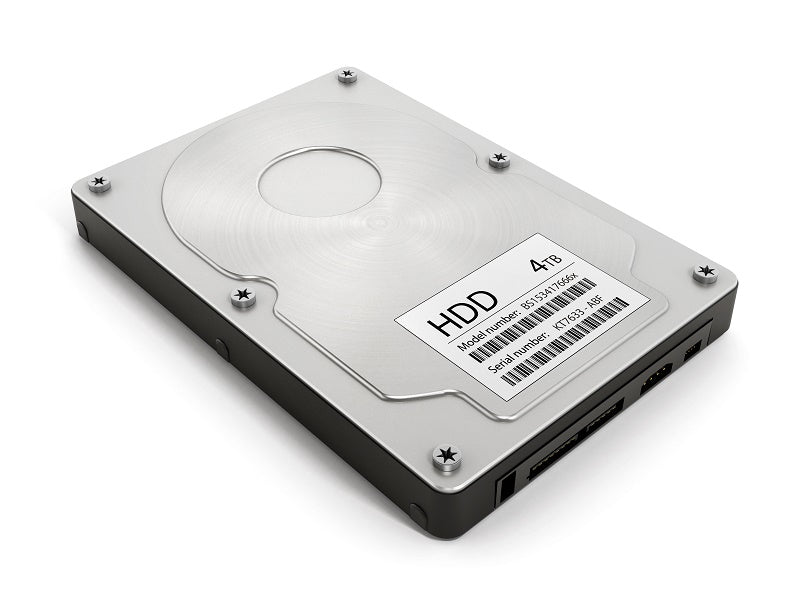
しかし、HDDは長期間使用すると劣化し、突然認識されなくなったり、データを読み込めなくなったりする場合があります。
このようなトラブルに備えるには、必要なファイルだけをコピーするのではなく、HDD全体をイメージファイルとして保存する方法がおすすめです。
Windows 7のHDDバックアップを作成すると、以下のデータをまとめて保護できます。
- Windows 7のシステム環境
- インストール済みのソフトウェア
- ユーザー設定
- 保存した写真や動画、文書ファイル
特にWindows 10へのアップグレード前にバックアップを取っておけば、アップグレード後に問題が発生した場合でも、以前の環境へ戻せます。
方法1. Windows 7標準機能でディスクをバックアップする
Windows 7には「バックアップと復元」という標準機能が搭載されています。この機能を使えば、システムイメージを作成して、HDD全体を保存できます。
ただし、システムイメージは容量が大きくなるため、保存先には十分な空き容量がある外付けHDDを用意しましょう。
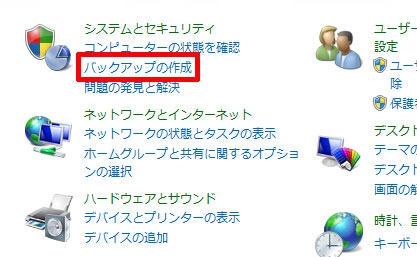
手順1. バックアップ先として使用する外付けHDDをWindows 7パソコンに接続します。「スタート」→「コントロールパネル」→「バックアップの作成」の順にクリックします。
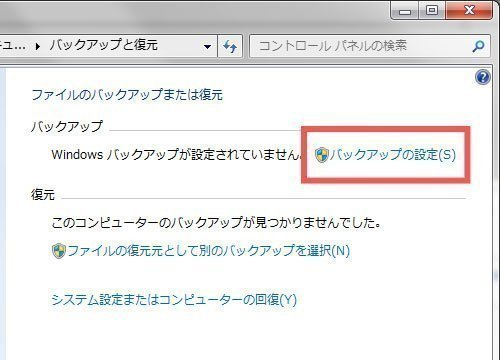
手順2. 「バックアップと復元」画面が表示されたら、「バックアップの設定」をクリックします。
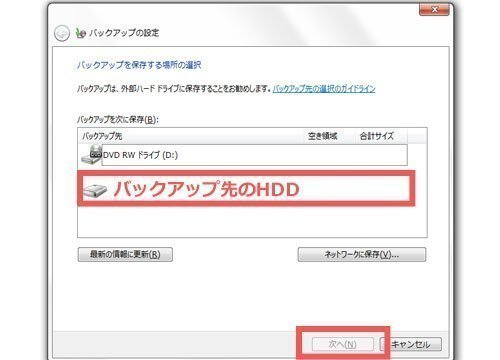
手順3. 接続した外付けHDDをバックアップ先として選択して「次へ」をクリックします。
手順4. 「自分で選択する」を選び、「次へ」をクリックします。
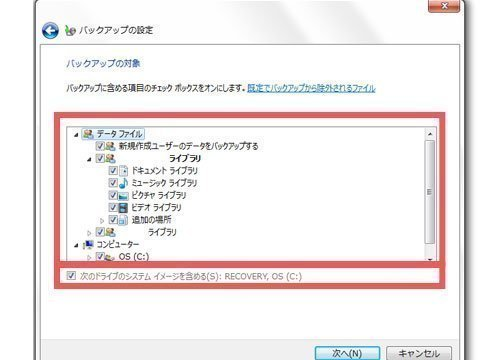
手順5. バックアップデータを選択します。Windows 7の環境を丸ごと保存する場合は、すべての項目にチェックを入れ、「次のドライブのシステムイメージを含める」にもチェックを入れます。
手順5. 設定内容を確認し、「設定を保存してバックアップを実行」をクリックします。
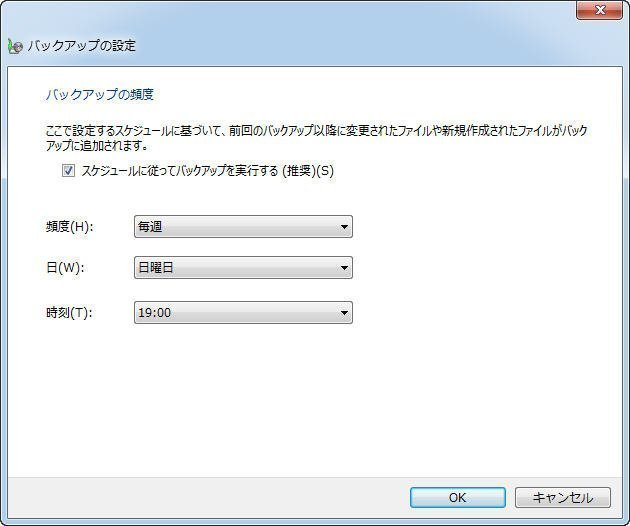
定期的にバックアップしたい場合は、「スケジュールの変更」から実行頻度を設定できます。
バックアップが完了するまで、しばらく待ちます。
方法2. AOMEI BackupperでWindows 7のHDDをバックアップする
Windows 7標準のバックアップ機能でもシステムイメージを作成できますが、バックアップを効率よく管理したい場合は、専用ソフトの利用がおすすめです。
AOMEI Backupper Standardは、Windows 11/10/8.1/8/7に対応した無料バックアップソフトです。ディスク全体のバックアップをはじめ、システムバックアップ、パーティションバックアップ、ファイルバックアップにも対応しています。
圧縮設定を利用すると、作成するイメージファイルのサイズを抑えられます。
スケジュール設定では、毎日・毎週・毎月など指定したタイミングで自動バックアップを実行できるため、定期的なバックアップも簡単に管理できます。
増分バックアップにも対応しており、前回から変更されたデータだけを保存することで、バックアップ時間を短縮し、保存先の容量も節約できます。
 AOMEI Backupper
柔軟なバックアップ・復元・クローン機能で、システム・ディスク・ファイルを保護できる、無料で信頼性の高いWindowsバックアップソフト
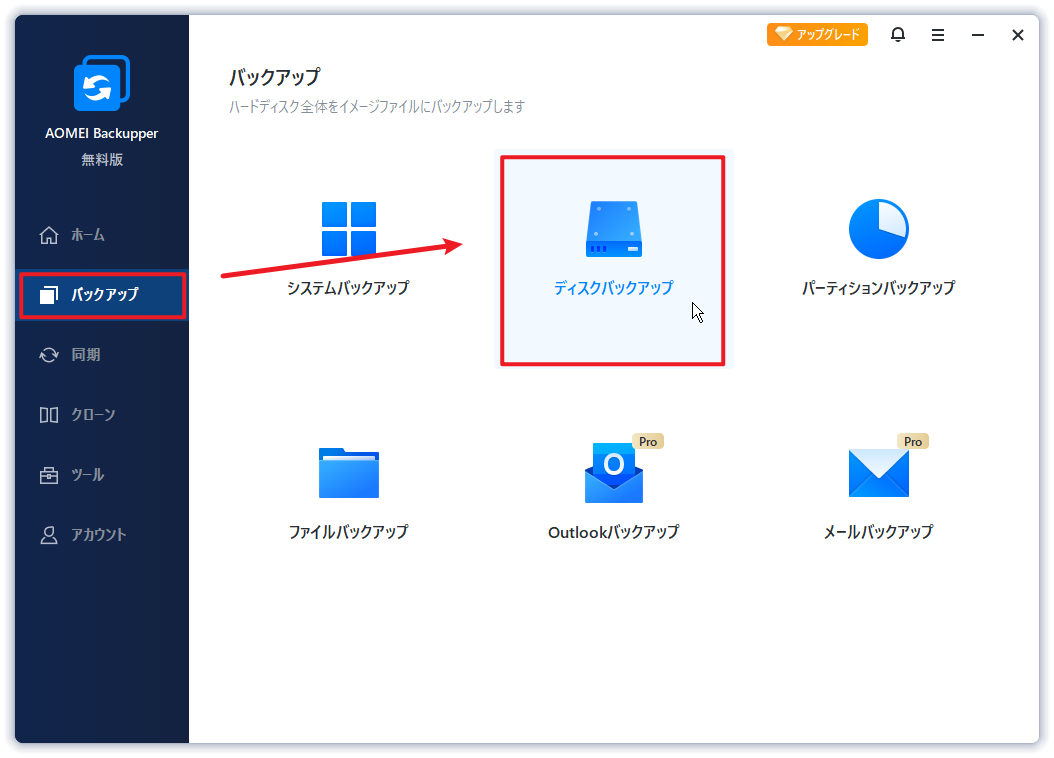
手順1. AOMEI Backupper Standardをインストールして起動します。メイン画面から「バックアップ」→「ディスクバックアップ」を選択します。
手順2. 「バックアップ元を選択」をクリックし、バックアップ元のディスクを選択します。
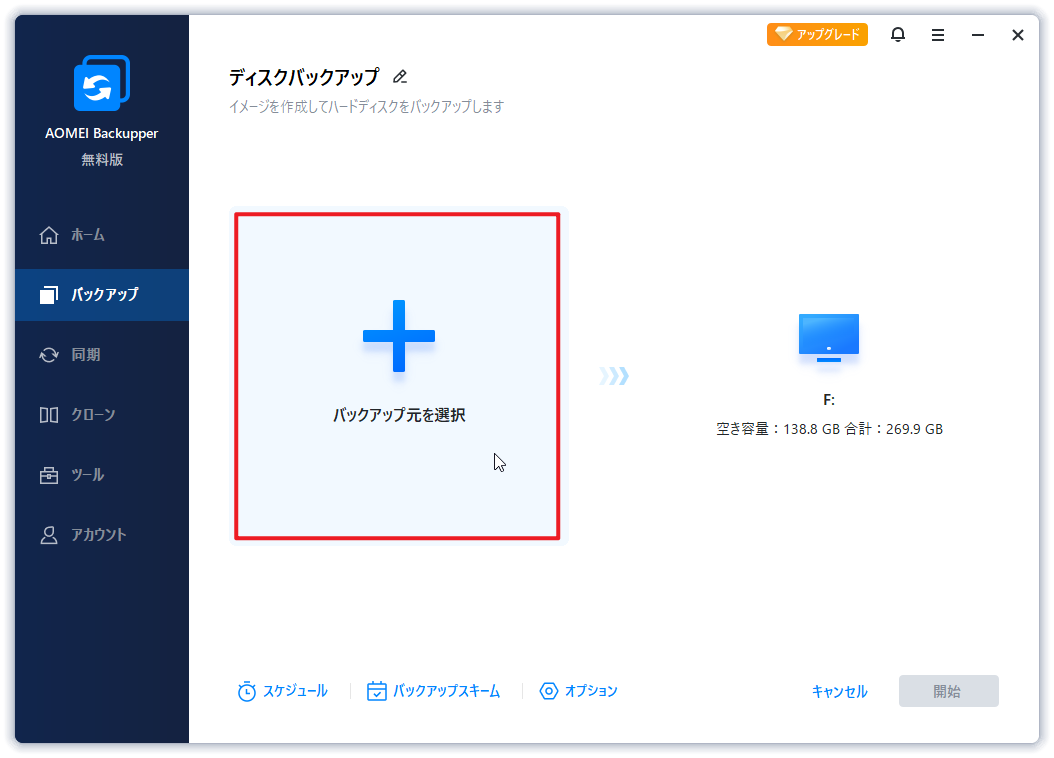
手順3. バックアップ先を選択します。
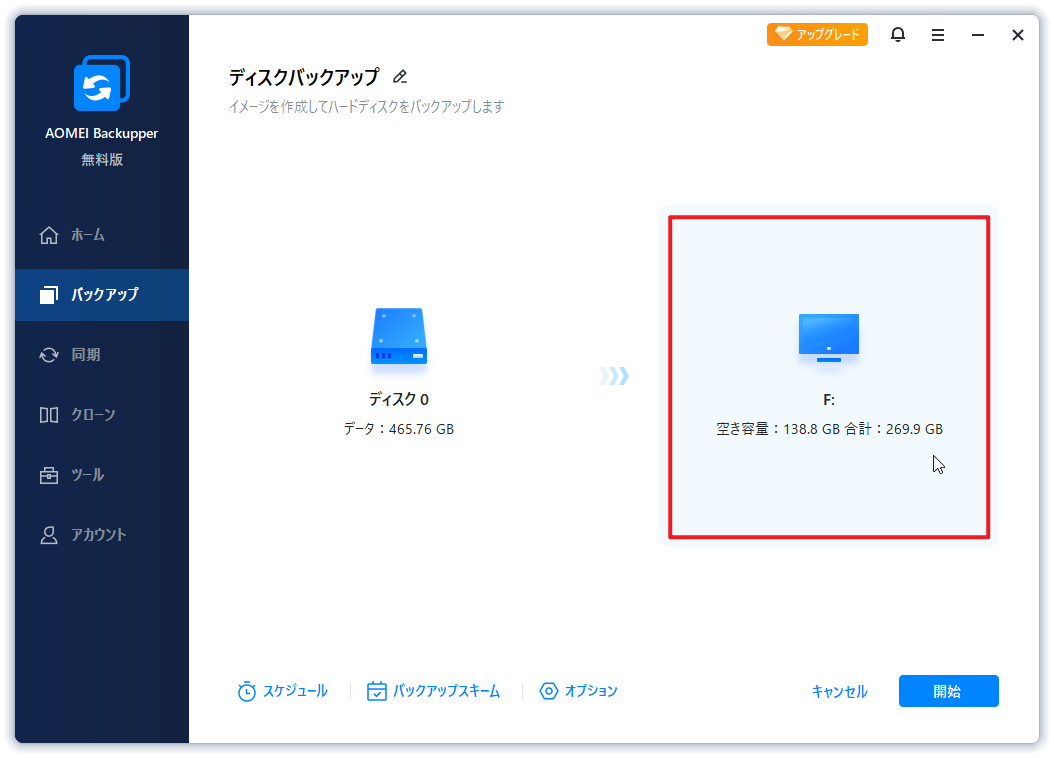
手順4. 下の3つのオプションでバックアップをカスタマイズできます。
- 「オプション」では、圧縮や分割、VSSなどの設定を変更できます。
- 「スケジュール」では、指定した時間やイベントに合わせて自動バックアップを設定できます。
- 「バックアップスキーム」では、フル/増分/差分バックアップなどのバックアップ方式を設定できます。不要になった古いバックアップを自動削除する設定も可能です(差分バックアップと古いバックアップの自動削除はProfessional版で利用可能)。
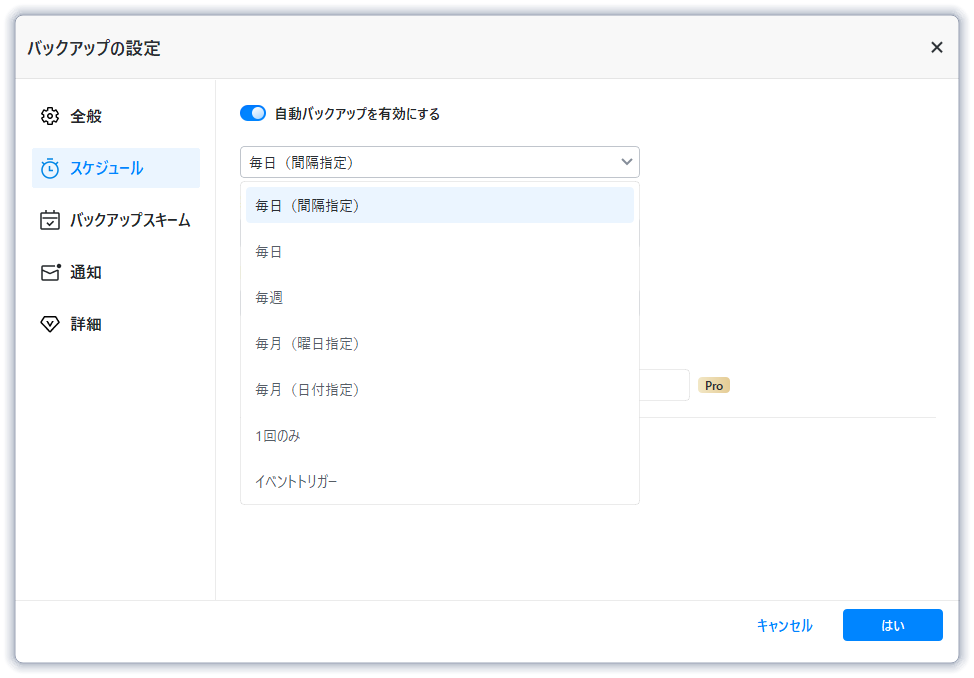
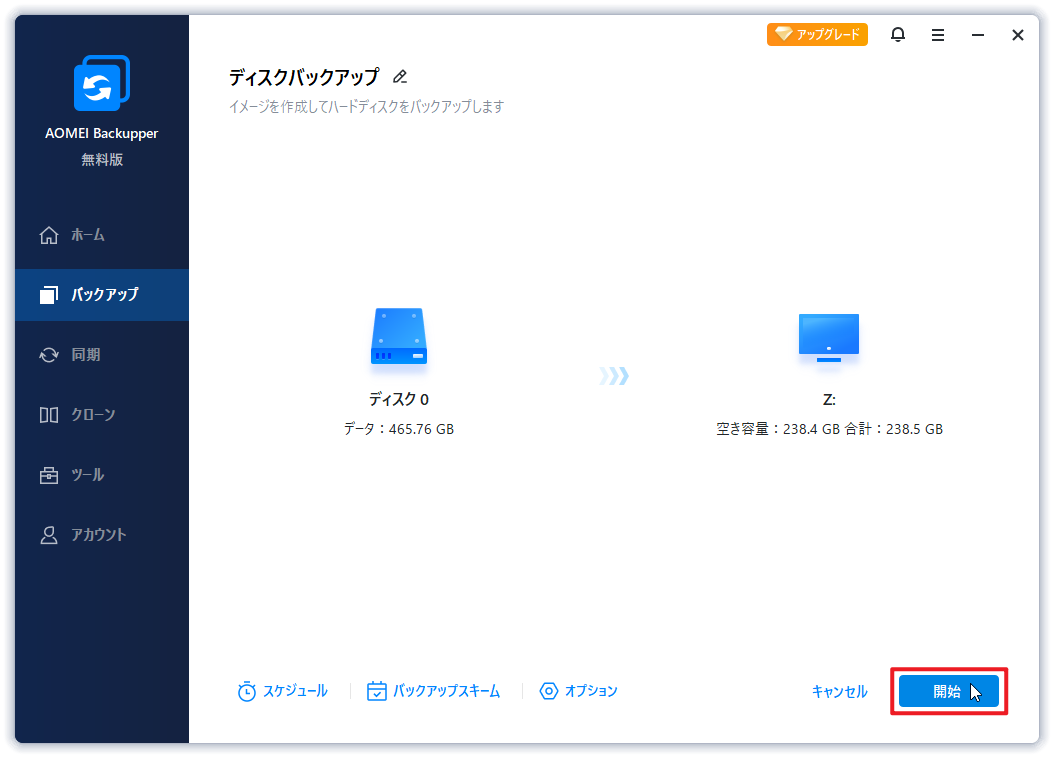
手順5. 設定内容を確認したら、「開始」をクリックしてWindows 7のHDDバックアップを実行します。
まとめ
Windows 7を安全に使い続けるには、HDD故障やシステムトラブルに備えて定期的にバックアップを取ることが大切です。
Windows標準の「バックアップと復元」を利用すれば、追加ソフトなしでシステムイメージを作成できます。一方、バックアップの自動化や容量管理を重視する場合は、AOMEI Backupper Standardのような専用ソフトが便利です。
Windows 7の環境や大切なデータを守るためにも、早めにHDDバックアップを作成しておきましょう。

 を優先ソースとして追加