




USBデータ復元ソフトおすすめ|無料でUSBメモリの削除データを復旧
USBメモリのデータを誤って削除したり、フォーマットしてしまったりして困っていませんか?本記事では、Windowsで使えるUSBデータ復元ソフトの選び方を解説するとともに、おすすめのUSBメモリ復旧ソフト「AOMEI FastRecovery」の特徴や使い方を詳しく紹介します。初心者でも簡単にUSBメモリ内のデータを復旧できる方法をわかりやすく説明します。

By Machi 最終更新日 2026年07月15日


USBメモリのデータが消える主な原因
USBメモリに保存していた写真や動画、Officeファイルが突然見つからなくなったりして困っていませんか?
USBメモリは便利な記録メディアですが、さまざまな原因でデータが失われることがあります。代表的な原因は次のとおりです。
- ファイルを誤って削除した
- USBメモリをフォーマットしてしまった
- ウイルス・マルウェアに感染した
- USBメモリ本体の故障や接触不良
- システムエラーやソフトウェアの不具合
- パソコンから安全に取り外さずファイルシステムが破損した
このようなケースでは、削除されたデータが完全に上書きされていなければ、USB復元ソフトを利用することで復旧できる可能性があります。
USBデータ復旧ソフトを選ぶときのポイント
数多くのUSBデータ復旧ソフトがありますが、以下のような条件を満たしている製品を選ぶことが重要です。
-
操作がシンプルで初心者でも使いやすい
-
削除・フォーマット・RAW化など幅広いトラブルに対応
-
写真・動画・Word・Excel・PDFなど多くの形式を復元できる
-
スキャン速度と復旧率のバランスが良い
-
無料版で試せる
これらを満たすソフトとしておすすめなのがAOMEI FastRecoveryです。
Windows対応のUSBメモリ復旧ソフトならAOMEI FastRecoveryがおすすめ
AOMEI FastRecoveryは、USBメモリだけでなく、内蔵HDD・SSD・外付けHDD・SDカードなど幅広いストレージに対応したUSBデータ復元ソフトおすすめの一つです。
削除したデータはもちろん、フォーマットやウイルス感染などで失われたファイルの復旧にも対応しています。
 AOMEI FastRecovery
- わずか3ステップでデータ復元: クイックスキャンとディープスキャンで削除・紛失ファイルを検出。復元前にファイルを絞り込み・プレビューできます。
- 1,000種類以上のファイル形式に対応:文書(TXT、DOC、XLSX)、画像(JPG、PNG、TIF)、動画(MP4、MOV、AVI)、音声(MP3、CDA、WAV)、圧縮ファイル(7Z、ZIP、RAR)など幅広くサポートします。
- 500種類以上のストレージデバイスをサポート:HDD/SSD(Seagate、Toshiba、WD)、USBメモリ(Samsung、SanDisk、Kingston)、SDカード(PNY、Panasonic、Crucial)、デジタルカメラ(Nikon、Canon、Sony)などに対応します。
- さまざまなデータ損失トラブルに対応:ゴミ箱を空にした後の復元、ドライブのフォーマット、誤削除、ウイルス感染、パソコンのクラッシュなどからデータを取り戻せます。
- Windowsとの高い互換性:Windows 11/10/8/7およびWindows Serverに対応し、NTFS・FAT32・exFAT・ReFSなど主要なファイルシステムをサポートしています。
 100%安全・安心
USBメモリのデータを復元する手順
USBメモリからデータを復元する前は、新しいデータを書き込まないようにしてください。上書きされると復旧率が低下する可能性があります。
ステップ1:USBメモリをパソコンへ接続し、AOMEI FastRecoveryを起動します。「USB・SDカードの復旧」を選択します。
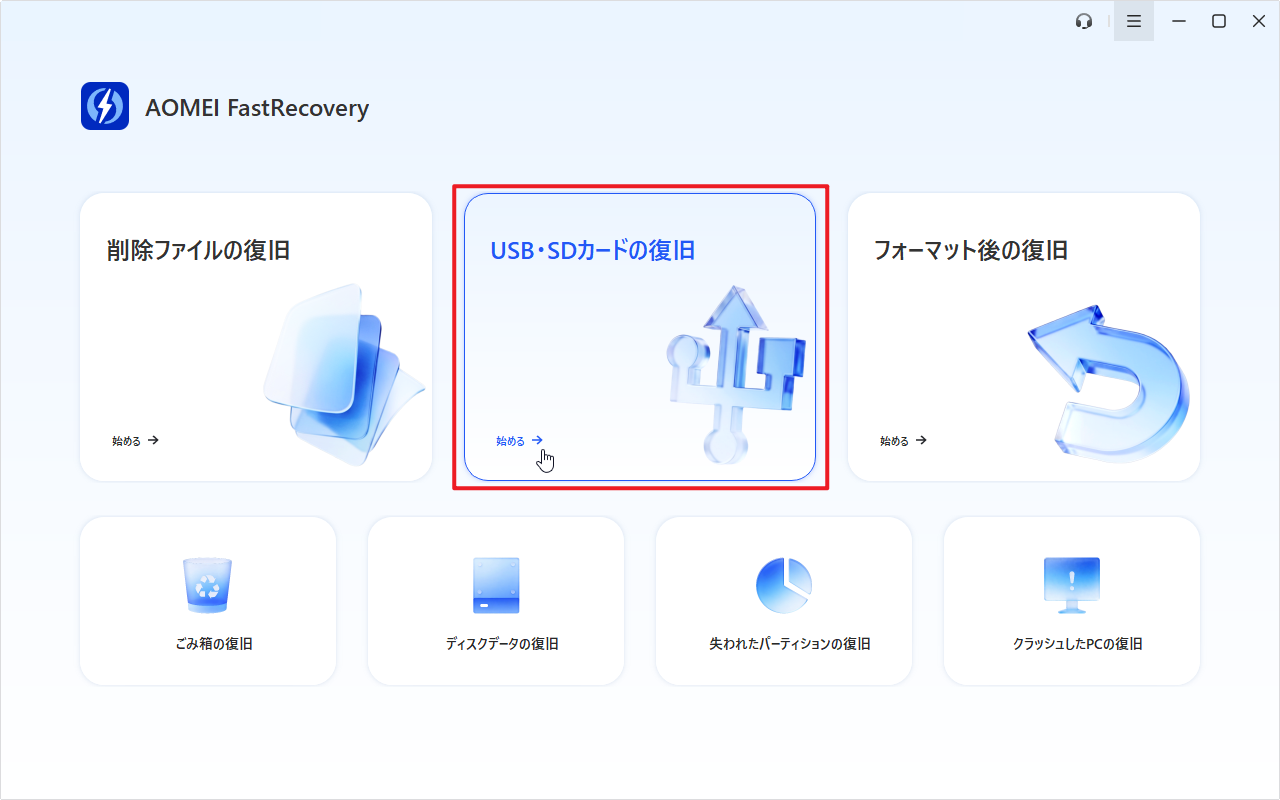
「USB・SDカードの復旧」はデフォルトで、ディープスキャンを行います。まずクイックスキャンを行いたい場合、「削除ファイルの復旧」でUSBメモリをスキャンしてください。
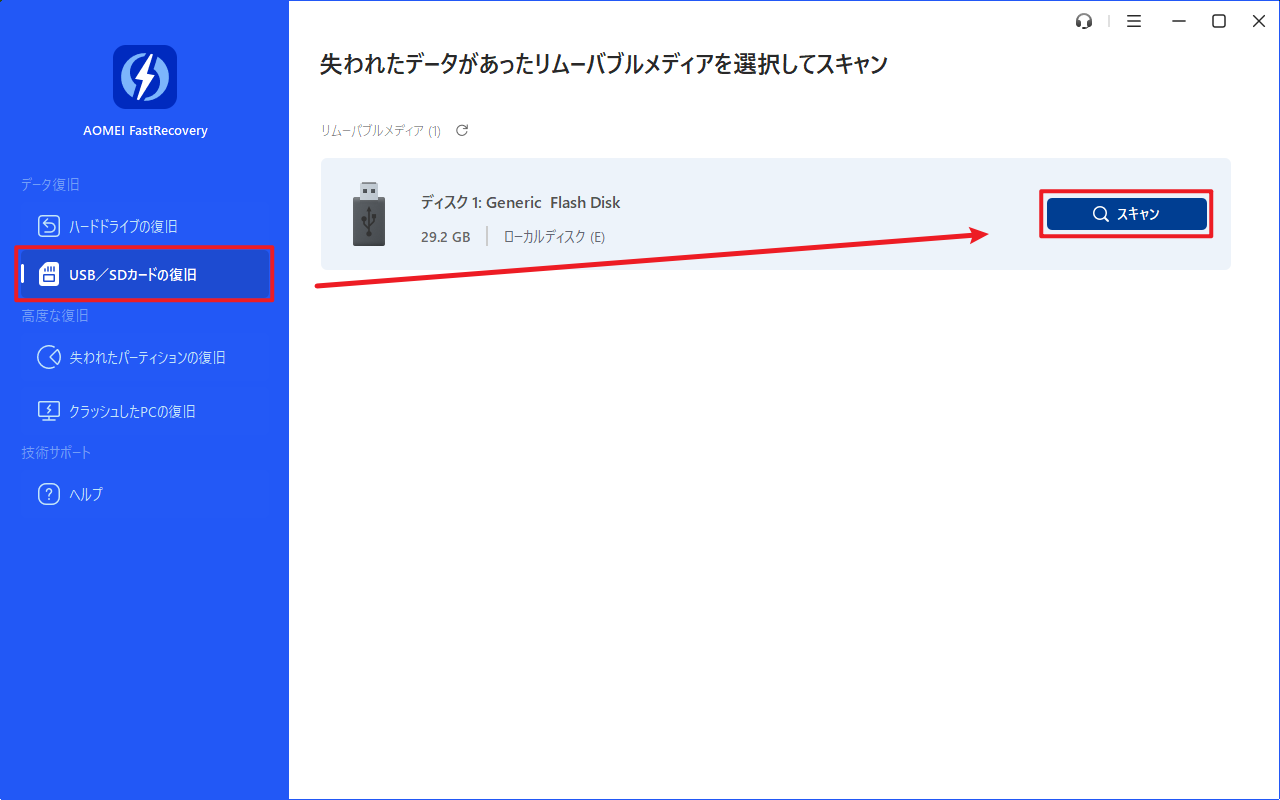
ステップ2:対象となるUSBメモリを選択して「スキャン」をクリックします。
ステップ3:スキャン完了後、検出されたファイルが一覧表示されます。検索ボックスやフィルター機能を利用すると、目的のファイルを素早く探せます。

ステップ4:復元したいファイルを選択し、「復旧」をクリックします。保存先はUSBメモリ以外のドライブを指定してください。
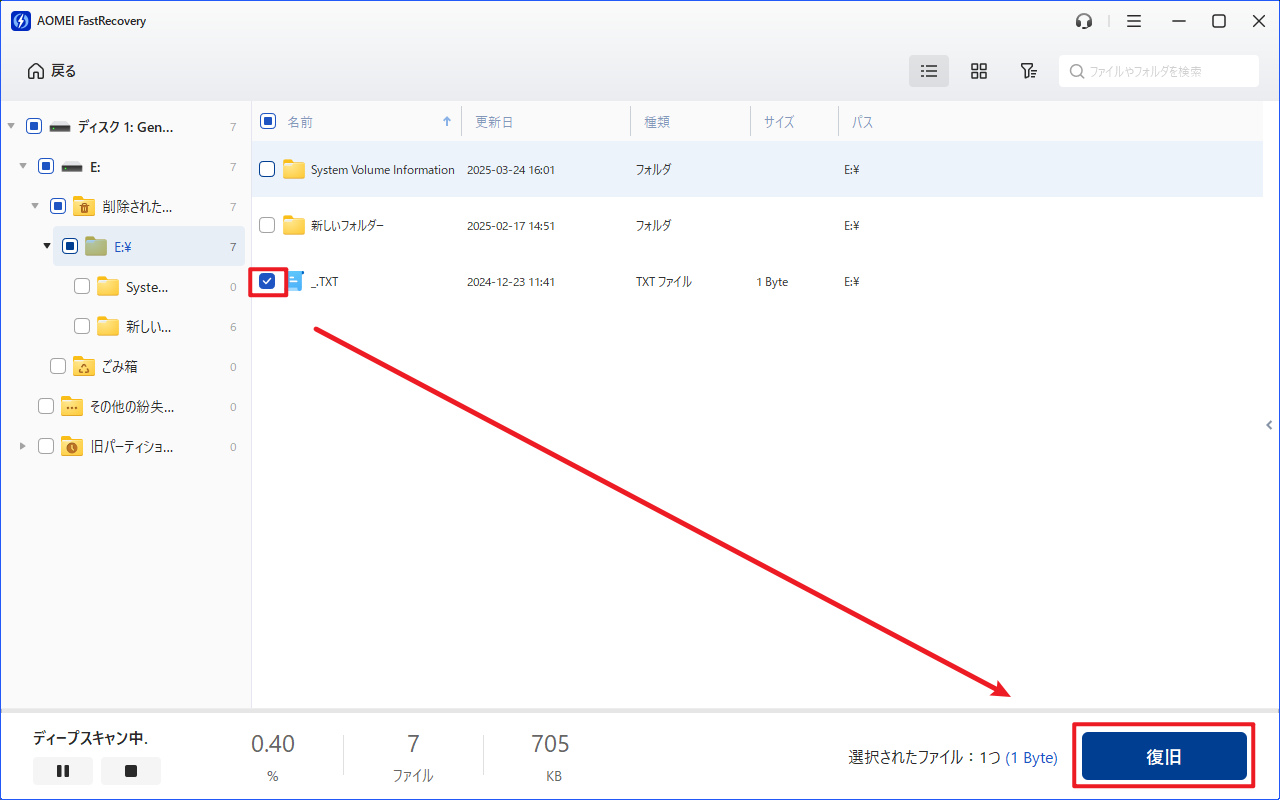
AOMEI FastRecoveryの無料版では、500MBまでのデータを復元することができます。無制限のデータを復元するには、製品版にアップグレードしてください。
まとめ
USBメモリのデータが消えてしまっても、すぐに諦める必要はありません。適切なUSBメモリ復旧ソフトを利用すれば、削除やフォーマットによって失われたファイルを取り戻せる可能性があります。
AOMEI FastRecoveryは、操作が簡単で復旧率も高く、初めてUSBデータ復旧ソフトを利用する方にもおすすめです。また、今後のデータ損失を防ぐためにも、USBメモリ内の重要なファイルは定期的にバックアップしておくことをおすすめします。
 AOMEI FastRecovery
ゴミ箱、HDD、SSD、USBメモリ、SDカードなどから、削除・紛失したデータを簡単に復元できる、無料で信頼性の高いWindows向けデータ復元ソフト

 を優先ソースとして追加