




CFexpressカードのデータを復旧する方法
CFexpressカードに保存した写真や動画が突然消えてしまっても、データが上書きされていなければ復旧できる可能性があります。本記事では、CFexpressカードでデータが失われる主な原因を解説するとともに、初心者でも使いやすい復旧ソフトとWindows標準ツールを使った復旧方法、データを失わないためのポイントまで詳しく紹介します。

By Machi 最終更新日 2026年07月23日


CFexpressカードのデータが消える主な原因
CFexpressカードは、高速なデータ転送と大容量を両立したメモリーカードです。高速連写や4K・8K動画の撮影に対応できるため、一眼レフやミラーレスカメラをはじめ、業務用カメラでも広く利用されています。

ところが、保存していた写真や動画が突然見つからなくなることがあります。「誤って削除したかもしれない」「カードが壊れたのでは?」と、不安になる方も少なくありません。
データが失われる原因には、主に次のようなものがあります。
- 誤って削除してしまった:撮影後の整理中に、必要な写真や動画まで削除してしまうケースです。カメラやパソコンの操作ミスによって起こることが少なくありません。
- 誤ってフォーマットした:カメラからフォーマットを実行したり、パソコンで初期化したりすると、保存していたファイルが見えなくなります。
- ファイルシステムのトラブル:書き込み中にカードを抜いたり、撮影中にバッテリーが切れたりすると、ファイルシステムが破損し、データを読み込めなくなる場合があります。
- ウイルス感染:感染したパソコンに接続すると、ファイルが破損したり非表示になったりすることがあります。
- CFexpressカードの故障:落下や水濡れ、端子の損傷など、物理的な故障が原因でデータにアクセスできなくなることもあります。
物理的な故障でなければ、新しいデータで上書きされていない限り、CFexpressカードのデータを復旧できる可能性があります。
カード本体が故障している場合は、自力で対処せず、データ復旧の専門業者へ相談してください。
ここからは、自分で試せる復旧方法を紹介します。
CFexpressカードを復旧する前にやるべきこと
復旧できる可能性を少しでも高めるため、次の点を守りましょう。
- 新しい写真や動画を保存しない
- カードを再フォーマットしない
- エラーチェックや修復を繰り返さない
- できるだけ早く復旧作業を始める
カードを使い続けると削除済みデータが上書きされ、復元できなくなる恐れがあります。
方法1. AOMEI FastRecoveryでCFexpressカードのデータを復元する
操作が簡単な方法を探しているなら、AOMEI FastRecoveryがおすすめです。
AOMEI FastRecoveryは、削除・フォーマット・RAW化・ファイルシステムの破損など、さまざまな原因で失われたデータを復旧できるWindows向けソフトです。
CFexpress Type A・Type Bの両方に対応し、SanDisk、Lexar、Sonyなど主要メーカー製のCFexpressカードから、写真・動画・Officeファイルなど1000種類以上のデータを復元できます。
 AOMEI FastRecovery
ゴミ箱、HDD、SSD、USBメモリ、SDカードなどから、削除・紛失したデータを簡単に復元できる、無料で信頼性の高いWindows向けデータ復元ソフト
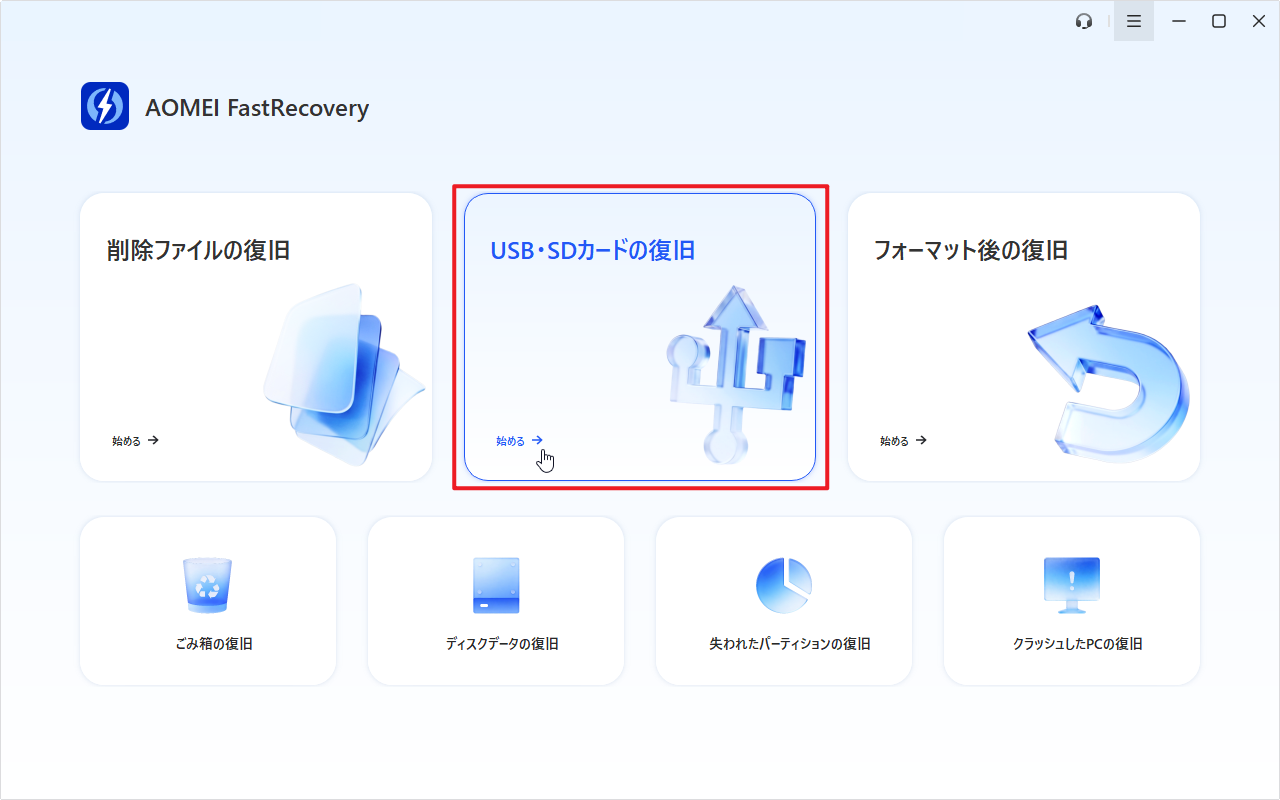
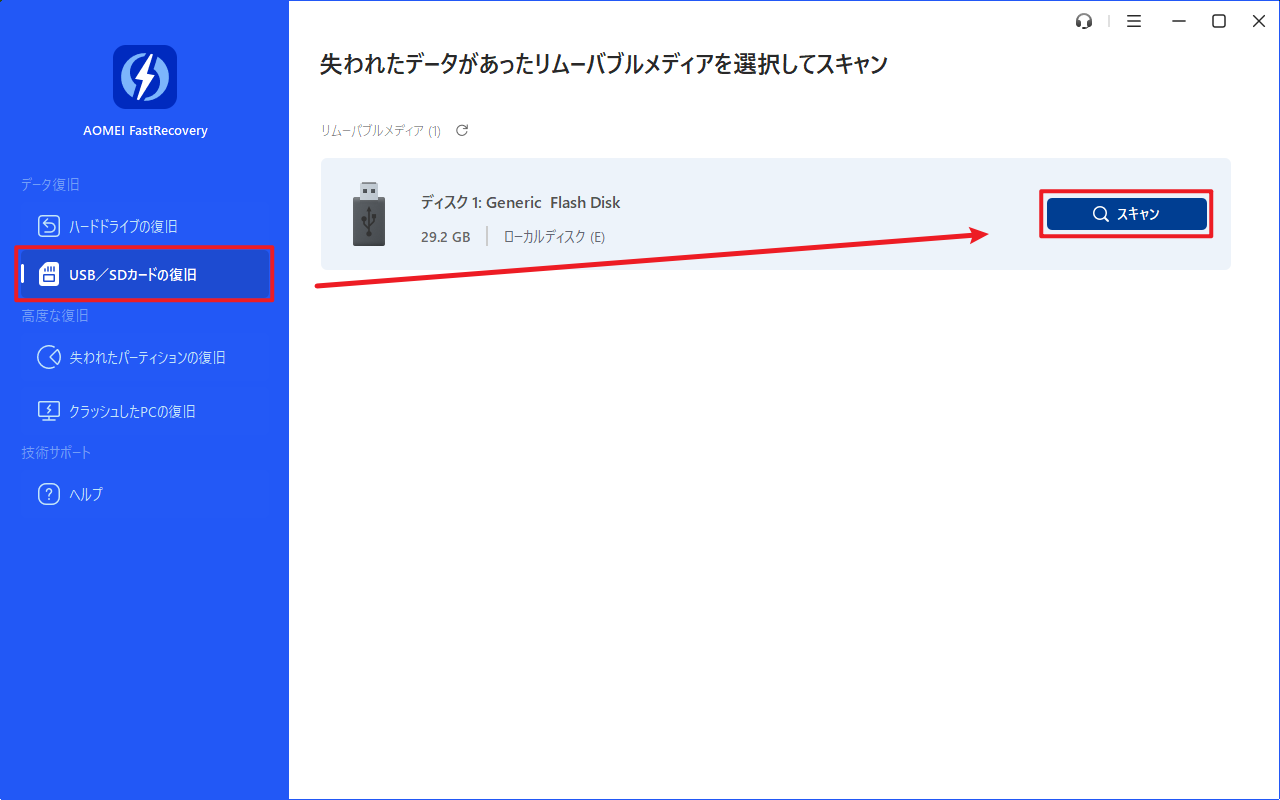
手順1. CFexpressカードをカードリーダーでパソコンへ接続します。AOMEI FastRecoveryを起動し、「USB・SDカードの復旧」を選択します。対象のCFexpressカードにカーソルを合わせ、「スキャン」をクリックしてください。
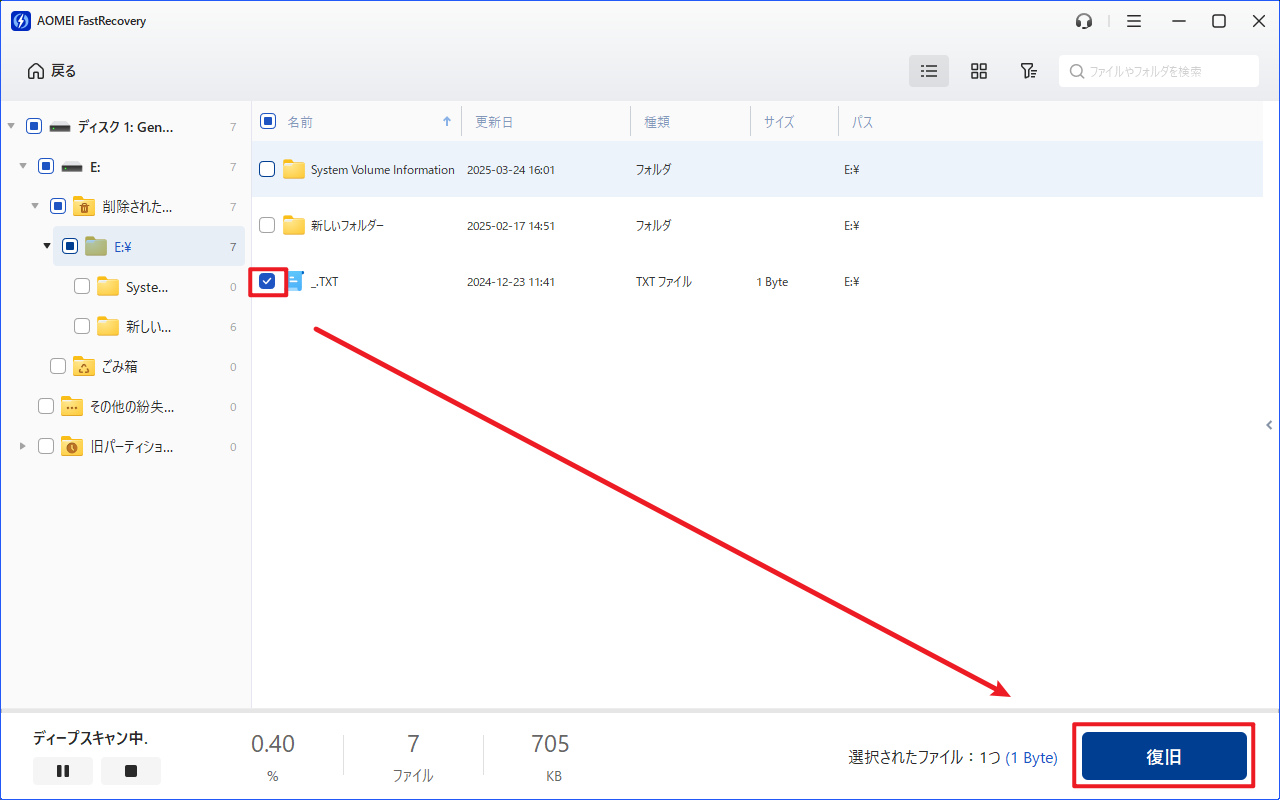
手順2. スキャン完了後、復元したいファイルが多い場合は、「フィルター」や「検索」を使うと効率よく絞り込めます。

手順3. 復元したいファイルを選択し、「復旧」をクリックします。保存先には、CFexpressカード以外のドライブを指定してください。
AOMEI FastRecoveryの無料版では、500MBまでのデータを復元することができます。無制限のデータを復元するには、製品版にアップグレードしてください。
方法2. Windows File RecoveryでCFexpressカードを復旧する
Windows標準の無料ツールを使いたい場合は、Windows File Recoveryを利用できます。Windows 10 バージョン2004以降で利用できるコマンドラインツールで、NTFS、FAT、exFATなどのファイルシステムに対応しています。
コマンドの入力ミスによって復旧できない場合もあるため、コマンドラインの操作に慣れていない方は、より直感的に操作できる復旧ソフトを利用するほうが安心です。
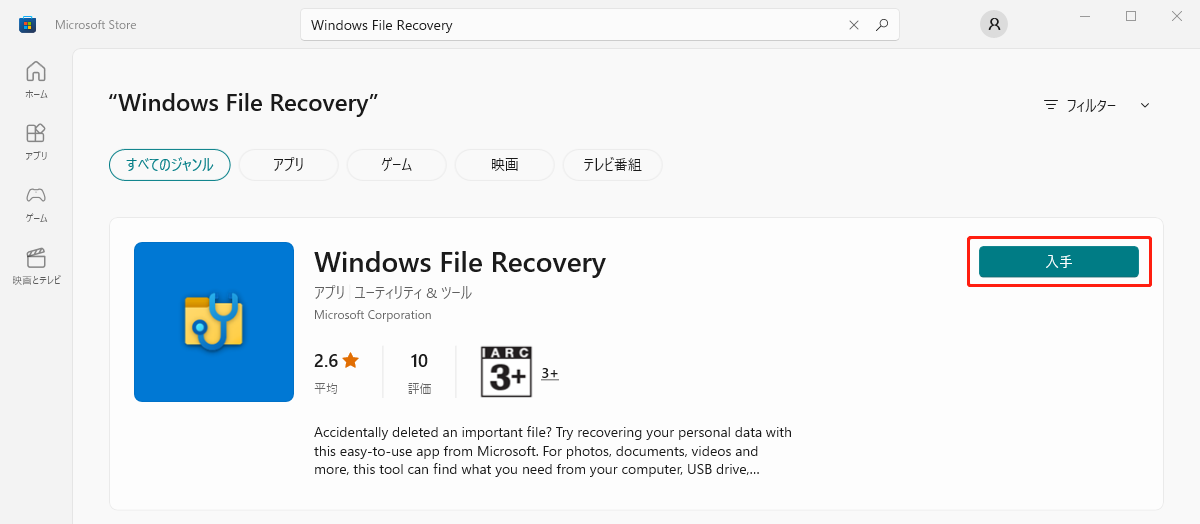
手順1. Microsoft Storeを開き、「Windows File Recovery」を検索します。「入手」をクリックしてインストールしてください。
手順2. CFexpressカードをカードリーダーでパソコンへ接続します。「コマンドプロンプト」を管理者として起動します。
手順3. 次のコマンドを入力し、「Enter」キーを押します。
このコマンドは、CFexpressカード(E:)をスキャンし、JPEG画像(*.jpg)を検索して、指定した保存先(D:)へ復元するためのものです。ドライブレターや復旧したいファイル形式は、ご自身の環境に合わせて変更してください。
winfr E: D: /n *.jpg /r
例えば、CFexpressカードが「F:」、保存先が「D:」の場合は、次のように入力します。
winfr F: D: /n *.jpg /r
写真以外のファイルも復旧したい場合は、*.jpgを目的の拡張子(例:*.mp4、*.raw)に変更するか、すべてのファイルを対象にする場合は*.*を指定してください。
手順4. スキャンが終わったら、復元したいファイルを選択し、指定した保存先へ保存します。
まとめ
CFexpressカードで写真や動画が消えてしまっても、すぐに使用を中止すれば復旧できる可能性があります。
手軽に試したい方にはAOMEI FastRecovery、コマンド操作に慣れている方にはWindows File Recoveryが選択肢になります。
データを復元したあとは、同じトラブルを防ぐためにもバックアップの習慣をつけておくことをおすすめします。

 を優先ソースとして追加