




誤ってフォーマットしたパーティションを復元する方法
パーティションを誤ってフォーマットしても、データがすぐに完全消去されるとは限りません。上書きされていなければ、データ復旧ができる可能性があります。本記事では、復元率を下げないための注意点と、Windowsで利用できる3つの復元方法を初心者にもわかりやすく解説します。

By Machi 最終更新日 2026年07月21日


フォーマット後でもデータを復元できる理由
外付けHDDやUSBメモリなどを誤ってフォーマットしてしまい、大切な写真や仕事のファイルが見つからなくなることがあります。
フォーマット直後は「すべて消えてしまった」と思いがちですが、実際にはデータが残っているケースも少なくありません。
Windowsでクイックフォーマットを実行すると、主にファイルシステムの管理情報が初期化されます。
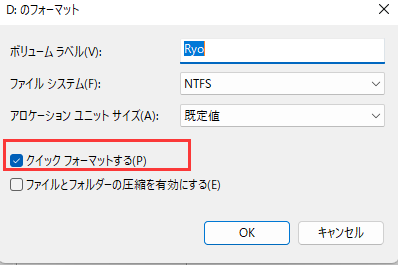
写真や動画、ドキュメントなどのデータ本体はストレージ上に残っているため、その領域が新しいデータで上書きされる前なら復元できる可能性があります。
ただし、次のような場合は復旧が難しくなることがあります。
- フォーマット後に大量のファイルを保存した
- SSDでTRIMが実行された
- Secure Eraseなどで完全消去した
- ストレージ自体に物理障害が発生している
少しでも復元できる可能性を高めるには、フォーマットしたあとに不要な操作を行わないことが重要です。
復元を始める前に確認したいこと
パーティションのデータ復旧では、最初の対応によって復元率が変わることがあります。次の操作はできるだけ避けてください。
- フォーマットしたドライブへ新しいデータを書き込む
- 同じドライブを再フォーマットする
- パーティション情報を修復・再構築する
- CHKDSKを実行する
- 復元先に元のドライブを指定する
特に、復元したデータを元のドライブへ保存すると、まだ残っているデータが上書きされるおそれがあります。復元先には別のドライブや外付けストレージを選びましょう。
フォーマットしたドライブを復元する方法
Windowsでフォーマット後のデータを復元する方法はいくつかありますが、代表的なのは次の3つです。
| 方法 | 特徴 | 難易度 | おすすめのユーザー |
|---|---|---|---|
| AOMEI FastRecovery | 直感的なGUIで操作しやすく、短時間でデータを探せる | ★★★★★ | 初心者 |
| TestDisk | 無料で利用できるオープンソースの復旧ツール | ★★★☆☆ | コマンド操作に慣れている方 |
| Windows File Recovery | Microsoft公式のコマンドラインツール | ★★☆☆☆ | 上級者 |
操作のわかりやすさを重視するなら、画面の案内に沿って進められるAOMEI FastRecoveryがおすすめです。
方法1. AOMEI FastRecoveryでフォーマットしたドライブを復元する
AOMEI FastRecoveryは、Windows向けのデータ復旧ソフトです。
フォーマットしたHDD・SSD・USBメモリ・SDカードなどをスキャンし、削除された写真や動画、Officeファイルなどを探し出せます。操作はシンプルで、初めてデータ復旧を行う方でも扱いやすいのが特長です。
 AOMEI FastRecovery
- わずか3ステップでデータ復元: クイックスキャンとディープスキャンで削除・紛失ファイルを検出。復元前にファイルを絞り込み・プレビューできます。
- 1,000種類以上のファイル形式に対応:文書(TXT、DOC、XLSX)、画像(JPG、PNG、TIF)、動画(MP4、MOV、AVI)、音声(MP3、CDA、WAV)、圧縮ファイル(7Z、ZIP、RAR)など幅広くサポートします。
- 500種類以上のストレージデバイスをサポート:HDD/SSD(Seagate、Toshiba、WD)、USBメモリ(Samsung、SanDisk、Kingston)、SDカード(PNY、Panasonic、Crucial)、デジタルカメラ(Nikon、Canon、Sony)などに対応します。
- さまざまなデータ損失トラブルに対応:ゴミ箱を空にした後の復元、ドライブのフォーマット、誤削除、ウイルス感染、パソコンのクラッシュなどからデータを取り戻せます。
 100%安全・安心
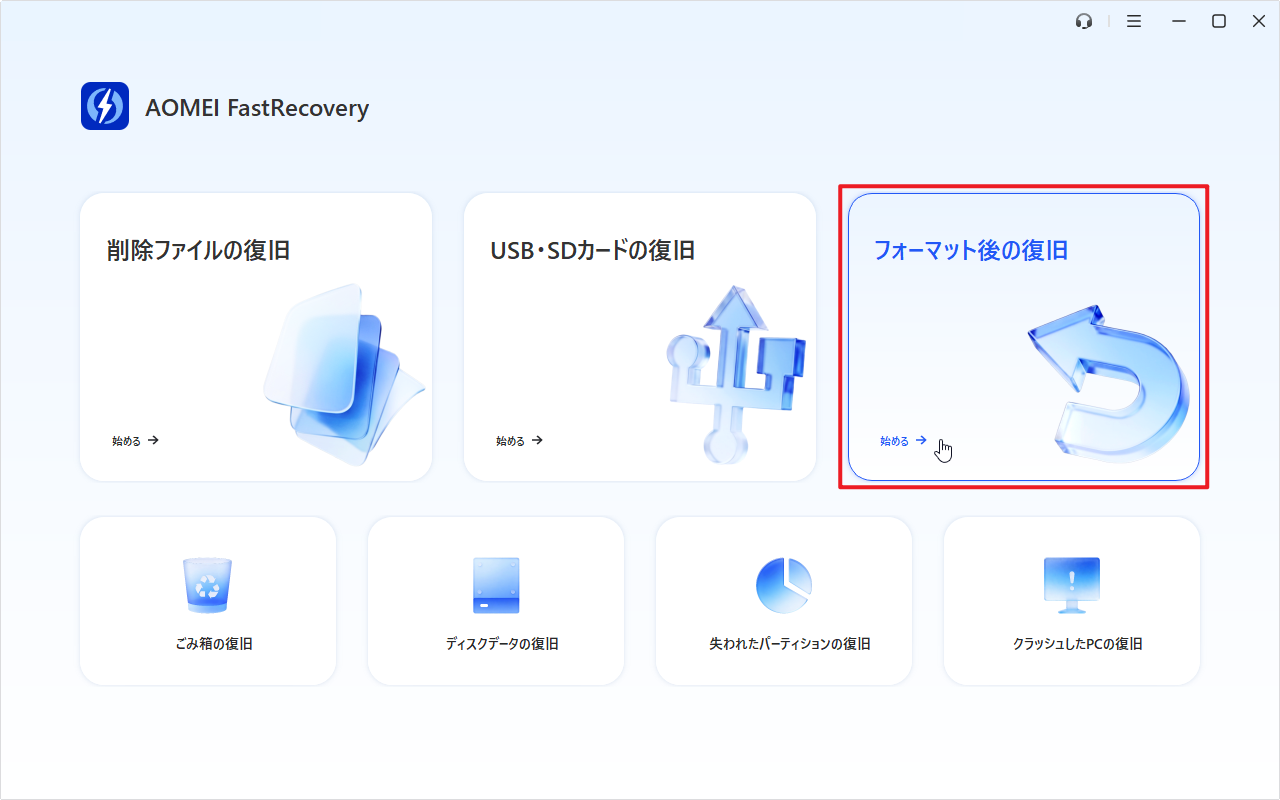
手順1. AOMEI FastRecoveryを起動し、「フォーマット後の復旧」を選択します。対象のドライブにカーソルを合わせ、「スキャン」をクリックします。
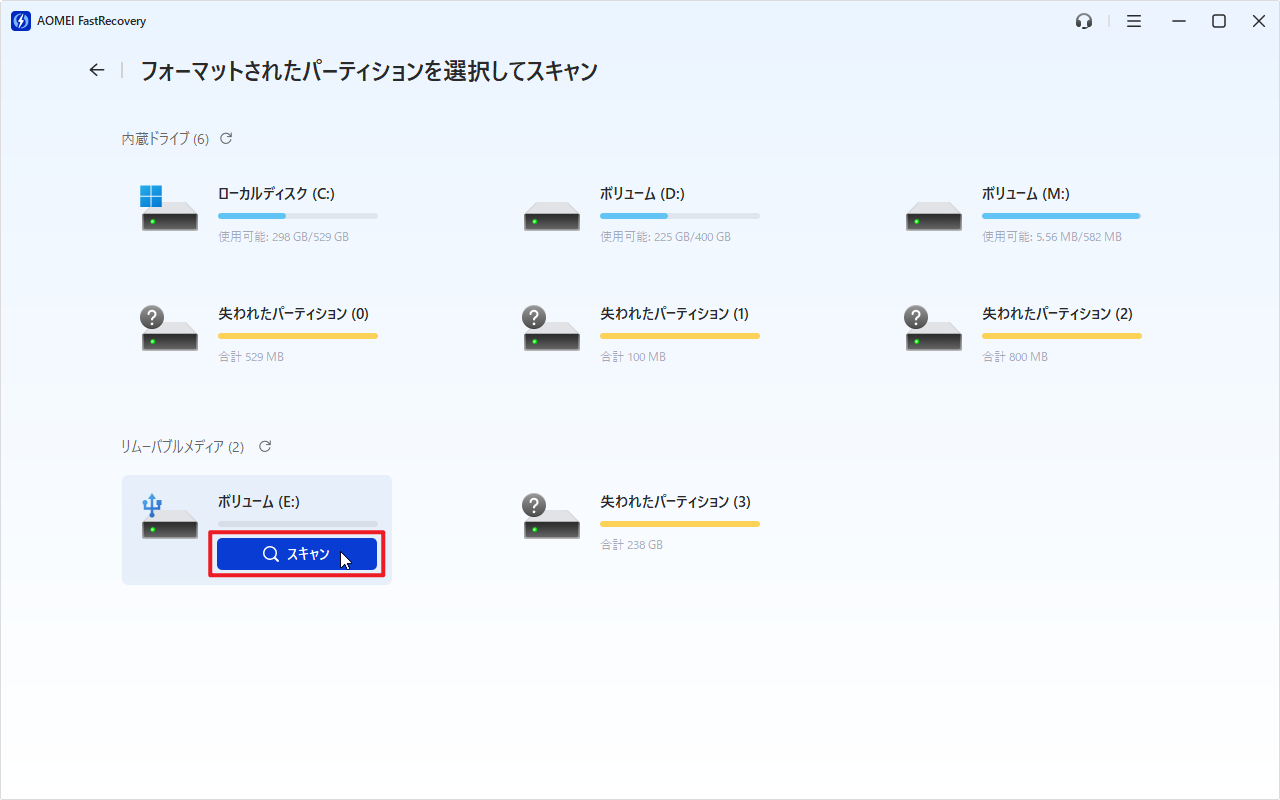
手順2. ディープスキャンが自動で始まります。データ量によっては完了まで時間がかかる場合があります。スキャンが完了すると、復旧可能なファイルが一覧表示されます。「検索」や「フィルター」を使うと、目的のファイルを効率よく見つけられます。

手順3. 復元したいファイルやフォルダーを選択し、「復旧」をクリックします。保存先には、フォーマットしたドライブとは別のドライブを指定してください。
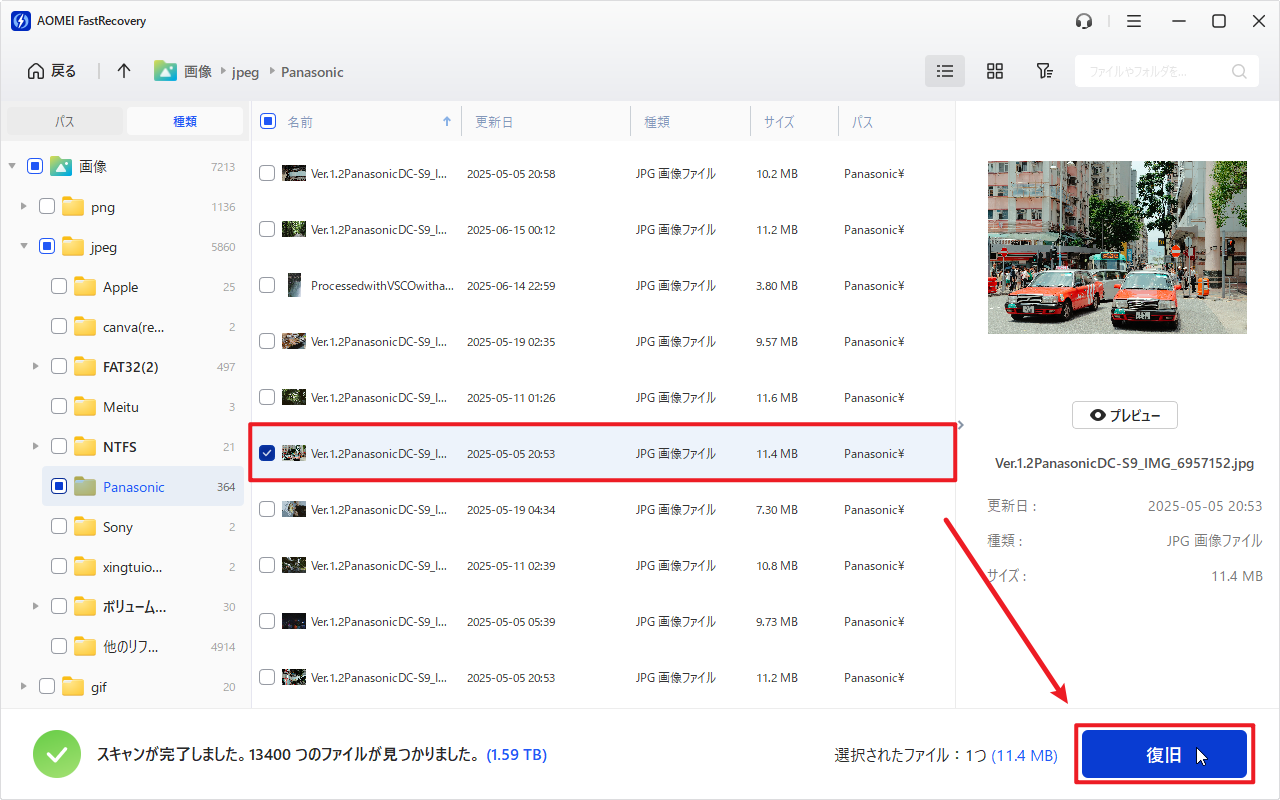
AOMEI FastRecoveryの無料版では、最大500MBまでのデータを復元することができます。無制限のデータを復元するには、製品版にアップグレードしてください。
方法2. TestDiskでフォーマットしたパーティションを復元する
TestDiskは、削除されたパーティションやフォーマット後のデータを復旧できるオープンソースのツールです。無料で利用できますが、画面はコマンドライン形式のため、ある程度の操作に慣れている方向けです。
フォーマットしたパーティションを復元したい場合や、パーティション情報が失われた場合にも役立つことがあります。
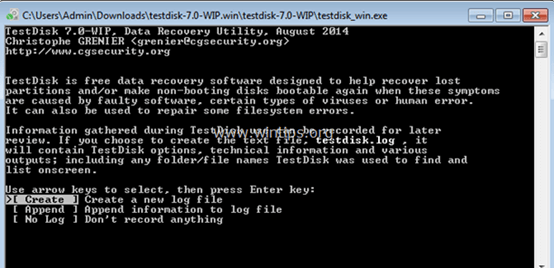
手順1. TestDiskを起動し、「Create」を選択してログファイルを作成します。
手順2. フォーマットしたパーティションがあるディスクを選択し、「Proceed」を押します。
手順3. パーティション形式を選択します。一般的なWindows PCでは、MBRなら「Intel」、GPTなら「EFI GPT」を選択します。
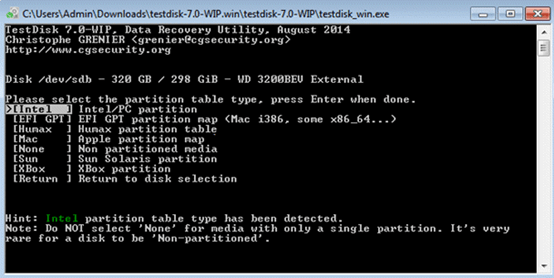
パーティション形式がわからない場合は、「ディスクの管理」を開き、対象ディスクの「プロパティ」→「ボリューム」から確認できます。
手順4. 「Analyze」を選択し、パーティション構造を解析します。解析が終わったら「Quick Search」を実行します。
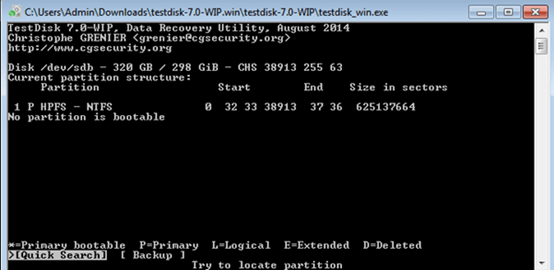
手順5. 復元したいファイルやパーティションが見つかったら、「C」キーを押してコピーします。保存先には別のドライブを指定してください。
TestDiskは無料で利用できますが、誤った操作でパーティション情報を書き換えてしまう可能性があります。コマンド操作に慣れていない場合は、GUIソフトを利用したほうが安全です。
方法3. Windows File Recoveryでフォーマットを復元する
Windows 10 Version 2004以降とWindows 11では、Microsoft公式の「Windows File Recovery」が利用できます。
無料で使える点はメリットですが、コマンド入力が必要なため、初心者にはやや難易度が高めです。
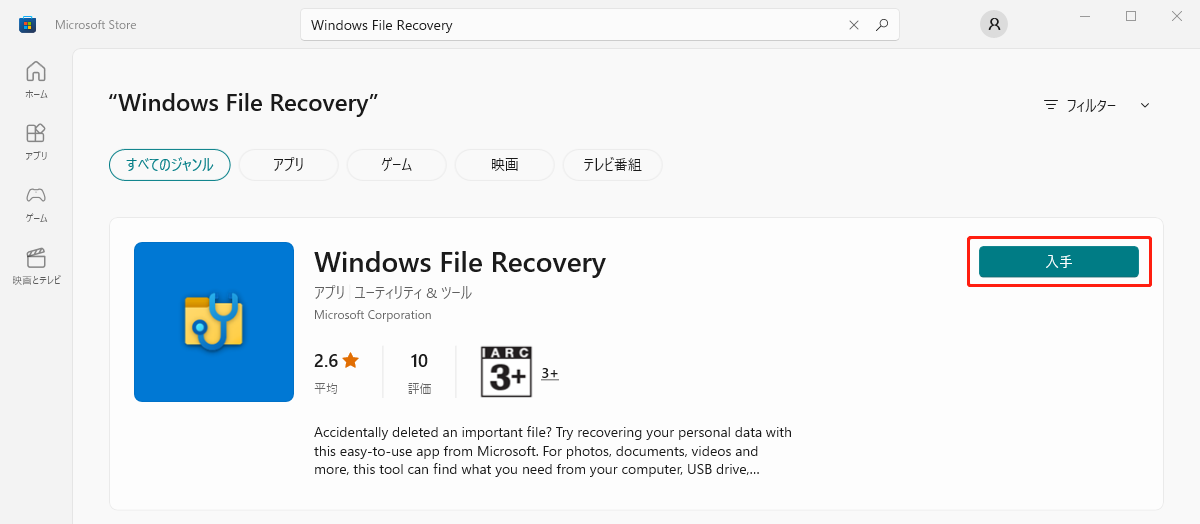
手順1. Microsoft Storeで「Windows File Recovery」を検索し、インストールします。
手順2. インストール後、「Windows File Recovery」を管理者として起動します。
手順3. コマンドを入力して「Enter」キーを押します。
基本構文は次のとおりです。
winfr ソースドライブ: 保存先ドライブ: [/モード] [/スイッチ]
例えば、Dドライブから写真を復元してEドライブへ保存する場合は、次のように入力します。
winfr D: E: /segment
手順4. 「Continue?」が表示されたら、「Y」キーを押すとスキャンが始まります。
まとめ
誤ってドライブをフォーマットしてしまっても、すぐにデータが失われるとは限りません。新しいデータを書き込む前であれば、フォーマットしたドライブの復元やパーティションのデータ復旧ができる可能性があります。
初心者なら、画面を見ながら操作できるAOMEI FastRecoveryが扱いやすく、短時間で復元作業を進められます。無料ツールを利用したい場合は、TestDiskやWindows File Recoveryも選択肢になりますが、コマンド操作や設定を誤ると復旧できるデータが減ることもあるため、慎重に作業を進めてください。
今後同じトラブルを防ぐためにも、重要なファイルは定期的にバックアップを取っておくことをおすすめします。

 を優先ソースとして追加