




自分でPCのSSDからデータを取り出す方法
PCのSSDからデータを取り出したいものの、「自分で復旧できるの?」「削除したファイルは戻せる?」と悩んでいませんか?この記事では、SSDのデータ復旧が可能なケースやTRIMの確認方法を解説し、復旧ソフトとWindows File Recoveryを使ったSSDのデータ取り出し方法を初心者にもわかりやすく紹介します。

By Machi 最終更新日 2026年07月20日


PCのSSDからデータを取り出せる?
PCのSSDから写真や動画、仕事のファイルが突然見つからなくなっても、すぐに諦める必要はありません。誤削除やフォーマットが原因なら、自分でSSDのデータを取り出せる可能性があります。
SSD(Solid State Drive)は、HDDより高速で衝撃にも強いストレージです。OSやアプリの起動が速く、現在では多くのパソコンに採用されています。
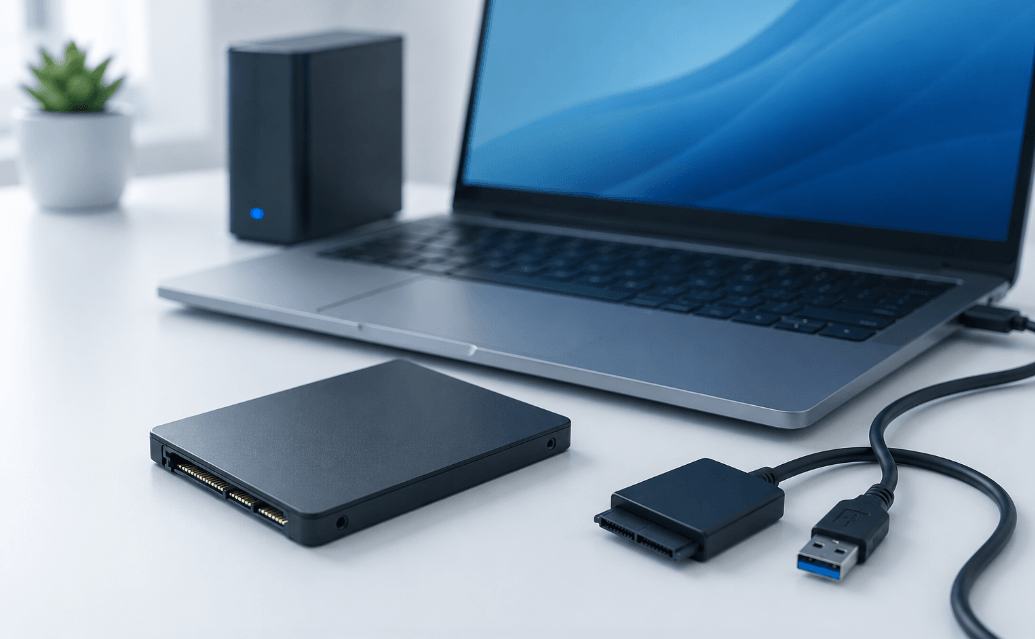
ただし、SSDには「TRIM」という機能があります。不要になったデータ領域を整理して書き込み速度を維持する仕組みですが、この機能が有効だと削除したデータが物理的に消去され、復旧が難しくなることがあります。
そのため、SSDからデータを取り出したいときは、新しいデータを書き込まず、できるだけ早く復旧作業を始めることが大切です。
SSDのデータを復旧する前にTRIMの状態を確認する
SSDのデータ復旧では、まずTRIMが有効かどうかを確認しましょう。
ステップ1. スタートボタンを右クリックし、「コマンドプロンプト(管理者)」または「Windows Terminal(管理者)」を選択します。
ステップ2. 次のコマンドを入力し、Enterキーを押します。
fsutil behavior query DisableDeleteNotify
ステップ3. 実行結果を確認します。
- DisableDeleteNotify = 0:TRIMが有効
- DisableDeleteNotify = 1:TRIMが無効
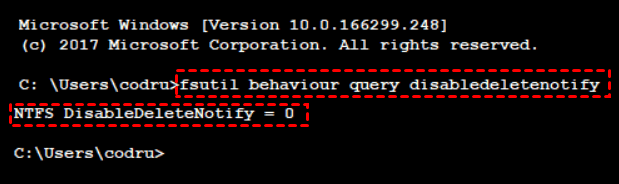
TRIMが有効なSSDでは、時間が経つほど復旧できる可能性が低くなります。データを取り出したい場合は、SSDへの書き込みをできるだけ避けてください。
方法1. 復旧ソフトでSSDからデータを取り出す
できるだけ簡単にSSDのデータを取り出したいなら、専用のデータ復旧ソフトを使う方法がおすすめです。
AOMEI FastRecoveryは、削除・フォーマット・ウイルス感染など、さまざまな原因で失われたデータを復旧できるソフトです。操作はシンプルで、初心者でも迷わず使えます。
主な特徴は次のとおりです。
 AOMEI FastRecovery
- わずか3ステップでデータ復元: クイックスキャンとディープスキャンで削除・紛失ファイルを検出。復元前にファイルを絞り込み・プレビューできます。
- 1,000種類以上のファイル形式に対応:文書(TXT、DOC、XLSX)、画像(JPG、PNG、TIF)、動画(MP4、MOV、AVI)、音声(MP3、CDA、WAV)、圧縮ファイル(7Z、ZIP、RAR)など幅広くサポートします。
- 500種類以上のストレージデバイスをサポート:HDD/SSD(Seagate、Toshiba、WD)、USBメモリ(Samsung、SanDisk、Kingston)、SDカード(PNY、Panasonic、Crucial)、デジタルカメラ(Nikon、Canon、Sony)などに対応します。
- さまざまなデータ損失トラブルに対応:ゴミ箱を空にした後の復元、ドライブのフォーマット、誤削除、ウイルス感染、パソコンのクラッシュなどからデータを取り戻せます。
 100%安全・安心
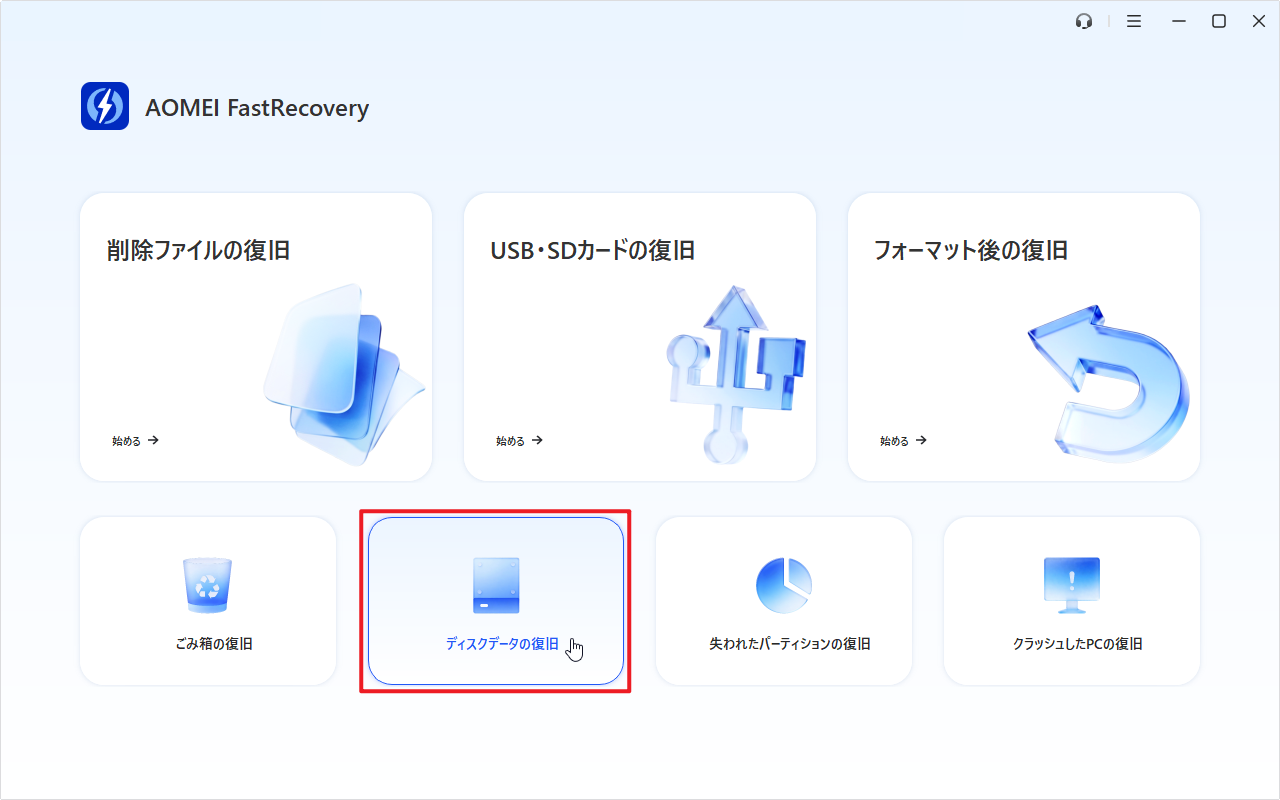
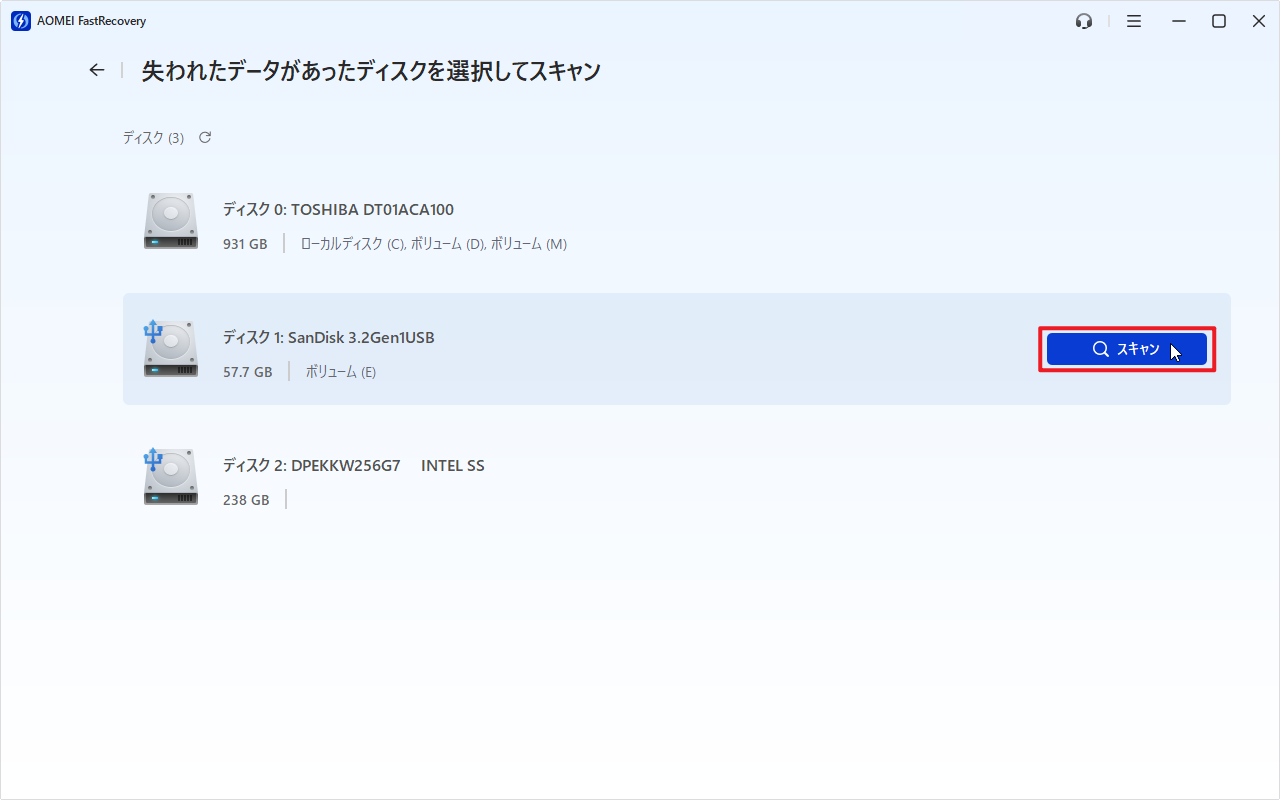
ステップ1. データを取り出したいSSDをPCへ接続します。AOMEI FastRecoveryを起動し、「ディスクデータの復旧」をクリックし、対象のドライブを選択して「スキャン」をクリックします。
ステップ2. ディープスキャンなので、時間がかかる場合があります。スキャン完了後、復旧可能なファイルが一覧に表示されます。目的のファイルが多い場合は、「検索」または「フィルター」を使うと見つけやすくなります。

ステップ3. 復元したいファイルにチェックを入れ、「復旧」をクリックします。
保存先には、元のSSDとは別のドライブを指定してください。同じSSDへ保存すると、復旧できるデータが上書きされるおそれがあります。
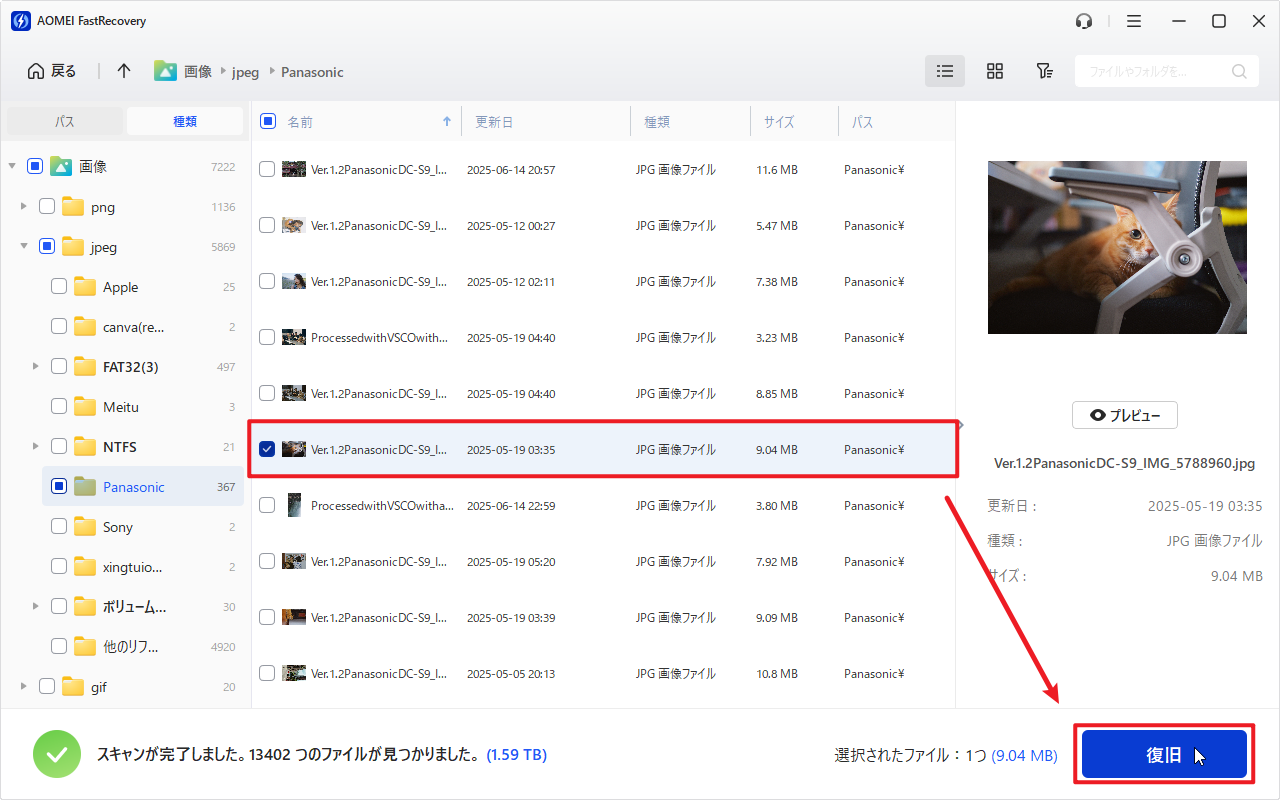
無料版では500MBまで復元できます。容量制限を解除したい場合はProfessional版へアップグレードしてください。
方法2. Windows File RecoveryでSSDのデータを復旧する
無料で試したい場合は、MicrosoftのWindows File Recoveryも選択肢になります。
コマンドを入力して操作するため、パソコンに慣れている方向けです。利用できるのはWindows 10 Version 2004以降とWindows 11です。
ステップ1. Microsoft StoreからWindows File Recoveryをダウンロードしてインストールします。
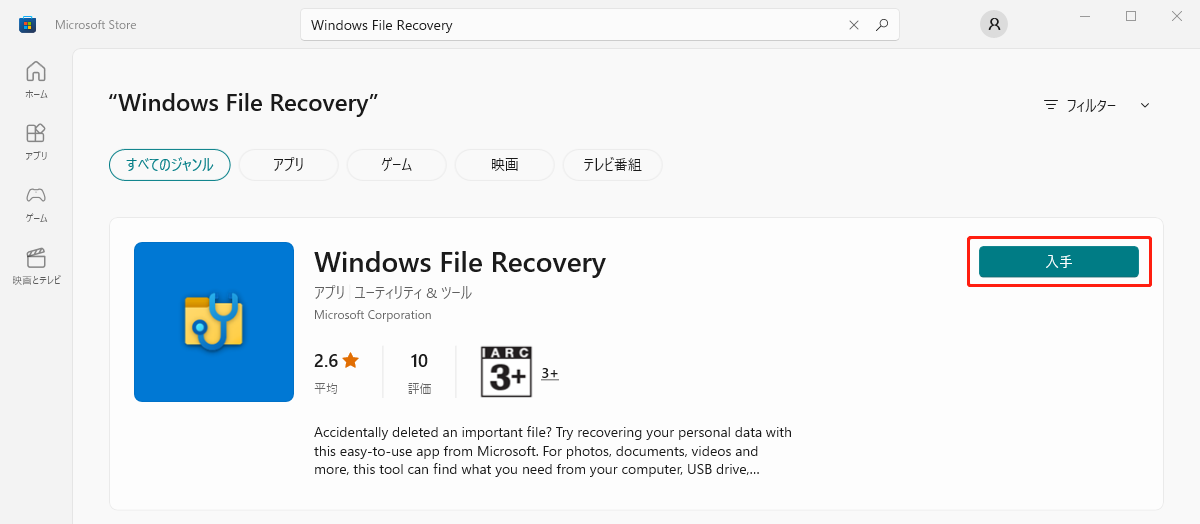
ステップ2. スタートメニューで「コマンドプロンプト」を検索し、「管理者として実行」をクリックします。
ステップ3. 次の形式でコマンドを入力し、Enterキーを押します。
winfr ソースドライブ: 保存先ドライブ: [/switches]
例えば、Cドライブから削除したファイルをDドライブへ復元する場合は、次のコマンドを入力します。
winfr C: D: /n \Users\YourUsername\Documents\RecoveredFiles
-
/r:通常より詳しくスキャンする
-
/n:指定したファイルやフォルダーを復元する
-
/x:詳細モードで実行する
-
/y:対象ファイルをまとめて復元する
ステップ4. 「Continue?」と表示されたら「Y」を入力して復旧を開始します。
処理が終わったら、保存先フォルダーを開き、復元されたファイルを確認してください。
自分でSSDのデータを取り出せないケース
次のようなケースでは、自分でSSDのデータを取り出すのは難しい場合があります。
- BIOSでもSSDが認識されない
- 落下や水濡れで物理的に故障している
- SSDから異常な発熱がある
- エラーが繰り返し表示され、正常にアクセスできない
このような状態で何度も電源を入れたり初期化したりすると、状況が悪化することがあります。無理に操作せず、データ復旧サービスへの相談を検討しましょう。
まとめ
PCのSSDからデータを取り出す方法は、大きく分けて「データ復旧ソフトを使う方法」と「Windows File Recoveryを使う方法」の2つです。
できるだけ簡単にSSDのデータを自分で取り出したいなら、画面の案内に沿って操作できるAOMEI FastRecoveryのようなデータ復旧ソフトが向いています。コマンド操作に慣れている場合は、Windows File Recoveryを使ってSSDのデータ復旧を試すのもよいでしょう。
いずれの方法でも、復旧作業を始める前にSSDへの書き込みをできるだけ避けることが重要です。また、復元したファイルは元のSSDではなく、別のドライブへ保存してください。これらを守ることで、PCのSSDからデータを取り出せる可能性を高められます。

 を優先ソースとして追加