




CFカードを復元できるフリーソフト2選
CFカード(CompactFlashカード)の写真や動画を誤って削除したり、フォーマットしてしまったりしても、適切な復元ソフトを使えば取り戻せる可能性があります。この記事では、CFカードを無料で復元できるフリーソフトとしてAOMEI FastRecoveryとWindows File Recoveryを比較し、それぞれの特徴やメリット・デメリット、使い方をわかりやすく解説します。

By Machi 最終更新日 2026年07月14日


デジタル一眼レフカメラや業務用機器で広く使われているCFカード(CompactFlashカード)は、高速なデータ転送と高い耐久性を備えた記録メディアです。
しかし、誤削除やフォーマット、カードの破損などが原因で、大切な写真や動画が突然開けなくなることがあります。
そんなときに役立つのが、CFカードを復元できるフリーソフトです。
現在では無料で利用できるデータ復元ツールも増えており、状況によっては専門業者に依頼しなくてもデータを取り戻せる可能性があります。
この記事では、CFカード復元無料で利用できる代表的なソフトを2つ紹介し、それぞれの特徴や使い方、向いているユーザーについて詳しく解説します。
CFカードのデータを復元する前に確認したいポイント
データ復元の成功率は、復旧作業を始めるタイミングによって大きく左右されます。復元を試す前に、次の点を確認してください。
- データを削除したら、できるだけ早く復元を開始する
- CFカードへの撮影や保存など、新しい書き込みは行わない
- 復元したデータは必ず別のストレージへ保存する
これらを守るだけでも、復元できる可能性が高まります。
おすすめのCFカード復元フリーソフト比較
CFカードのデータ復元ソフトにはさまざまな種類がありますが、「簡単に操作したい」のか、「完全無料を優先したい」のかによって最適なソフトは異なります。
まずは、今回紹介する2つのソフトの違いを比較表で確認しましょう。
| 比較項目 | AOMEI FastRecovery | Windows File Recovery |
|---|---|---|
| 総合評価 | ★★★★★ おすすめ | ★★★★☆ |
| 操作方法 | 画面操作(GUI) | コマンドライン(CMD) |
| 操作のしやすさ | ★★★★★ | ★★☆☆☆ |
| 対応OS | Windows 11/10/8/7 SP1/Server | Windows 11、Windows 10 Version 2004以降 |
| 対応ファイルシステム | NTFS、FAT32、exFAT、ReFS | NTFS、FAT、exFAT |
| 対応ファイル形式 | 1000種類以上 | JPEG、PNG、MP4、PDFなど主要形式 |
| スキャン方法 |
クイックスキャン・ディープスキャン |
コマンドでモードを指定 |
| 検索・フィルター機能 | 〇 | × |
| プレビュー機能 | 〇 | × |
| 料金 | 無料版あり(最大500MBまで復元可能) | 完全無料 |
| こんな人におすすめ | 初心者・写真や動画を簡単に復元したい方 | コマンド操作に慣れている方・完全無料を重視する方 |
1. おすすめのCFカード復元フリーソフト「AOMEI FastRecovery」
AOMEI FastRecoveryは、初心者でも扱いやすいインターフェースを備えたデータ復元ソフトです。
写真・動画・Officeファイル・音声など1000種類以上のファイル形式に対応し、削除・フォーマット・システム障害・ウイルス感染など、さまざまなデータ消失シーンに対応しています。
さらに、CFカードだけでなく、SDカード・USBメモリ・HDD・SSD・外付けハードディスクなど、多くのストレージにも対応しています。
検索機能やフィルター機能も搭載されているため、目的のファイルを効率よく探せます。対応OSはWindows 11/10/8/7 SP1およびWindows Serverです。
 メリット:
メリット:
-
操作がシンプルで初心者向け
-
写真・動画の復元率が高い
-
元のファイル名や保存フォルダーを保持できる
デメリット:
- 無料版では復元できる容量が500MBまで
 AOMEI FastRecovery
ゴミ箱、HDD、SSD、USBメモリ、SDカードなどから、削除・紛失したデータを簡単に復元できる、無料で信頼性の高いWindows向けデータ復元ソフト
ステップ1. カードリーダーでCFカードをPCへ接続します。AOMEI FastRecoveryを起動し、データ消失の状況に応じた復旧シナリオを選択します。ここでは「USB・SDカードの復旧」を例に説明します。
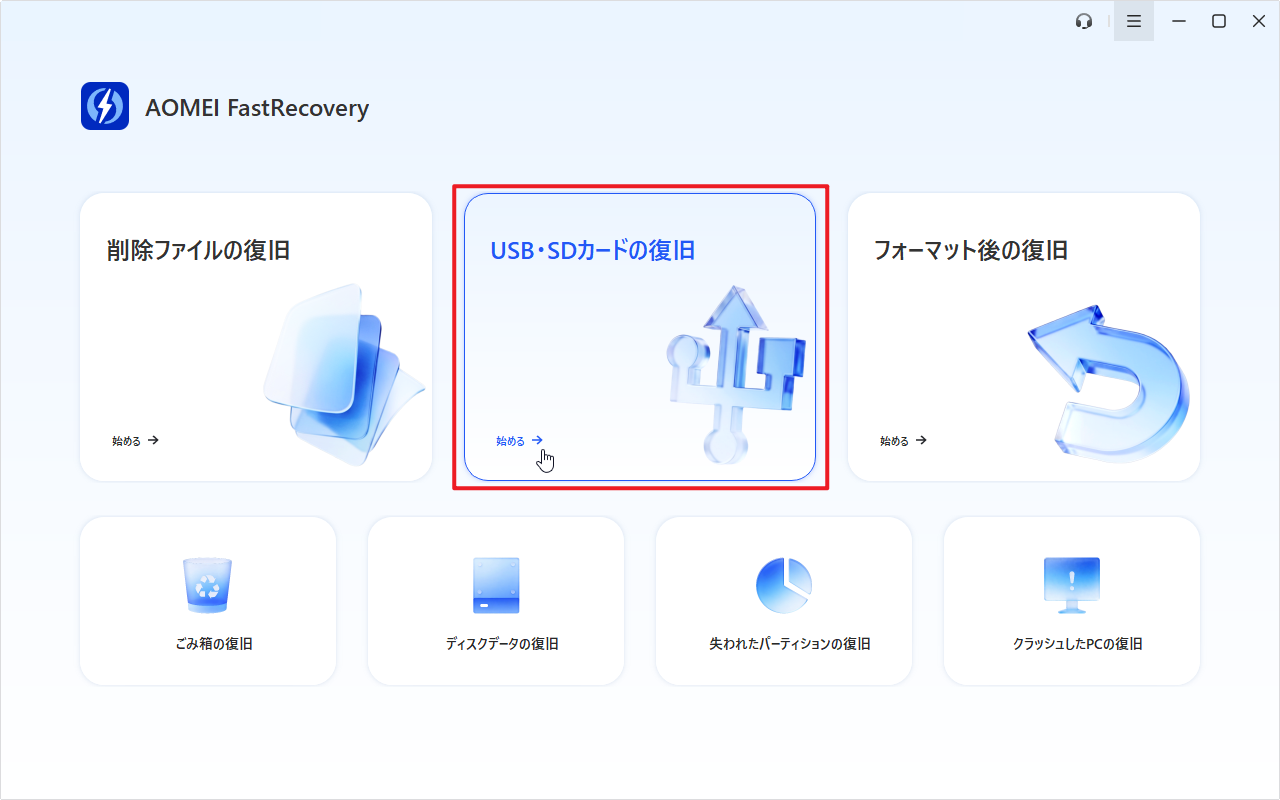
「USB・SDカードの復旧」はデフォルトで、ディープスキャンを行います。まずクイックスキャンを行いたい場合、「削除ファイルの復旧」でCFカードをスキャンしてください。
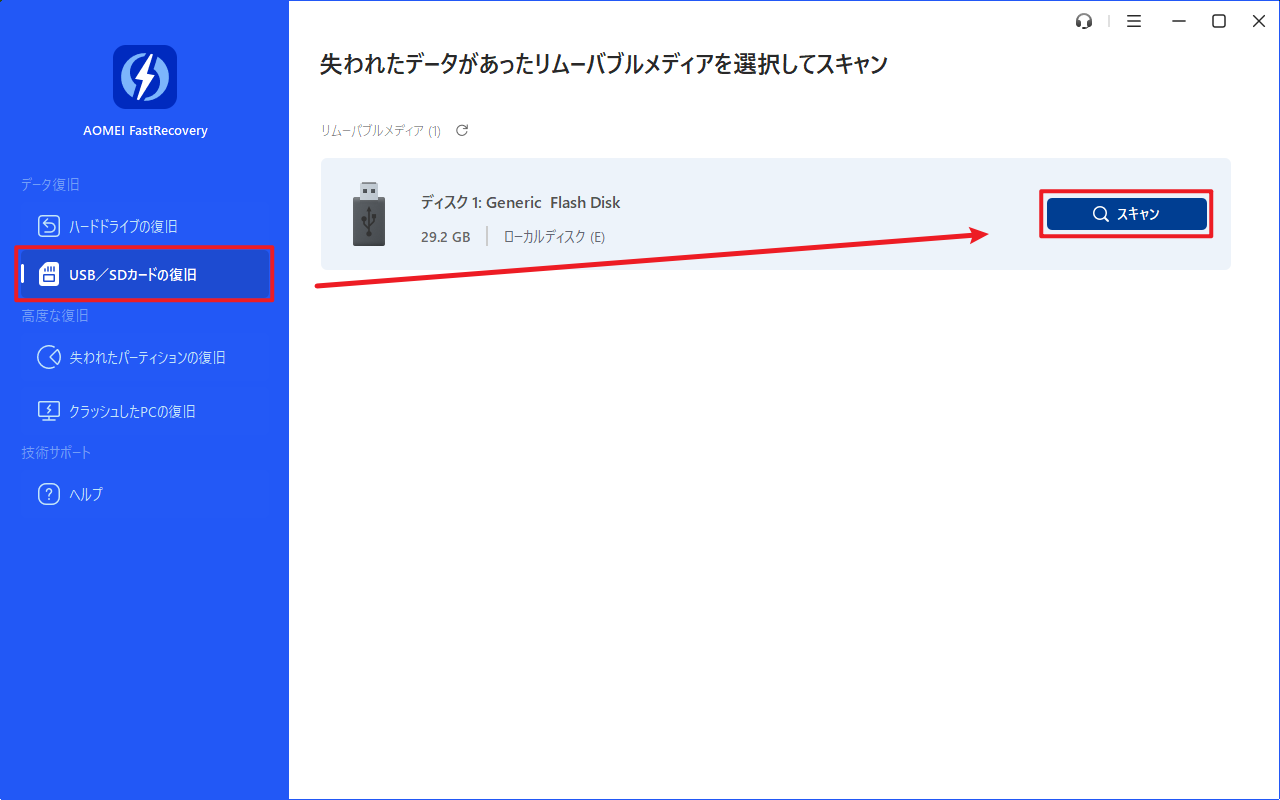
ステップ2. CFカードを選択してスキャンします。
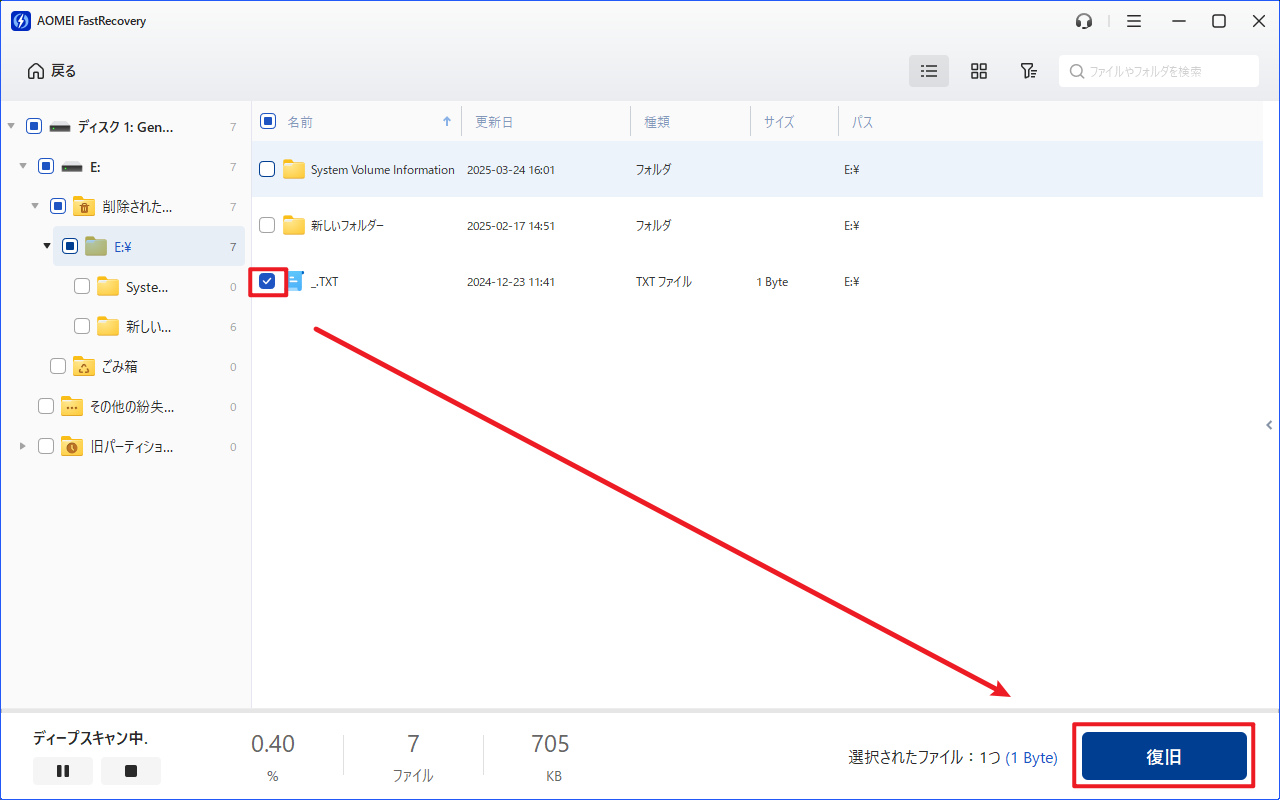
ステップ3. スキャン終了後、「検索」や「フィルター」を利用して目的のファイルを探します。

ステップ4. 復元したいファイルを選択し、「復旧」をクリックします。保存先は、CFカードではなく別のドライブを指定してください。
2. コンパクトフラッシュを無料で復元できる「Windows File Recovery」
Windows File Recoveryは、Microsoftが提供する無料のデータ復元ツールです。コマンドライン形式で動作するため操作には多少知識が必要ですが、追加費用なしで利用できます。
対応しているストレージは、コンパクトフラッシュ(CFカード)・SDカード・USBメモリ・HDD・SSDなど幅広く、NTFS・FAT・exFATにも対応しています。
Windows 10 Version 2004以降およびWindows 11で利用できます。
メリット:
-
Microsoft公式ツールなので安心
-
完全無料で利用可能
-
多くのファイル形式に対応
デメリット:
- GUIがなくコマンド入力が必要
- 初心者には操作が難しい
- Windows 10 Version 2004以降のみ対応
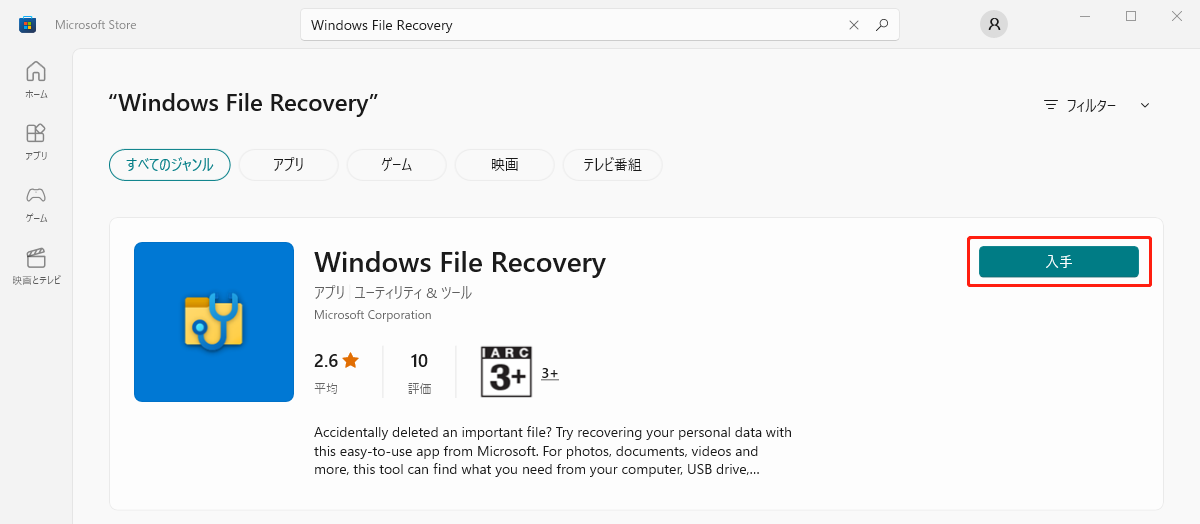
ステップ1. Microsoft StoreからWindows File Recoveryをインストールします。
ステップ2. 「Windows」+「X」キーを押して、メニューから「コマンドプロンプト(管理者)」を選択します。
ステップ3. データ損失の状況に応じてコマンドを入力し、「Enter」キーを押して実行します。
winfr E: D: /regular
- 「E:」:CFカードのドライブレター
- 「D:」:復元したデータの保存先(CFカード以外のドライブを指定してください)
- 利用できるコマンドやオプションについては、Windows File Recoveryの公式ドキュメントをご確認ください。
ステップ4. 「Continue?」と表示されたら「Y」を入力して復元を開始します。
まとめ
CFカードのデータが消えてしまっても、上書きされていなければ復元できる可能性があります。
今回は、CFカード復元フリーソフトとして使いやすいAOMEI FastRecoveryと、Microsoft公式のWindows File Recoveryを紹介しました。それぞれ特徴が異なるため、自分のスキルや復元したいデータの状況に合わせて選びましょう。
適切な手順で作業すれば、CFカードを無料で復元できる可能性を高められます。

 を優先ソースとして追加