




GoProのSDカードからデータを復元する方法【完全ガイド】
GoProで撮影した動画や写真がSDカードから消えてしまっても、状況によっては復元できる可能性があります。本記事では、GoProのSDカードからデータを復元する3つの方法を紹介するとともに、復元前の注意点や各方法の特徴をわかりやすく解説します。

By Machi 最終更新日 2026年07月07日


GoProのSDカードから動画は復元できる?
GoProで撮影した動画や写真が突然SDカードから消えてしまい、「大切な映像を復元できないだろうか」と困った経験はありませんか?
実は、誤って削除した場合はもちろん、SDカードのフォーマットやエラーによってデータが見えなくなった場合でも、状況によっては復元できる可能性があります。特に以下のケース。
-
誤って動画や写真を削除した
-
SDカードをクイックフォーマットした
-
SDカードが「フォーマットしてください」と表示される
-
ファイルが突然表示されなくなった
-
誤操作によってGoProのデータが消えた
通常、動画を削除してもデータがすぐに完全消去されるわけではありません。削除された領域は「新しいデータを書き込める状態」として扱われるため、上書きされる前であればデータ復元ソフトで見つけられることがあります。
ただし、撮影を続けてデータが上書きされた場合や、SDカードが物理的に故障している場合は、復元できないこともあります。
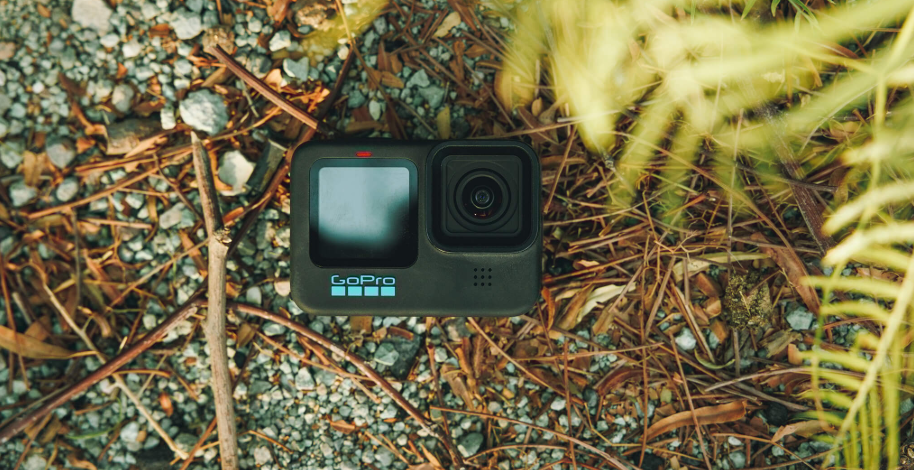
復元前に絶対やってはいけないこと
GoProのデータを復元したい場合は、復元ソフトを使用する前に次の点を守りましょう。
- 新しい動画を撮影しない:新たな動画を保存すると、削除されたデータが上書きされる可能性があります。上書きされると復元できる確率は大きく下がります。
- SDカードにファイルを書き込まない:パソコンへコピーしたり、新しいデータを保存したりすると、削除された領域が使用される恐れがあります。
- SDカードをフォーマットしない:エラーが表示されても、すぐにフォーマットするのは避けましょう。フォーマット後でも復元できるケースはありますが、状況によっては復元率が低下することがあります。
- 復元したデータは別の保存先へ保存する:復元先を元のSDカードに設定すると、他の削除データが上書きされる可能性があります。復元後はPCの内蔵ディスクや外付けHDDなど、別の場所へ保存しましょう。
GoProデータを復元する3つの方法を比較
この記事では、GoProのSDカードから削除された動画や写真を復元する3つの方法を紹介します。下の表を確認し、ご自身の状況に合った方法を選んでください。
方法1:AOMEI FastRecoveryでGoPro動画を復元
バックアップがない状態でGoProのSDカードを復元したい場合は、データ復元ソフトAOMEI FastRecoveryがおすすめです。削除した動画だけでなく、フォーマットしたSDカードや読み込めないSDカードからもデータを検索できます。
 AOMEI FastRecovery
- わずか3ステップでデータ復元: クイックスキャンとディープスキャンで削除・紛失ファイルを検出。復元前にファイルを絞り込み・プレビューできます。
- 1,000種類以上のファイル形式に対応:文書(TXT、DOC、XLSX)、画像(JPG、PNG、TIF)、動画(MP4、MOV、AVI)、音声(MP3、CDA、WAV)、圧縮ファイル(7Z、ZIP、RAR)など幅広くサポートします。
- 500種類以上のストレージデバイスをサポート:HDD/SSD(Seagate、Toshiba、WD)、USBメモリ(Samsung、SanDisk、Kingston)、SDカード(PNY、Panasonic、Crucial)、デジタルカメラ(Nikon、Canon、Sony)などに対応します。
- さまざまなデータ損失トラブルに対応:ゴミ箱を空にした後の復元、ドライブのフォーマット、誤削除、ウイルス感染、パソコンのクラッシュなどからデータを取り戻せます。
 100%安全・安心
ステップ1. GoProのSDカードをパソコンへ接続し、AOMEI FastRecoveryを起動します。「USB・SDカードの復旧」を選択し、対象のSDカードをスキャンします。
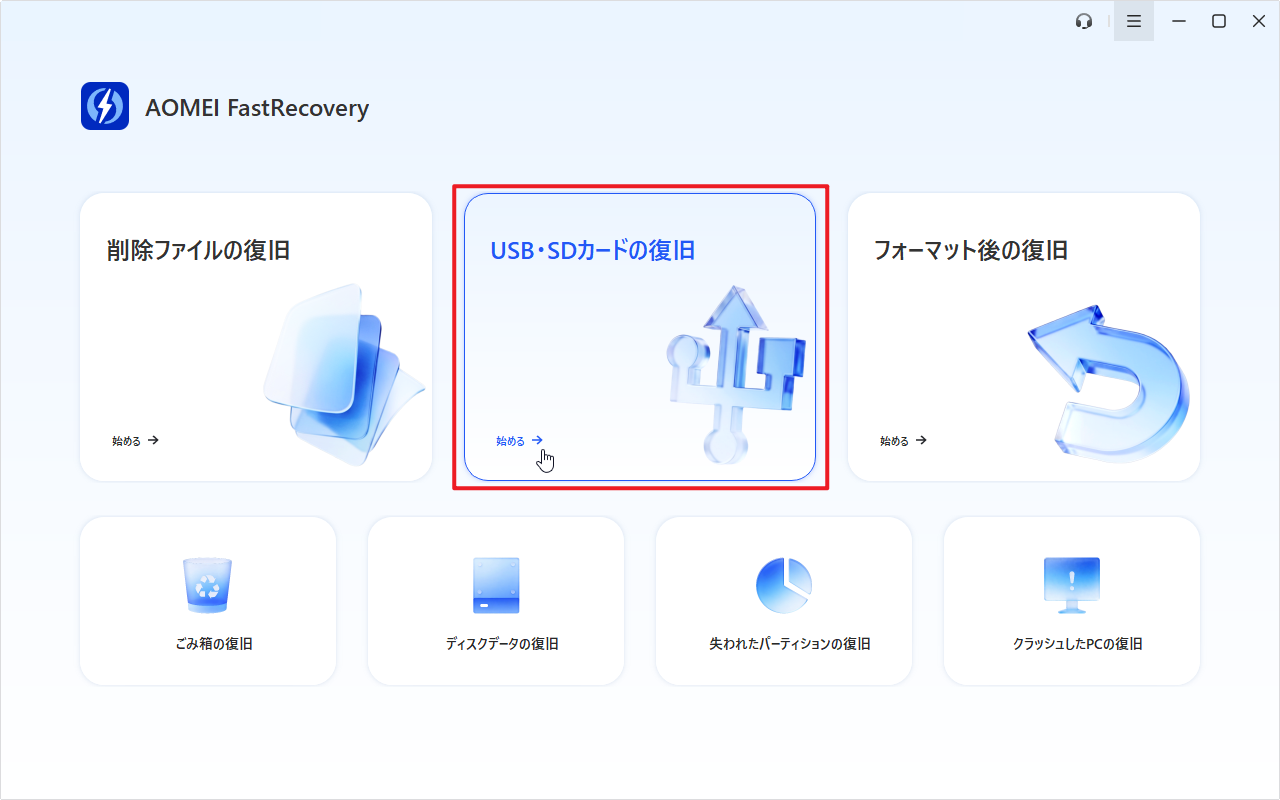
「USB・SDカードの復旧」はデフォルトで、ディープスキャンを行います。まずクイックスキャンを行いたい場合、「削除ファイルの復旧」でSDカードをスキャンしてください。
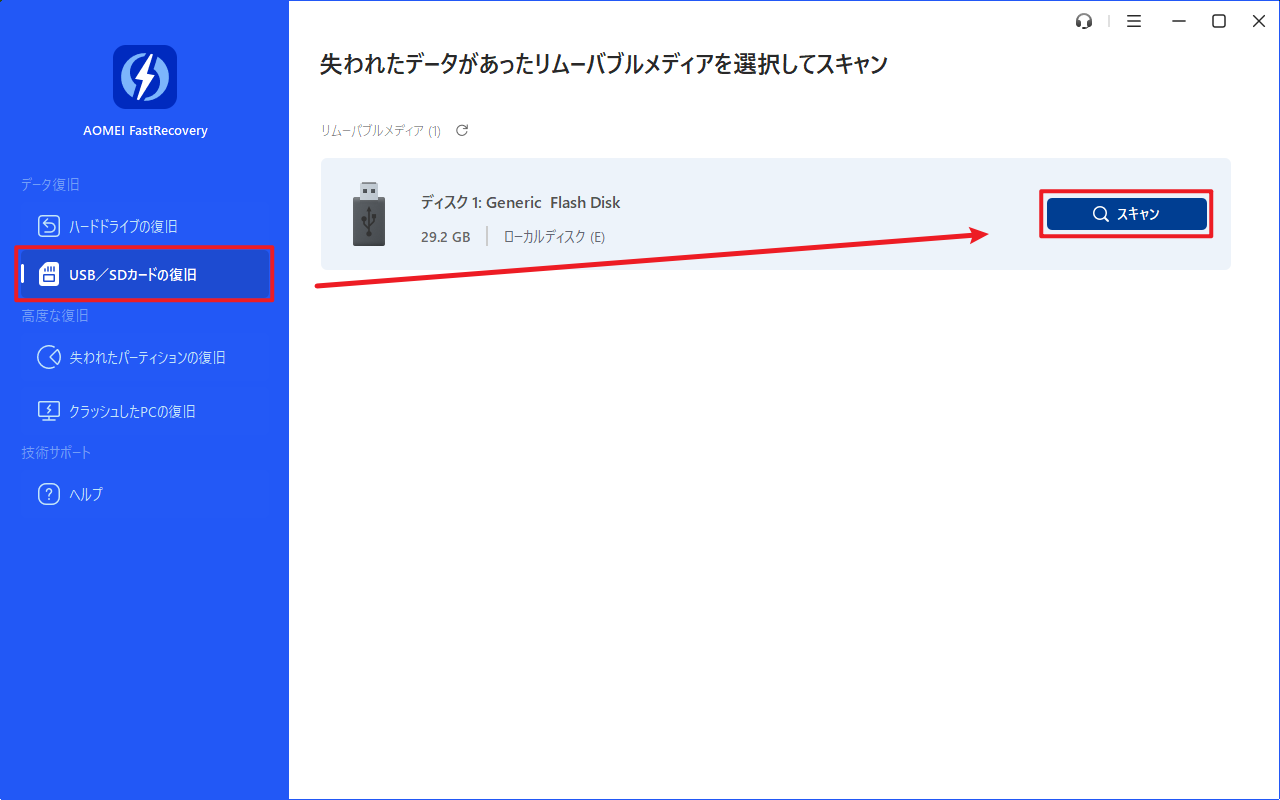
ステップ2. スキャン完了後、ファイル名や種類、拡張子などで復元したい動画を検索します。

ステップ3. 復元したい動画を選択し、「復旧」をクリックします。保存先には元のSDカードではなく、別のドライブを指定してください。
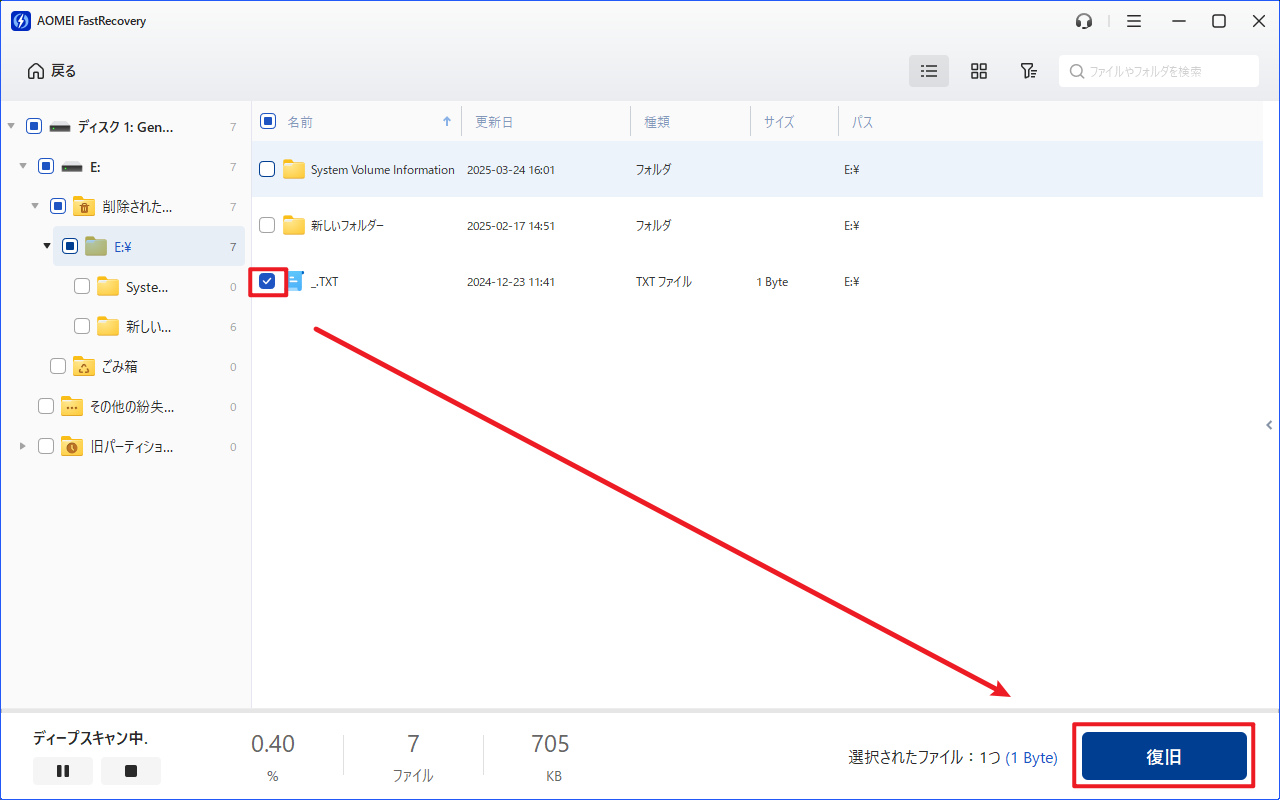
AOMEI FastRecoveryの無料版では、500MBまでのデータを復元することができます。無制限のデータを復元するには、製品版にアップグレードしてください。
方法2:Windows File RecoveryでGoPro動画を復元
無料でGoProのデータを復元したい場合は、Microsoftが提供するWindows File Recoveryを利用する方法があります。
Windows File Recoveryは、Windows 10 バージョン2004以降およびWindows 11で利用できるコマンドライン形式のデータ復元ツールです。誤削除やフォーマットによって失われたデータを検索できますが、コマンド入力が必要なため、初心者にはやや難しい方法です。
-
Microsoft公式の無料ツール
-
誤削除やフォーマットしたSDカードのスキャンに対応
-
追加費用なしで利用できる
-
GUIがなく、コマンド操作が必要
-
初心者には操作が難しい
-
ファイルシステムやコマンドを理解している必要がある
ステップ1. GoProのSDカードをパソコンへ接続し、Microsoft StoreからWindows File Recoveryをインストールします。
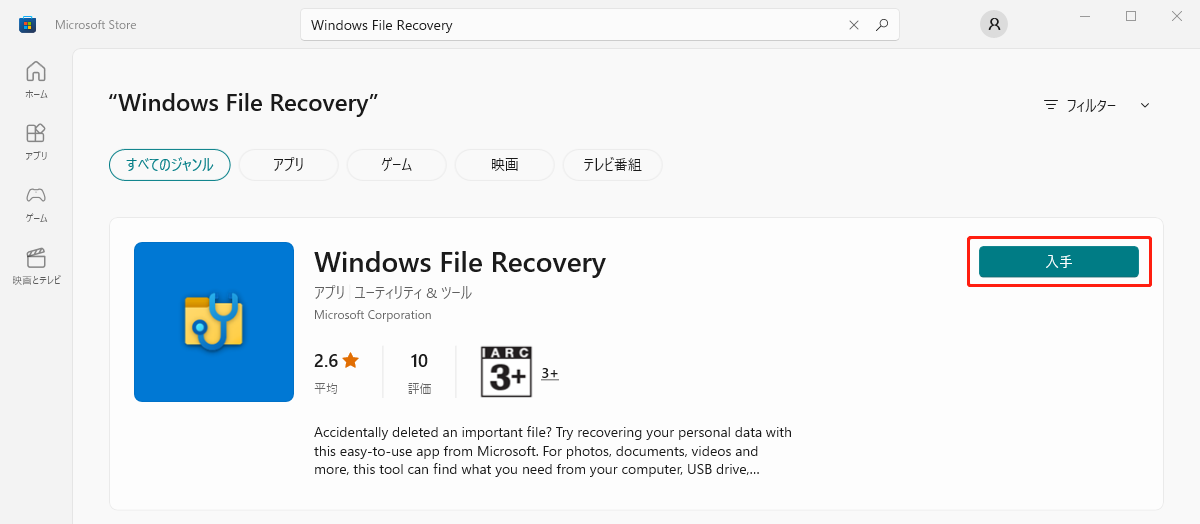
ステップ2. スタートボタンを右クリックし、「コマンドプロンプト(管理者)」をクリックします。次の形式でコマンドを入力し、「Enter」キーを押して実行します。
winfr ソースドライブ: 保存先ドライブ: [/mode] [/switches]
例えば、GoProのSDカード(F:)からMP4動画をDドライブへ復元する場合は、次のコマンドを実行します。
winfr F: D: /extensive /n *.mp4
MOV形式の動画を復元したい場合は、次のコマンドを使用します。
winfr F: D: /extensive /n *.mov
ステップ3. コマンドを実行すると確認画面が表示されるため、「Y」を入力して「Enter」キーを押します。
スキャンが完了すると、復元されたファイルは指定した保存先フォルダーに保存されます。
方法3:GoPro Cloudから復元
GoPro Premium(旧GoPro Plus)を利用している場合は、クラウドバックアップから動画を復元できる可能性があります。
GoProをWi-Fiへ接続した状態で自動アップロードが有効になっていれば、撮影した動画がクラウドへ保存されます。SDカードのデータが消えてしまっても、クラウド上にバックアップが残っていれば再度ダウンロードできます。
-
GoPro公式サービスなので安心して利用できる
-
クラウドに保存された動画を簡単に復元できる
-
パソコンがなくても復元可能
-
GoPro Premiumへの加入が必要
-
事前にクラウドへアップロードされている動画のみ復元できる
-
アップロード前に削除した動画は復元できない
ステップ1. GoProアプリまたはGoPro公式サイトへログインします。
ステップ2. クラウドに保存されている動画一覧を開き、復元したい動画を探します。
ステップ3. 動画を選択し、「ダウンロード」を実行してパソコンまたはスマートフォンへ保存します。
まとめ
GoProのSDカードから動画や写真が消えてしまっても、データが上書きされていなければ復元できる可能性があります。データ消失に気付いたら、まずはSDカードの使用を中止し、新しい撮影や書き込みを行わないことが重要です。
バックアップがない場合は、AOMEI FastRecoveryのようなデータ復元ソフトを利用することで、削除されたGoPro動画や写真を効率よく検索・復元できます。また、GoPro Premiumを利用している場合は、GoPro Cloudにバックアップが保存されていないか確認してみましょう。
今後のデータ消失を防ぐためにも、撮影後は動画を定期的にパソコンやクラウドへバックアップし、大切な思い出を安全に保管することをおすすめします。
 AOMEI FastRecovery
ゴミ箱、HDD、SSD、USBメモリ、SDカードなどから、削除・紛失したデータを簡単に復元できる、無料で信頼性の高いWindows向けデータ復元ソフト

 を優先ソースとして追加