




パナソニックLUMIXで削除した写真・動画を復元する方法
パナソニックLUMIXで撮影した写真や動画を誤って削除してしまった方へ。本記事では、復元前に必ずやるべき重要な手順から、無料ソフトを使った具体的な復元方法まで、ステップごとに解説します。SDカードのフォーマット後でも復元できる場合があります。大切な思い出を諦めないで!

By Machi 最終更新日 2026年05月10日


パナソニックLUMIX(ルミックス)は、パナソニック株式会社が展開するデジタルカメラブランドです。
エントリー向けのコンパクトカメラから、映像制作のプロも愛用するフルサイズミラーレス一眼まで幅広いラインナップを持ち、国内外で高い人気を誇っています。
しかし、LUMIXから大切な旅行の思い出、子どもの成長記録、二度と撮れない風景写真を誤って削除してしまったとき、思わず頭が真っ白になってしまいますよね。
でも、諦めないでください。適切な手順を踏めば、削除したデータを復元できる可能性は十分あります。この記事では、今すぐ実践できる復元方法を解説します。
復元を試みる前に必ずやるべきこと【重要】
LUMIXのSDカードから削除したデータは、実際にはすぐに消えるわけではありません。
ファイルが「削除済み」とマークされるだけで、新しいデータが上書きされるまでは元のデータがSDカード上に残っています。
つまり、削除直後であればデータがまだ残っている可能性が高く、復元できるチャンスがあります。ただし、削除後の行動が復元成功率を大きく左右します。
以下の3点を今すぐ実行してください。
①.SDカードへの新規書き込みを即座に止める
新しい写真を撮影すると、復元できるデータに上書きされてしまい、復元が不可能になります。
②.カメラの電源をすぐに切る
カメラを操作し続けるだけでも、内部処理によってSDカードへの書き込みが発生する場合があります。すぐに電源を切り、次のステップに進んでください。
③.SDカードをカメラから取り出す
カメラからSDカードを抜き取り、パソコンのカードリーダーに接続しましょう。この状態で復元ソフトを使うのが最も安全な手順です。
なお、SDカードをフォーマットするのは絶対にやめてください。「エラーが出たのでフォーマットしてから試そう」と考える方がいますが、フォーマットを実行するとデータの上書きが進み、復元がより困難になります。
専門ソフトを使ってLUMIXの写真・動画を復元する方法
前述のように、SDカードからデータを削除しても、ファイル本体がすぐに完全消去されるわけではありません。データ復元ソフトはこの仕組みを利用し、カード内に残っているデータをスキャンして復元します。
なかでもAOMEI FastRecoveryは、直感的な操作画面と高い復元精度で初心者にも扱いやすい無料ソフトです。
JPG・RAW・MP4・MOVなど、LUMIXで使用される主要なファイル形式にも幅広く対応しています。
 AOMEI FastRecovery
- わずか3ステップでデータ復元: クイックスキャンとディープスキャンで削除・紛失ファイルを検出。復元前にファイルを絞り込み・プレビューできます。
- 1,000種類以上のファイル形式に対応:文書(TXT、DOC、XLSX)、画像(JPG、PNG、TIF)、動画(MP4、MOV、AVI)、音声(MP3、CDA、WAV)、圧縮ファイル(7Z、ZIP、RAR)など幅広くサポートします。
- 500種類以上のストレージデバイスをサポート:SDカード(PNY、Panasonic、Crucial)、デジタルカメラ(Lumix、Nikon、Canon、Sony)、HDD/SSD(Seagate、Toshiba、WD)、USBメモリ(Samsung、SanDisk、Kingston)などに対応します。
- さまざまなデータ損失トラブルに対応:ゴミ箱を空にした後の復元、ドライブのフォーマット、誤削除、ウイルス感染、パソコンのクラッシュなどからデータを取り戻せます。
 100%安全・安心
-
データがSDカードにあった場合、SDカードをLUMIXから取り外し、カードリーダーを使ってパソコンに接続します。
-
データが内蔵メモリにあった場合、LUMIXをUSBケーブルでパソコンに接続します。
-
上のボタンをクリックし、AOMEI FastRecoveryをダウンロードし、インストールします。
1. AOMEI FastRecoveryを開き、「USB・SDカードの復旧」タブをクリックし、マウスを接続したSDカード/カメラに移動し、「スキャン」をクリックします。
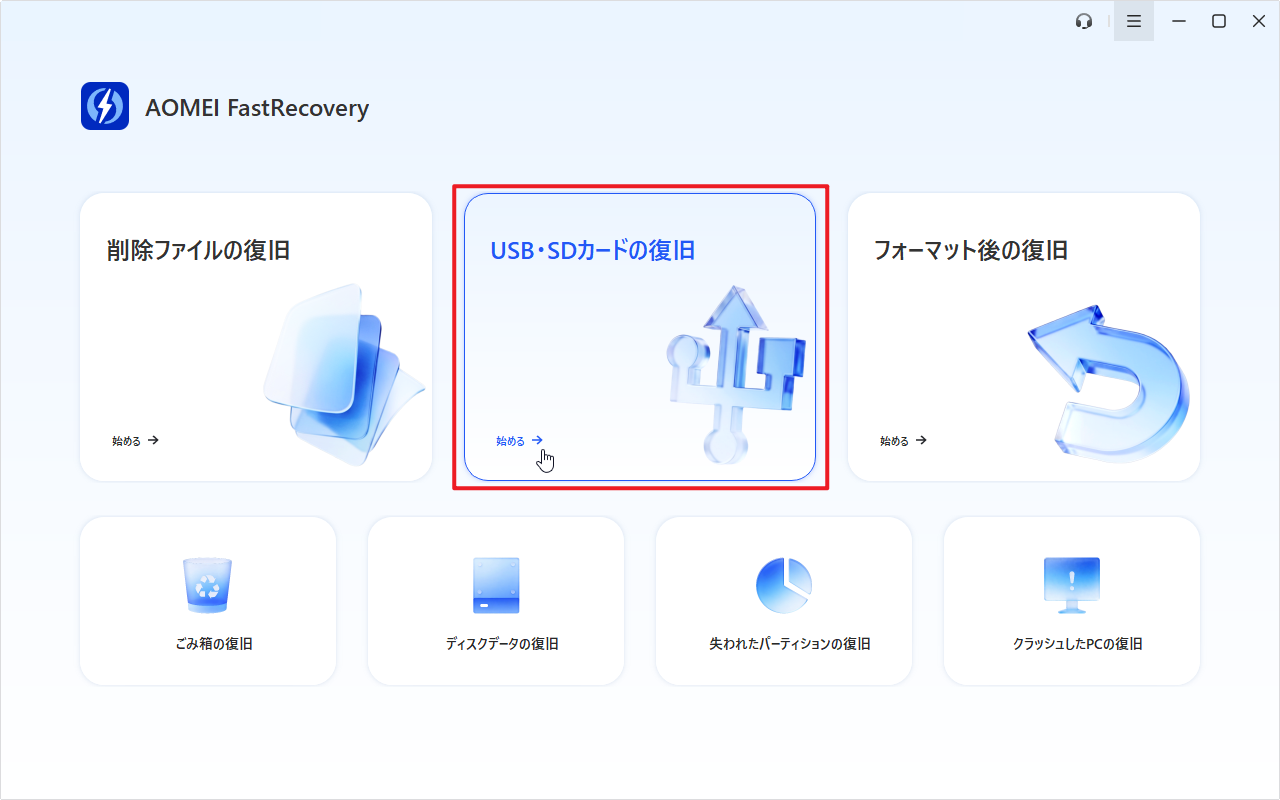
「USB・SDカードの復旧」はデフォルトで、ディープスキャンを行います。まずクイックスキャンを行いたい場合、「削除ファイルの復旧」でSDカード/カメラをスキャンしてください。
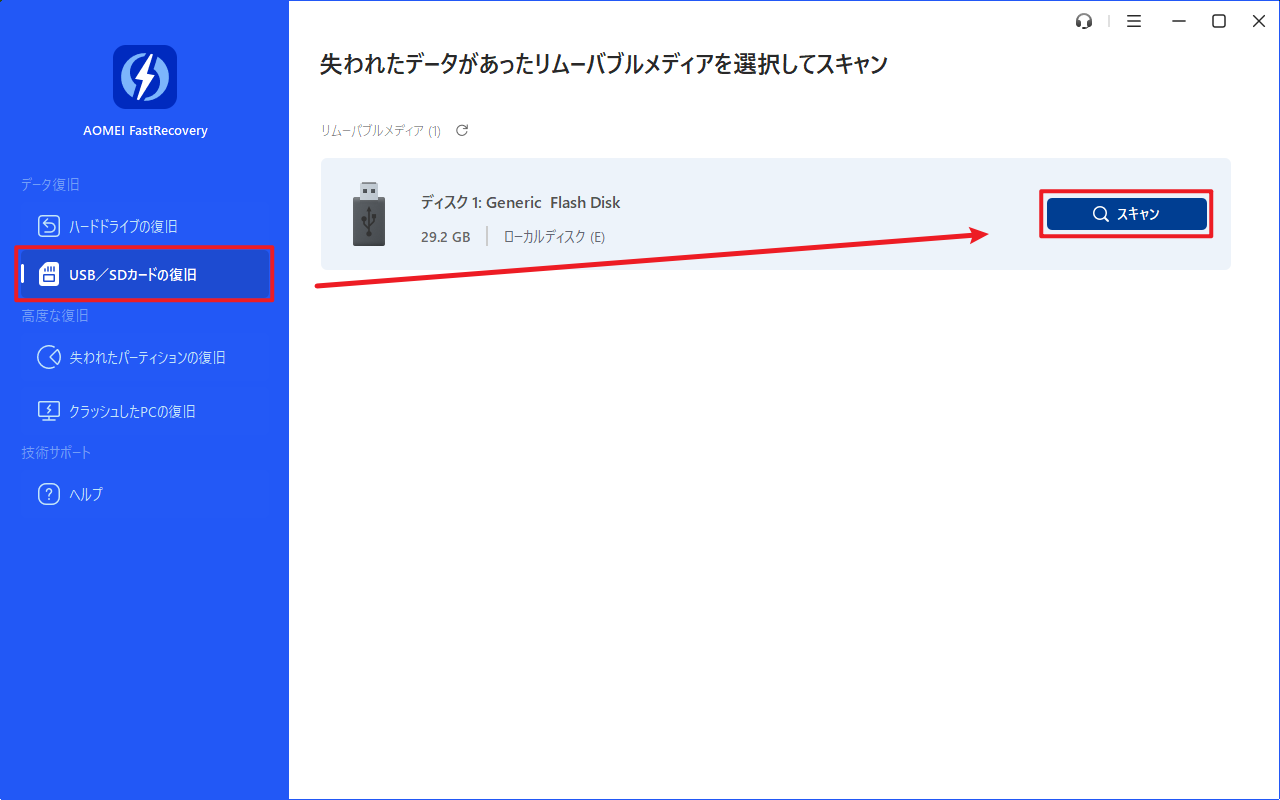
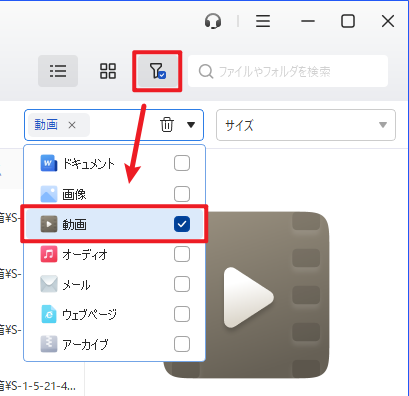
2. スキャンが完了した後、復元したい写真または動画を探します。対象ファイルをより速く見つけたい場合、「フィルタ」を利用することができます。この機能を使えば、種類、サイズによってファイルを見つけることができます。また、検索バーでファイル名や拡張子を直接検索することもできます。
3. 復旧したいファイルを選択し、「復旧」をクリックし、保存先を選択して復元します。
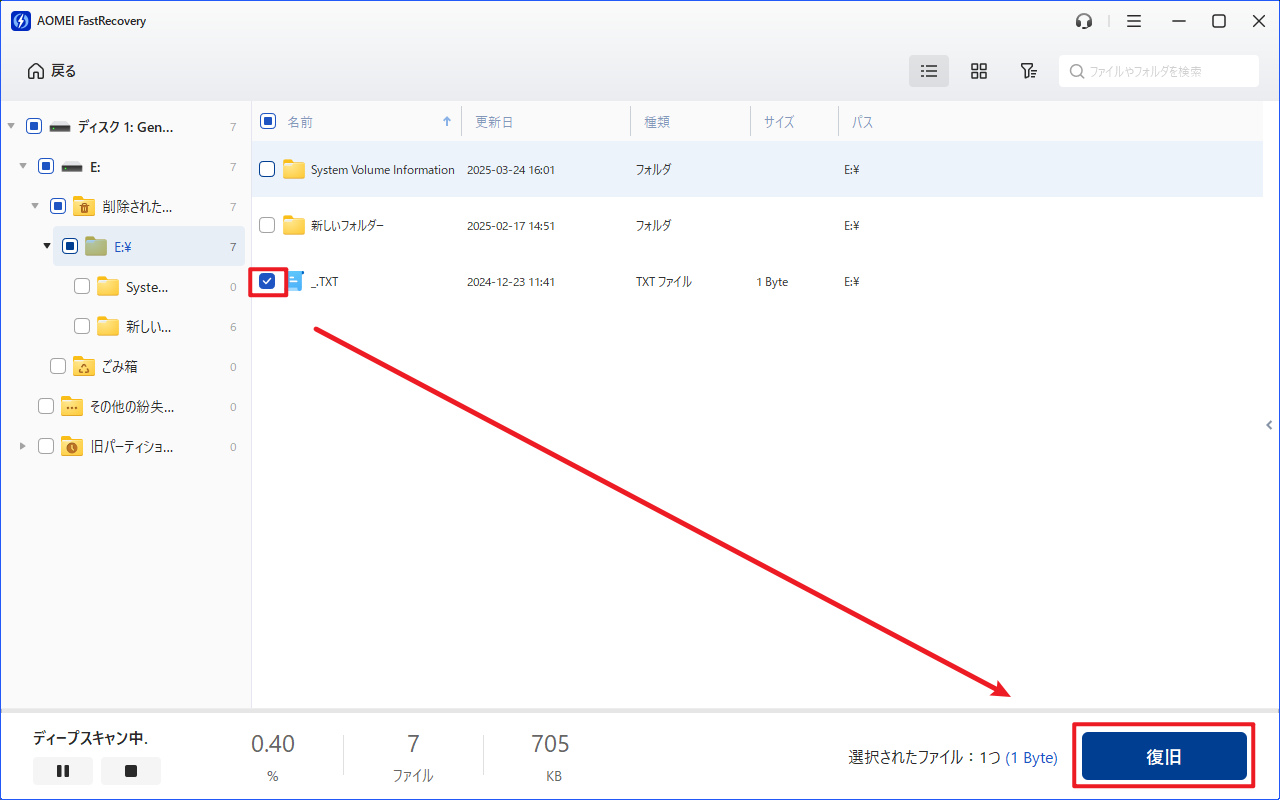
- 他のドライブを保存先として選択してください。ファイルを元のドライブに復元すると、復旧可能なファイルの領域が上書きされ、データ復元に失敗する可能性があります。
- AOMEI FastRecoveryの無料版では、500MBまでのデータを復元することができます。無制限のデータを復元するには、製品版にアップグレードしてください。
LUMIXのデータ復元に関するよくある質問
フォーマットしてしまったSDカードでも復元できますか?
復元したファイルが壊れていて開けません。どうすればいいですか?
ソフトを使っても復元できない場合はどうすればいいですか?

 を優先ソースとして追加