




SDカードのDCIMフォルダが消えた?復元方法を解説
SDカードやスマホのDCIMフォルダが突然消えてしまい、写真や動画が見られなくなって困っていませんか?この記事では、DCIMフォルダを復元する方法を詳しく解説します。初心者向けのデータ復旧ソフトからWindows標準ツールまで、わかりやすく紹介します。

By Machi 最終更新日 2026年05月26日


DCIMフォルダとは?消える原因も解説
DCIM(Digital Camera Images)フォルダとは、スマートフォンやデジタルカメラで撮影した写真・動画を保存するための標準フォルダです。
大切な画像や動画の多くはこのフォルダ内に保存されるため、消えると大きなトラブルになるかもしれません。
DCIMフォルダが突然消えた場合は、まず以下のような原因が考えられます。
- 誤ってDCIMフォルダを削除した
- SDカードの破損や接触不良
- スマホ・デジカメ側のシステムエラー
- SDカードを誤ってフォーマットした
- ウイルス感染やファイルシステムの破損
ただし、物理的な故障など深刻な障害でない限り、削除されたデータはすぐに完全消去されるわけではありません。
新しいデータで上書きされていなければ、SDカード内のDCIMフォルダや写真・動画を復元できる可能性は十分あります。
DCIMフォルダを復元する方法【初心者向け】
DCIMフォルダを復元したい場合は、まずSDカードの使用を停止し、できるだけスマホやデジカメから取り外して保管してください。データが上書きされ、復元できなくなる可能性があります。
ここでは、簡単に使える方法から順番に紹介します。
方法1:使いやすいデータ復旧ソフトでSDカードのDCIMフォルダを復元する
バックアップがない場合、データ復旧ソフトを使う方法が最も現実的です。特に初心者の場合は、操作がシンプルな復旧ソフトを使ったほうが失敗しにくいです。
AOMEI FastRecoveryは、初心者でも扱いやすいデータ復旧フリーソフトです。
誤削除・フォーマット・システム障害・ウイルス感染など、さまざまなデータ損失状況に対応しており、MP4・MOV・JPG・PNGなど1000種類以上のファイル形式を復元できます。
 AOMEI FastRecovery
- わずか3ステップでデータ復元: クイックスキャンとディープスキャンで削除・紛失ファイルを検出。復元前にファイルを絞り込み・プレビューできます。
- 1,000種類以上のファイル形式に対応:文書(TXT、DOC、XLSX)、画像(JPG、PNG、TIF)、動画(MP4、MOV、AVI)、音声(MP3、CDA、WAV)、圧縮ファイル(7Z、ZIP、RAR)など幅広くサポートします。
- 500種類以上のストレージデバイスをサポート:HDD/SSD(Seagate、Toshiba、WD)、USBメモリ(Samsung、SanDisk、Kingston)、SDカード(PNY、Panasonic、Crucial)、デジタルカメラ(Nikon、Canon、Sony)などに対応します。
- さまざまなデータ損失トラブルに対応:ゴミ箱を空にした後の復元、ドライブのフォーマット、誤削除、ウイルス感染、パソコンのクラッシュなどからデータを取り戻せます。
 100%安全・安心
手順1. SDカードをカードリーダー経由でPCへ接続します。AOMEI FastRecoveryをダウンロード・インストールして起動します。
手順2. 「USB・SDカードの復旧」を選択します。
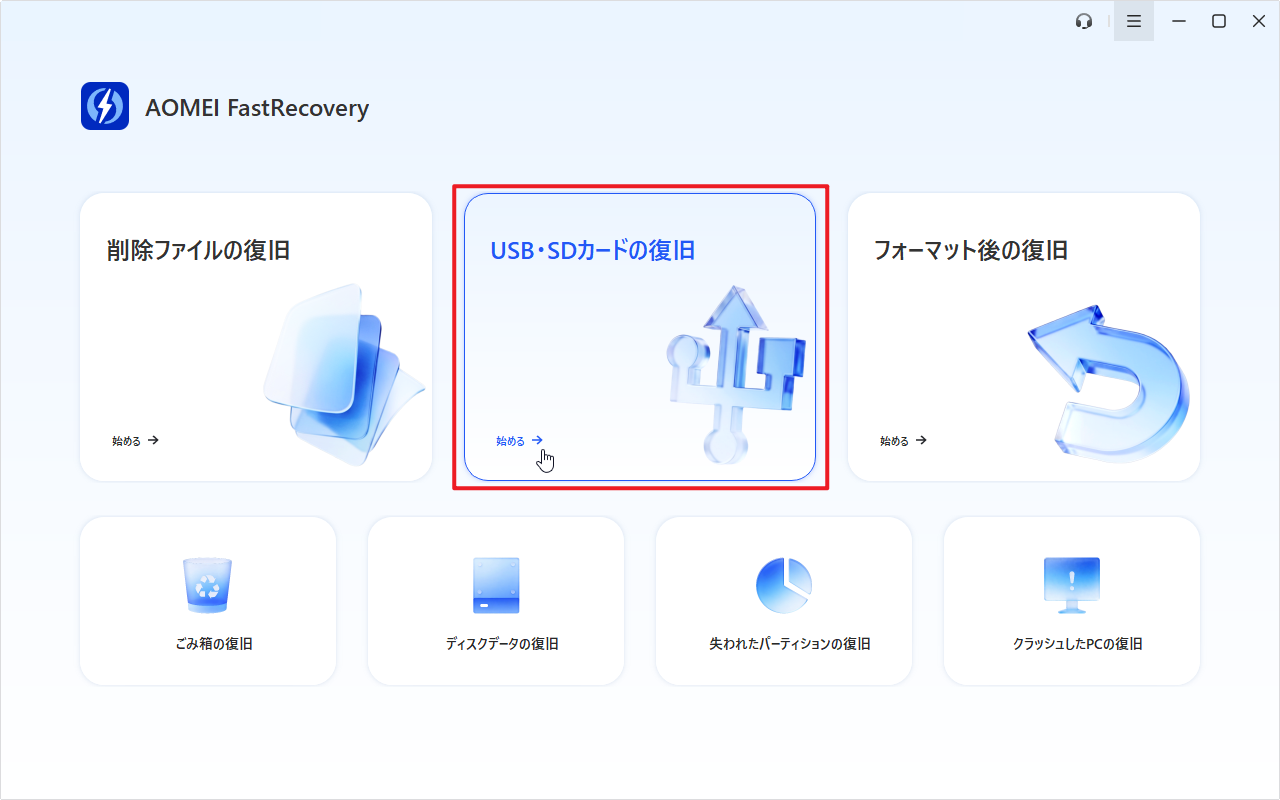
「USB・SDカードの復旧」はデフォルトで、ディープスキャンを行います。まずクイックスキャンを行いたい場合、「削除ファイルの復旧」でSDカードをスキャンしてください。
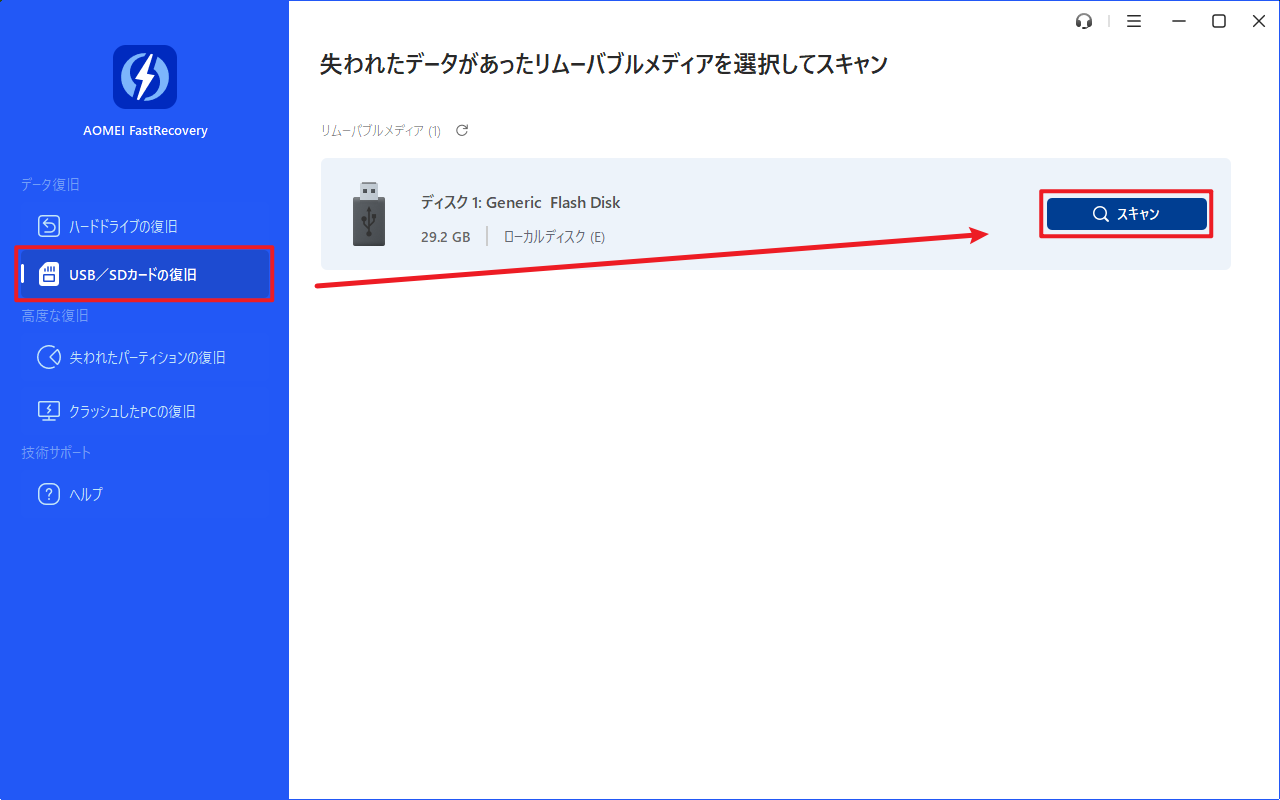
手順3. SDカードにカーソルを合わせて「スキャン」をクリックします。
手順4. スキャン完了後、検索ボックスに「DCIM」と入力すると、削除されたフォルダを素早く探せます。また、「フィルター」機能で絞り込みも可能です。

手順5. 復元したいDCIMフォルダや写真・動画を選択し、「復旧」をクリックし、保存先を指定して復旧します。
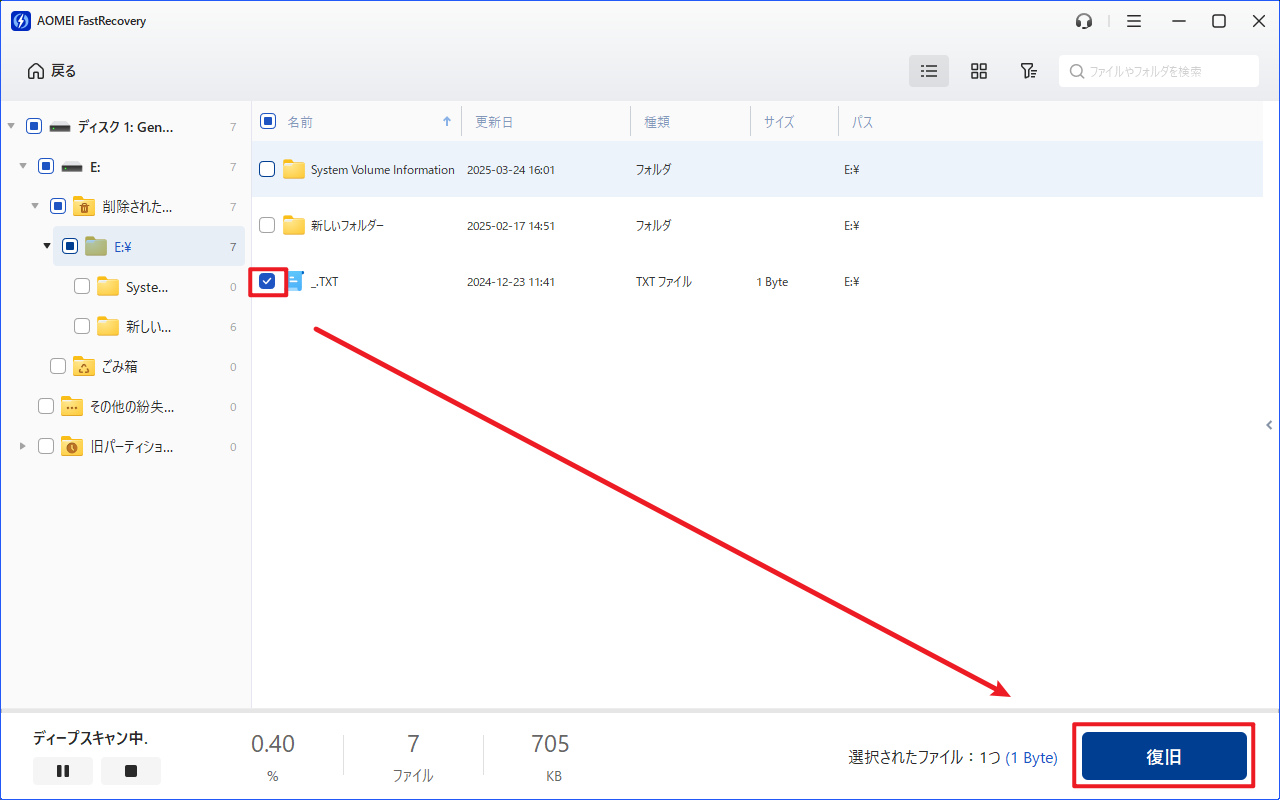
- 復元先には、元のSDカード以外のドライブを選んでください。同じ場所へ保存すると、削除データが上書きされ、復元できなくなる可能性があります。
- AOMEI FastRecoveryの無料版では、500MBまでのデータを復元することができます。無制限のデータを復元するには、製品版にアップグレードしてください。
方法2:Windows標準ツールでDCIM削除データを復元する
また、Microsoft公式の「Windows File Recovery」を使う方法もあります。これはWindows10/11向けに提供されているデータ復元ツールで、削除された写真・動画・フォルダの復旧に対応しています。
ただし、コマンドを入力して操作する必要があるため、初心者にはやや難易度が高めです。操作ミスを防ぐためにも、コマンド内容を確認しながら慎重に進めましょう。
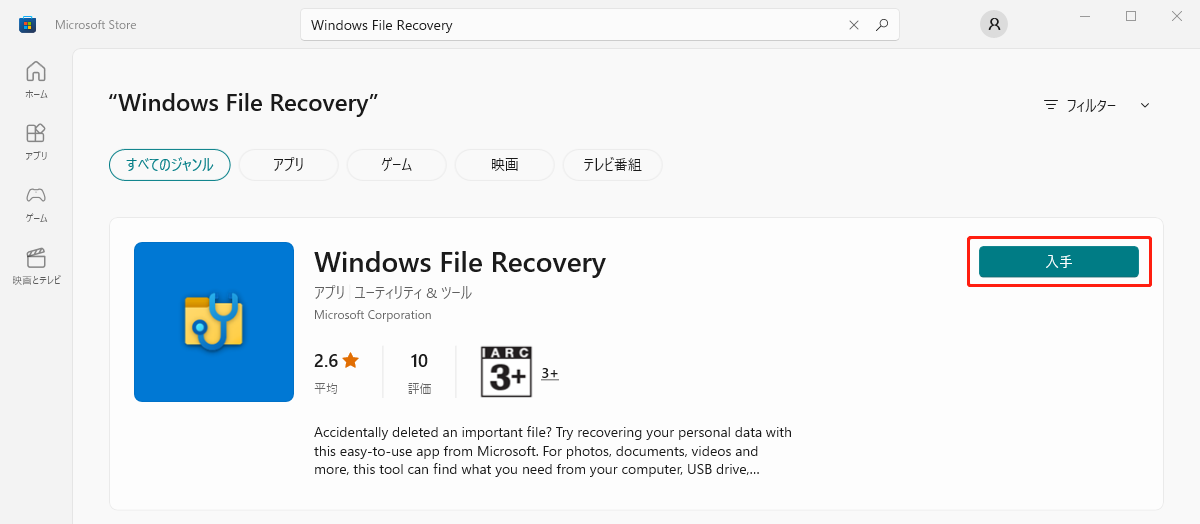
手順1. Microsoft Storeから「Windows File Recovery」をインストールします。その後、SDカードをPCへ接続してください。
手順2. 「Windows」+「X」キーを押して「コマンドプロンプト(管理者)」を選択します。
手順3. これから、自分の状況に応じてコマンドを入力し、「Enter」キーを押して実行します。
例えば、SDカード(Eドライブ)からDCIMフォルダをDドライブへ復元する場合は、以下のコマンドを入力します。
winfr E: D: /n \DCIM\*
特定のファイル形式だけを復元したい場合は、次のように指定できます。
winfr E: D: /n \DCIM\*.jpg /n \DCIM\*.mp4
- 「E:」:DCIMフォルダが存在していたSDカード
- 「D:」:復元先ドライブ
- 「*.jpg」:JPEG画像を対象に復元
- 「*.mp4」:MP4動画を対象に復元
手順4. 「Continue?」と表示されたら、「y」を入力します。その後、自動的にスキャンと復元が開始されます。
まとめ
今回は、SDカードやスマホから消えたDCIMフォルダを復元する方法について解説しました。
DCIMフォルダが削除されても、すぐに使用を停止すれば復旧できる可能性があります。特に、データ復旧ソフトを利用すれば、初心者でも簡単に写真や動画を取り戻せます。
また、今後同じトラブルを防ぐためにも、SDカードやスマホ内の写真・動画は定期的にバックアップしておくことをおすすめします。

 を優先ソースとして追加