




外付けHDDのファイルが消えた?原因と復元方法を解説
外付けHDDに保存していたファイルやフォルダが突然表示されなくなると、データを失ったのではないかと不安になります。この記事では、外付けHDDのファイルが消えた原因や確認方法、Windows標準機能やデータ復元ソフトを使って消えたデータを復元する方法を詳しく解説します。

By Machi 最終更新日 2026年08月07日


外付けHDDは、写真や動画、仕事の資料など大切なデータを保存するためによく利用されています。容量が大きく持ち運びもしやすいため、パソコンのバックアップ先として使っている方も多いでしょう。
しかし、ある日突然「外付けHDDのファイルが消えた」「保存していたフォルダが見つからない」といったトラブルが発生すると、大切なデータを失ったのではないかと不安になります。
ご心配なく、消えたファイルを復元できる可能性があります。この記事では、外付けHDDのファイルが消えた原因や確認方法、消えたデータを復元する方法を紹介します。
外付けHDDのファイルが消えた主な原因
外付けHDDのファイルが消えた場合、主に以下のような原因が考えられます。
- 誤って削除した:操作ミスでファイルやフォルダを削除すると、外付けHDDではごみ箱に移動されず、そのまま消える場合があります。
- ファイルやフォルダが非表示になっている:ウイルス感染や設定変更によって隠し属性が設定されると、データが残っていてもエクスプローラー上で表示されなくなることがあります。
- ファイルシステムに問題がある:突然の取り外しや強制終了などにより、外付けHDDのファイル管理情報が破損すると、一部のデータが表示されなくなることがあります。
- 外付けHDDが故障している:HDD内部の部品劣化や物理障害が発生すると、ファイルにアクセスできなくなったり、ドライブ自体が認識されなくなったりします。
外付けHDDのファイルが消えた時に確認すること
外付けHDDのファイルやフォルダが見つからない場合は、データ復元を行う前に以下を確認してください。
1. 接続状態を確認する
USBケーブルやUSBポートの問題で、外付けHDD内のデータが表示されない場合があります。別のUSBポートや別のパソコンに接続して確認してください。
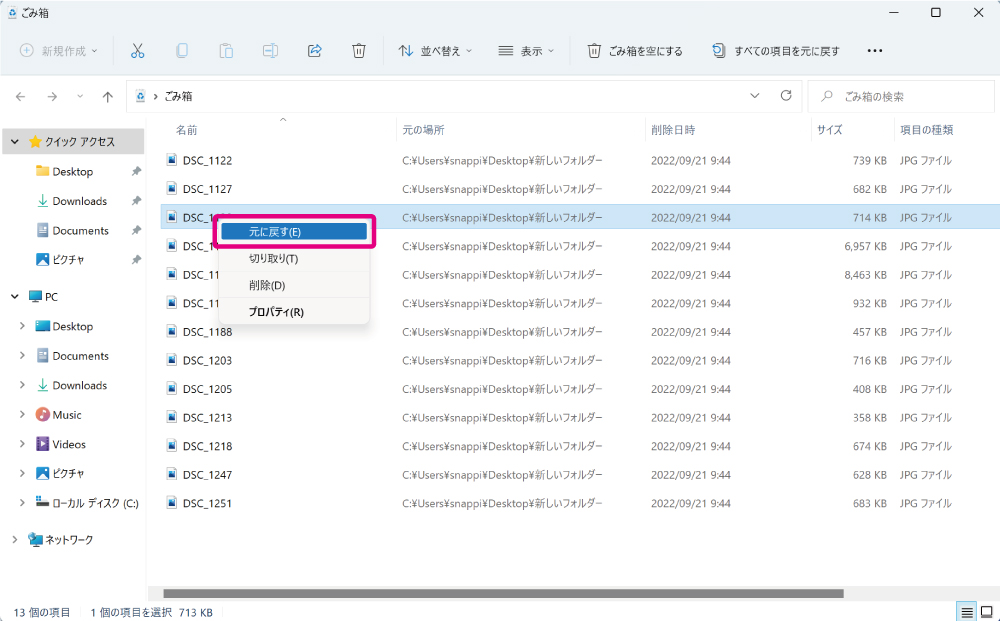
2. ごみ箱を確認する
外付けHDDから削除したファイルでも、環境によってはごみ箱に残っている場合があります。外付けHDDを接続した状態で、ごみ箱を開いて削除したファイルがないか確認してください。
3. 隠しファイルを表示する
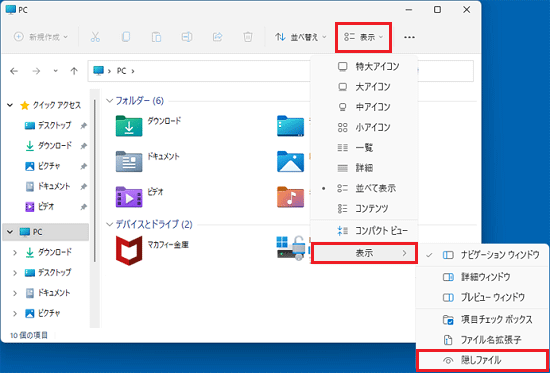
「外付けHDDのフォルダが消えた」と思っていても、実際には非表示になっているだけの場合があります。以下の手順で隠しファイルを表示してください。
手順1. 外付けHDDをパソコンに接続し、「PC」をダブルクリックしてエクスプローラーを開きます。
手順2. 「表示」→「表示」→「隠しファイル」にチェックを入れます。消えたフォルダが表示されるか確認します。
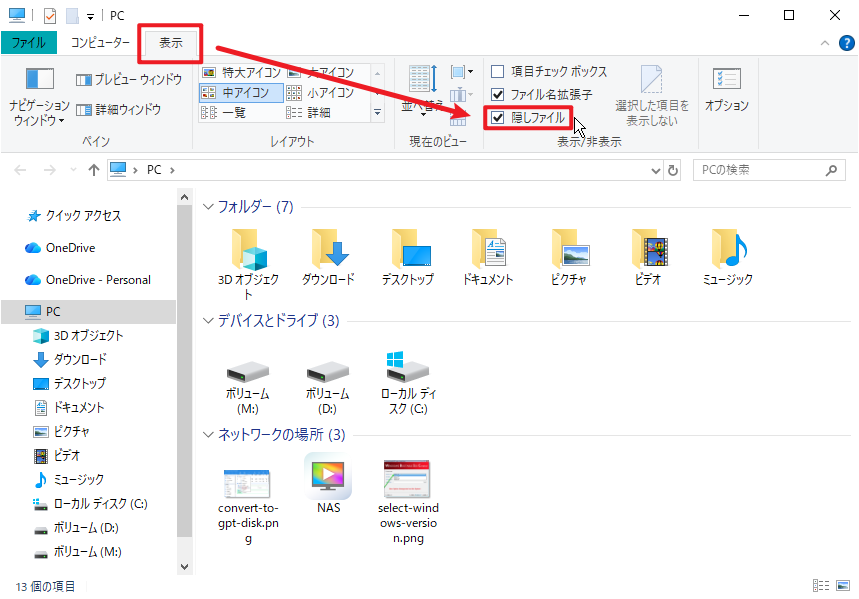
Windows 10の場合は、「表示」タブ→「隠しファイル」にチェックを入れます。
外付けHDDから消えたファイルを復元する方法
外付けハードディスクのファイルが消えた場合でも、データが上書きされていなければ復元できる可能性があります。ここでは、Windows標準ツールと専用復元ソフトを使った方法を紹介します。
方法1. Windows File Recoveryで消えたファイルを復元する
Windows File Recoveryは、Microsoftが提供している無料のデータ復元ツールです。
削除したファイルやフォーマットしたドライブ内のデータを復元できます。外付けHDDにも対応しており、誤って削除した写真や動画、文書ファイルなどを取り戻したい場合に利用できます。
ただし、Windows File Recoveryはコマンドライン形式のツールです。画面上でファイルを選択して復元する一般的な復元ソフトとは異なり、コマンドを入力して操作する必要があります。
そのため、コマンド操作に慣れていない場合は、入力ミスや設定ミスが発生しやすく、初心者には少し難しいツールです。
Windows File Recoveryを使って復元する手順は以下の通りです。
手順1. 外付けHDDをパソコンに接続し、エクスプローラーでドライブ文字(例:F:)を確認します。Microsoft Storeを開き、「Windows File Recovery」を検索してインストールします。
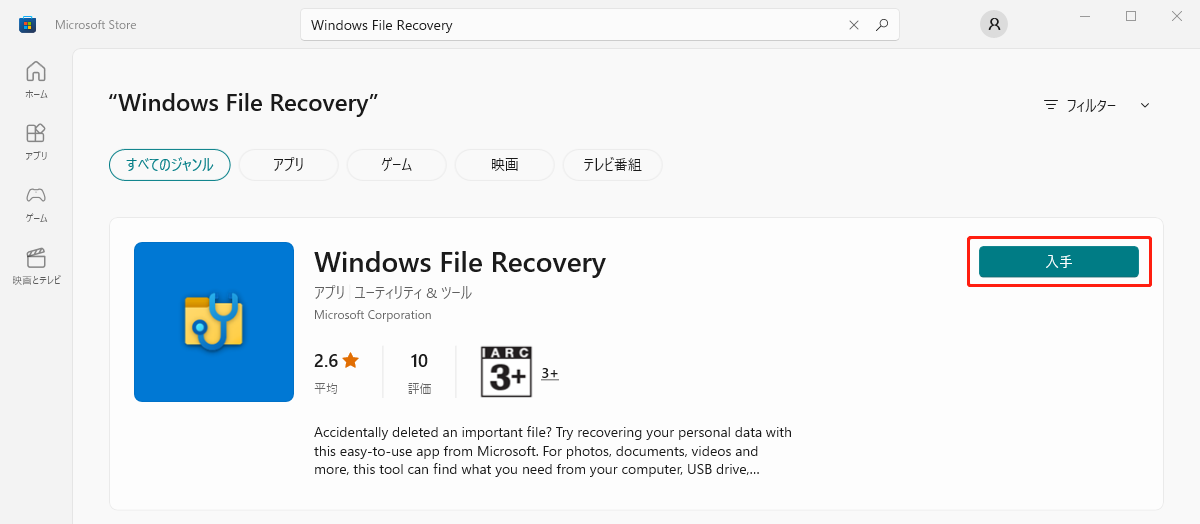
手順2. 「Windows」+「X」キーを押してメニューから「コマンドプロンプト(管理者)」を選択します。
手順3. 以下の形式でコマンドを入力し、「Enter」キーを押します。
winfr 元のドライブ: 保存先ドライブ: /extensive
例えば、Fドライブの外付けHDDからDドライブへjpgファイルを復元する場合は、以下のコマンドを入力します。
winfr F: D: /extensive /n *.jpg
手順4. 「Continue?」が表示されたら「Y」キーを押してスキャンと復元を開始します。
スキャンが完了したら、保存先ドライブに作成されたフォルダから復元されたファイルを確認します。
方法2. AOMEI FastRecoveryで外付けHDDの消えたファイルを復元する
コマンド操作が難しい場合や、より簡単にデータを復元したい場合は、専用のデータ復元ソフトを利用する方法がおすすめです。
AOMEI FastRecoveryは、外付けHDD、内蔵HDD、SSD、USBメモリ、SDカードなど幅広いストレージに対応したデータ復元ソフトです。誤って削除したファイルや、突然表示されなくなったフォルダをスキャンして復元できます。
写真、動画、Officeファイル、PDF、ZIPなど1000種類以上のファイル形式に対応しており、さまざまなデータ消失トラブルに対応できます。
 AOMEI FastRecovery
ゴミ箱、HDD、SSD、USBメモリ、SDカードなどから、削除・紛失したデータを簡単に復元できる、無料で信頼性の高いWindows向けデータ復元ソフト
手順1. AOMEI FastRecoveryを起動し、「USB・SDカードの復旧」をクリックし、外付けHDDを選択して「スキャン」をクリックします。
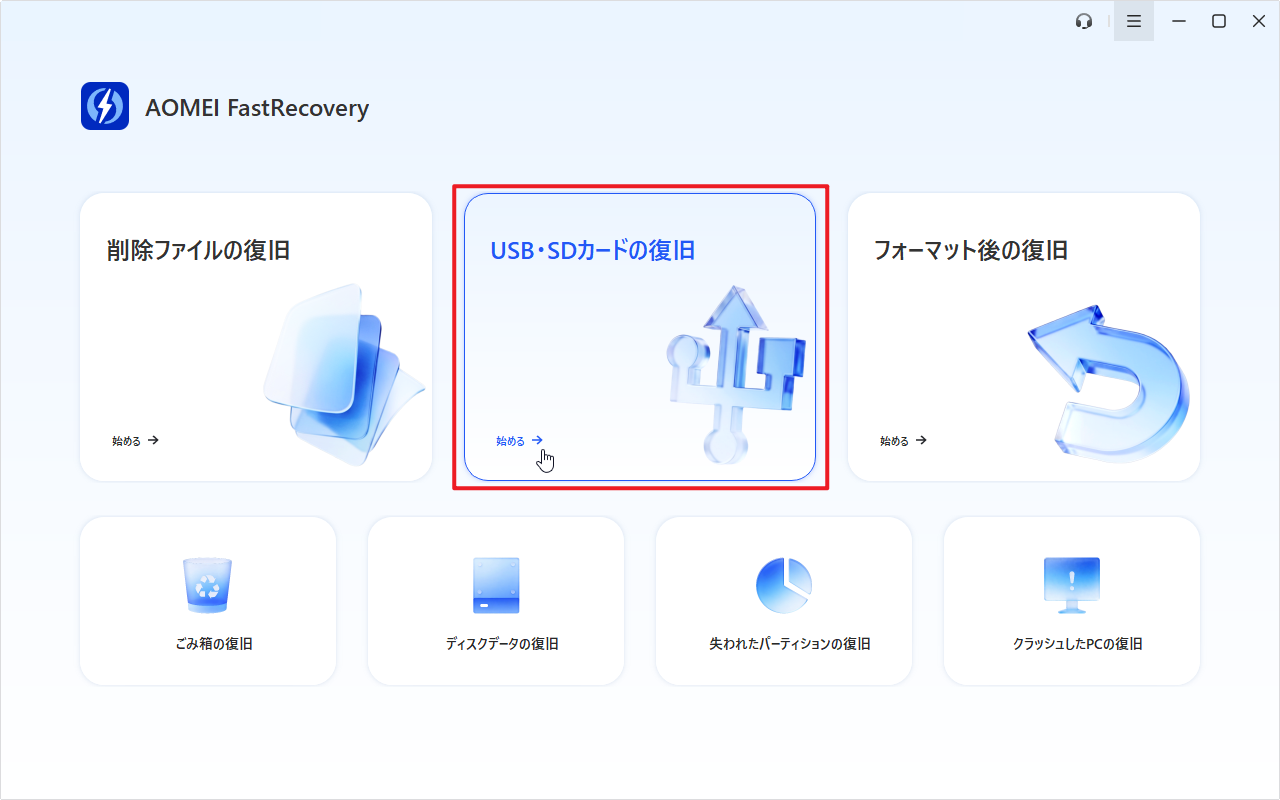
「USB・SDカードの復旧」はデフォルトで、ディープスキャンを行います。まずクイックスキャンを行いたい場合、「削除ファイルの復旧」で外付けHDDをスキャンしてください。
手順2. スキャンが完了したら、「フィルター」または検索ボックスを利用して目的のファイルを素早く探します。

手順3. 復元したいファイルを選択し、「復旧」をクリックして保存先を指定します。
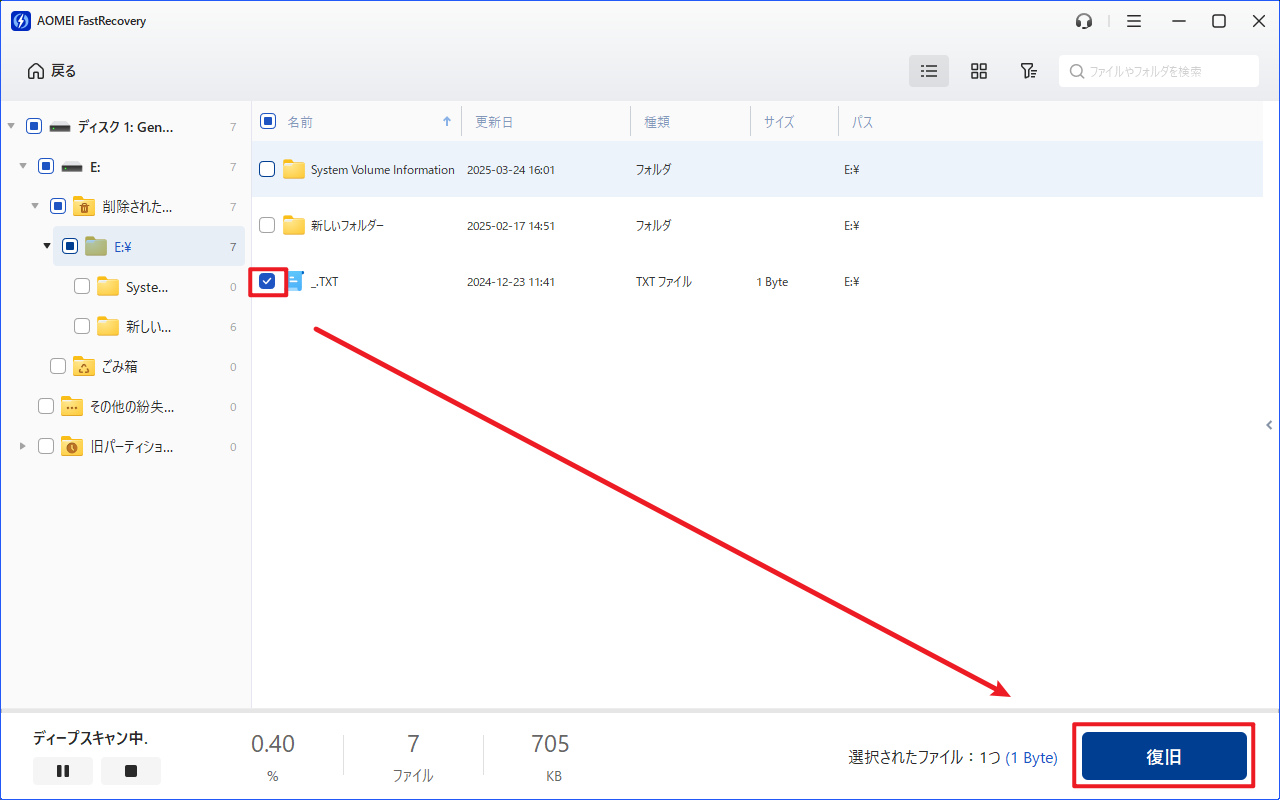
- 復元したデータは、元の外付けHDDとは別の場所に保存してください。
- AOMEI FastRecoveryの無料版では、500MBまでのデータを復元することができます。無制限のデータを復元するには、製品版にアップグレードしてください。
まとめ
外付けHDDのファイルが消えた場合でも、データが完全に失われたとは限りません。
原因としては、誤削除、非表示設定、ファイルシステムのエラー、HDDの故障などが考えられます。
まずは隠しファイル表示や接続状態を確認し、それでも見つからない場合はデータ復元ツールを利用しましょう。
外付けHDDのファイルやフォルダが消えた後に新しいデータを書き込むと、復元できる可能性が低くなります。必要なデータが見つからない場合は、早めに復元作業を行うことをおすすめします。

 を優先ソースとして追加