




RAWパーティションを復旧する方法
RAWパーティションになると、保存していたデータにアクセスできなくなり、「フォーマットする必要があります」や「RAWドライブにCHKDSKは使用できません」と表示されることがあります。本記事では、RAWパーティションからデータを復元する方法と、安全に修復する手順をWindows 11/10/8/7向けにわかりやすく解説します。

By Machi 最終更新日 2026年07月20日


RAWパーティションとは?
RAWパーティションとは、Windowsがファイルシステム(NTFS・FAT32・exFATなど)を正常に認識できない状態のパーティションです。
通常、Windowsはファイルシステムの情報を読み取ってデータへアクセスします。しかし、ファイルシステムやパーティション情報が破損すると、Windowsはその領域を「RAW」と認識し、正常にアクセスできなくなります。
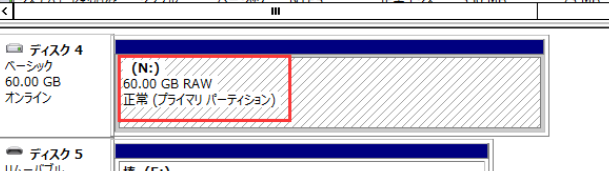
このような状態になると、保存されているファイルを開けなくなり、次のようなエラーメッセージが表示されることがあります。
- 「このボリュームは認識可能なファイルシステムではありません。」
- 「要求されたセクターが見つかりません。」
- 「ドライブ○:を使うにはフォーマットする必要があります。」
- 「ファイルシステムの種類はRAWです。RAWドライブにCHKDSKは使用できません。」
ただし、RAWになったからといってデータそのものが消えたとは限りません。ファイルシステム情報だけが破損しているケースも多く、適切な手順であればRAWパーティションを復元できる可能性があります。
パーティションがRAWになる原因
RAWになる原因はさまざまですが、代表的なものは次のとおりです。
- ウイルス・マルウェアによるファイルシステムの破損
- HDD・SSD・USBメモリなどのハードウェア障害
- ファイルシステム情報の破損・消失
- 停電や強制終了による異常シャットダウン
- パーティション操作中のエラー
- 誤フォーマットや誤操作
原因によっては、データを保持したままパーティションのRAWを修復できる場合もあります。
RAWパーティションを復旧する前にデータを救出する
RAW状態のパーティションを修復する際は、まず保存されているデータを取り出すことをおすすめします。
フォーマットや新しいデータの書き込みを行うと、データが上書きされて復元できなくなる可能性があります。重要なデータがある場合は、先にデータ復旧ソフトでファイルを救出してから、RAWパーティションを修復しましょう。
ここでは、無料で利用できるAOMEI FastRecoveryを使用した方法を紹介します。RAWパーティションのデータを3ステップで復元でき、初心者でも簡単に操作できます。
 AOMEI FastRecovery
- わずか3ステップでデータ復元: クイックスキャンとディープスキャンで削除・紛失ファイルを検出。復元前にファイルを絞り込み・プレビューできます。
- 1,000種類以上のファイル形式に対応:文書(TXT、DOC、XLSX)、画像(JPG、PNG、TIF)、動画(MP4、MOV、AVI)、音声(MP3、CDA、WAV)、圧縮ファイル(7Z、ZIP、RAR)など幅広くサポートします。
- 500種類以上のストレージデバイスをサポート:HDD/SSD(Seagate、Toshiba、WD)、USBメモリ(Samsung、SanDisk、Kingston)、SDカード(PNY、Panasonic、Crucial)、デジタルカメラ(Nikon、Canon、Sony)などに対応します。
- さまざまなデータ損失トラブルに対応:ゴミ箱を空にした後の復元、ドライブのフォーマット、誤削除、ウイルス感染、パソコンのクラッシュなどからデータを取り戻せます。
 100%安全・安心
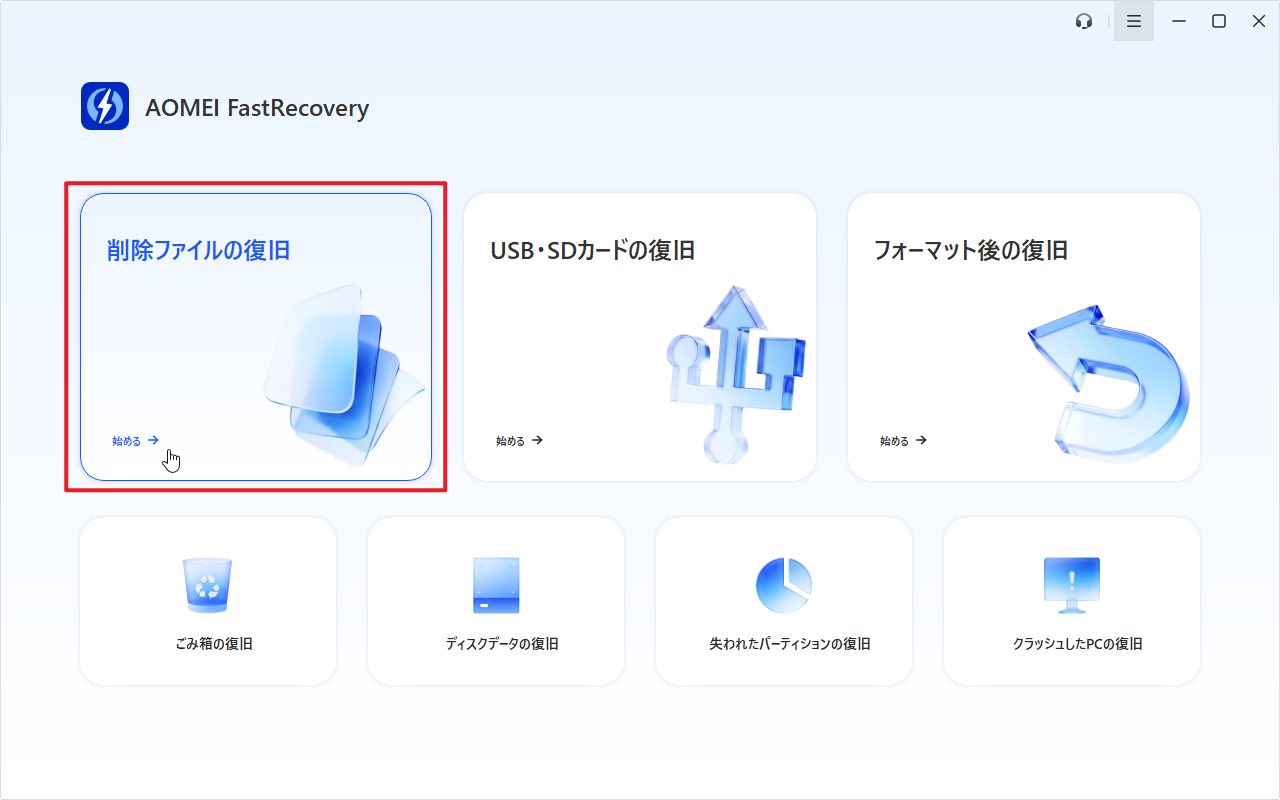
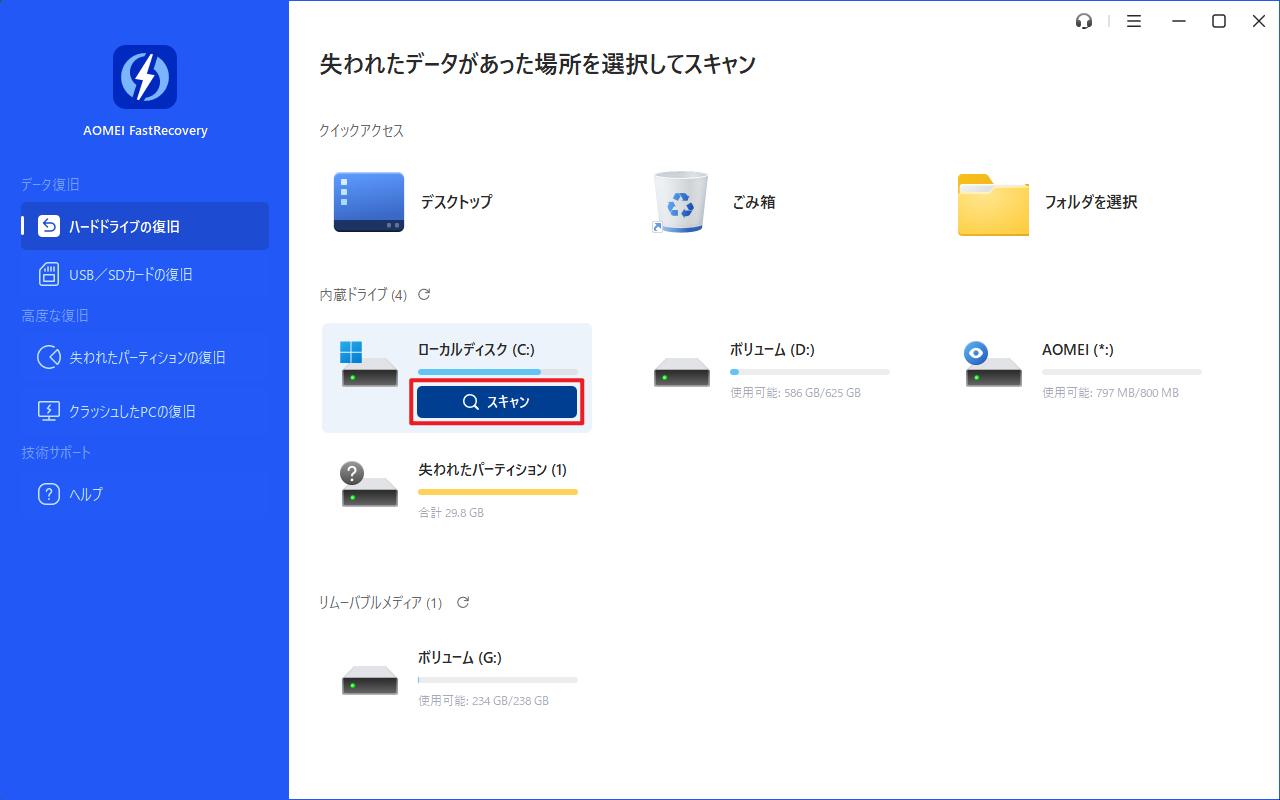
手順1. AOMEI FastRecoveryを起動し、「削除ファイルの復旧」をクリックし、RAWになったパーティションを選択して「スキャン」をクリックします。
手順2. スキャン完了後、復旧可能なファイルが一覧に表示されます。必要なファイルを素早く探したい場合は、「フィルター」や検索機能を利用すると便利です。

手順3. 復元したいファイルを選択し、「復旧」をクリックします。保存先は元のドライブとは別の場所を選んでください。同じドライブへ保存すると、まだ復元されていないデータが上書きされる可能性があります。
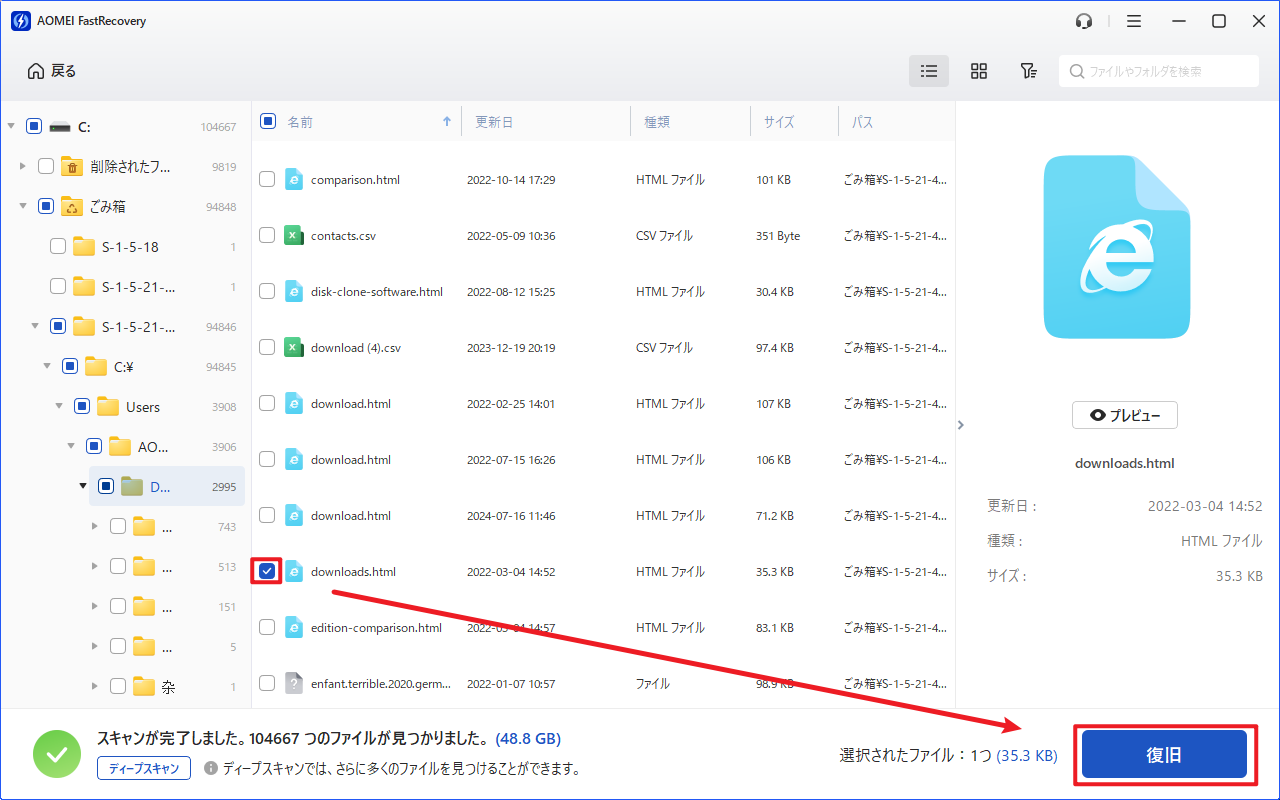
- 復元したいファイルが見つからなかった場合、左下にある「ディープスキャン」をクリックしてディープスキャンを行ってください。
- AOMEI FastRecoveryの無料版では、最大500MBまでのデータを復元することができます。無制限のデータを復元するには、製品版にアップグレードしてください。
方法1:ディスクの管理でRAWパーティションを修復する
データの救出が終わったら、Windowsの「ディスクの管理」でフォーマットを行い、RAW状態を解消できます。
手順1. 「Windows」+「R」キーを押し、「diskmgmt.msc」と入力して「ディスクの管理」を開きます。
手順2. RAWになったパーティションを右クリックし、「フォーマット」を選択します。
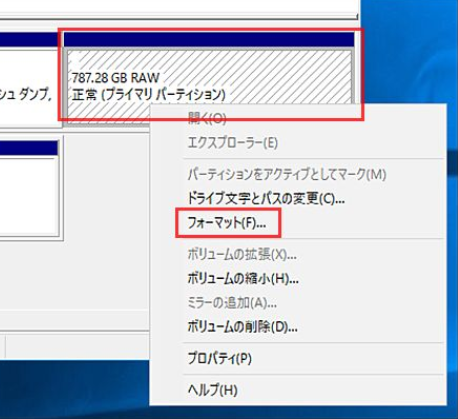
手順3. NTFSまたは用途に応じたファイルシステムを選択し、「OK」をクリックします。
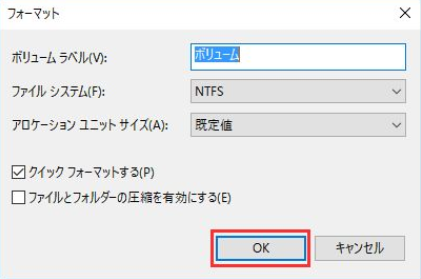
フォーマット完了後、エクスプローラーで正常にアクセスできるか確認してください。その後は、念のためウイルス対策ソフトでストレージ全体をスキャンすることもおすすめします。
方法2:DiskPartでパーティションのRAWを修復する
CHKDSKではRAWドライブを修復できませんが、DiskPartを利用してフォーマットすることは可能です。
手順1. 「Windows」+「X」キーを押して「コマンドプロンプト(管理者)」を選択して起動します。
手順2. 以下のコマンドを順番に入力し、各コマンド後に「Enter」キーを押して実行します。
diskpart
list volume
select volume #(「#」は対象ボリューム番号に置き換えてください)
format fs=ntfs quick
exit
外部ストレージの場合は、次のコマンドを使用します:
diskpart
list disk
select disk #(「#」は対象ボリューム番号に置き換えてください)
clean
create partition primary
format fs=ntfs quick
assign letter=E(「E」は未使用のドライブレターへ変更してください)
exit
この方法ではデータが消去されるため、重要なデータがある場合は必ず先にRAWパーティションを復元してから実行してください。
まとめ
RAWパーティションになっても、すぐにデータが失われるわけではありません。最初にデータを安全な場所へ復元し、その後フォーマットや修復を行うことが、データ損失を最小限に抑えるポイントです。
今回紹介した方法で、RAWパーティションの修復やデータの復旧を試してみてください。
また、今後同じトラブルに備えるためには、AOMEI Backupper Standardなどのバックアップソフトで定期的にシステムやディスク全体をバックアップしておくことをおすすめします。バックアップがあれば、RAW化やファイルシステム障害が発生しても、短時間で元の状態へ復元できます。
 AOMEI Backupper
柔軟なバックアップ・復元・クローン機能で、システム・ディスク・ファイルを保護できる、無料で信頼性の高いWindowsバックアップソフト

 を優先ソースとして追加