




HDDで削除したデータを復元する方法【完全ガイド】
HDDのデータを誤って削除してしまっても、ご心配しないでください。削除直後であれば、無料の方法で復元できるケースがほとんどです。本記事では、ごみ箱の確認からWindowsのバックアップ機能、無料の復元ソフトまで、誰でも簡単に実践できる方法を解説します。

By Machi 最終更新日 2026年05月08日


HDDで削除したデータは本当に復元できるのか?
パソコンを使っていると、うっかりファイルを削除してしまうことは誰にでもあります。
重要度の低いファイルならまだしも、大切なファイルだった場合は思わず焦ってしまいますよね。
でも、実は慌てなくて大丈夫です。
特に削除してからまだ時間が経っていない場合は、ほぼすぐに元に戻せる可能性が高いです。
その理由はWindowsのデータ削除の仕組みにあります。
ファイルを削除しても、データの実体はすぐに消えるわけではなく、その領域を「空き領域」とマークするだけなので、HDD上にデータはそのまま残っています。
また、SSDと違いHDDは即時消去処理(TRIM)が行われないため、SSDよりもデータが復元しやすいという特徴があります。
ただし、削除後に新しいデータを書き込むと上書きされて復元が困難になります。気づいたら、新しいファイルの保存・移動はすぐに中止してください。
この記事では、無料でできる3つの復元方法をわかりやすく解説します。ぜひ自分の状況に合った方法を試してみてください。
方法1:ごみ箱からHDDの削除データを復元する
最もシンプルで確実な方法が、ごみ箱からの復元です。
Windowsでファイルを削除すると、通常はごみ箱に移動するため、ごみ箱を空にしていなければ簡単に元に戻せます。
1. デスクトップの「ごみ箱」アイコンをダブルクリックして開きます。
2. 復元したいファイルを探し、見つけたら右クリックし、「元に戻す」を選択します。これでファイルが元の保存場所に復元されます。
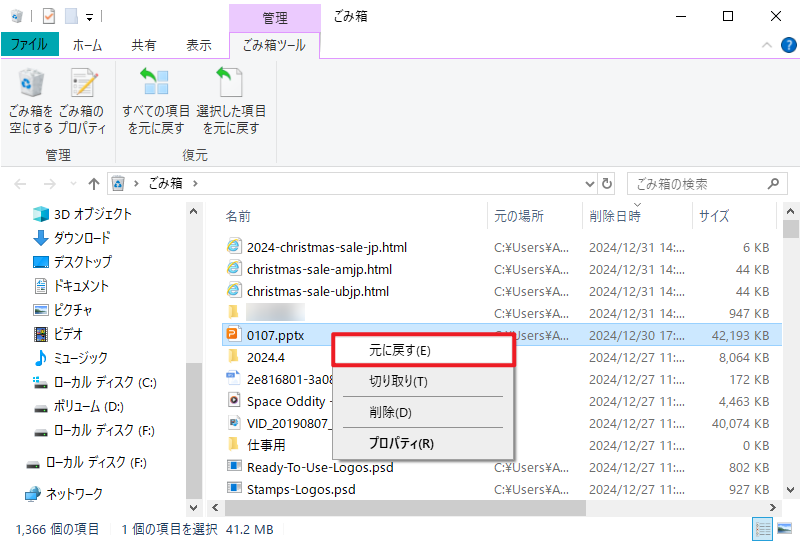
- 複数のファイルをまとめて復元したい場合は、「Ctrl」キーを押しながら複数のファイルを選択し、右クリックから「元に戻す」を選べば一括で復元できます。
- 「Shift」+「Delete」キーで削除したファイルはごみ箱に入らないため、この方法は使えません。
ごみ箱に見当たらない場合は、次の方法を試してみてください。
方法2:バックアップでHDDの削除データを復元する
Windowsには標準でバックアップ・復元機能が搭載されています。事前にバックアップを取っていた場合は、この機能を使って削除したデータを取り戻せます。
①.「以前のバージョン」機能を使う
「以前のバージョン」は、Windowsのシステム保護機能(復元ポイント)やファイル履歴を利用して、過去の状態のファイルやフォルダを復元できる機能です。
ただし、事前に「システムの保護」または「ファイル履歴」を有効にしている場合のみ利用可能です。
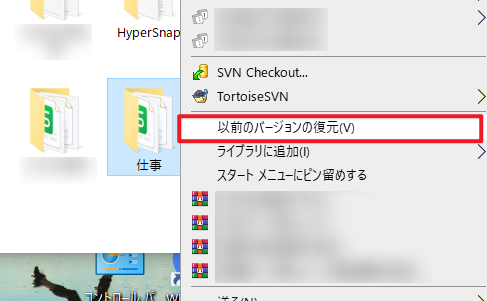
1. 削除したファイルが保存されていたフォルダを右クリックし、「以前のバージョンの復元」を選択します。
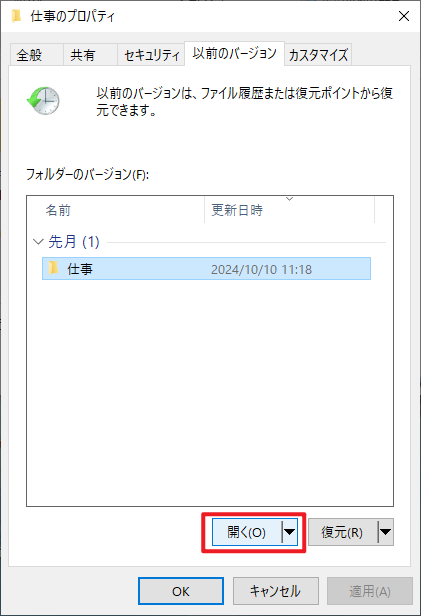
2. 利用可能な復元ポイントの一覧が表示されます。復元したい日時のバージョンを選択し、「開く」で内容を確認します。
3. 復元したいファイルを見つけたら、別の場所にコピーします。
②.「バックアップと復元(Windows 7)」を使う
Windows 10・11にも「バックアップと復元(Windows 7)」という機能が残っており、以前に作成したバックアップからファイルを復元できます。
1. スタートメニューを開き、「Windowsシステムツール」フォルダを展開し、「コントロールパネル」を選択して開きます。
2. 「システムとセキュリティ」→「バックアップと復元(Windows 7)」を選択します。
3. 「ファイルの復元」をクリックします。
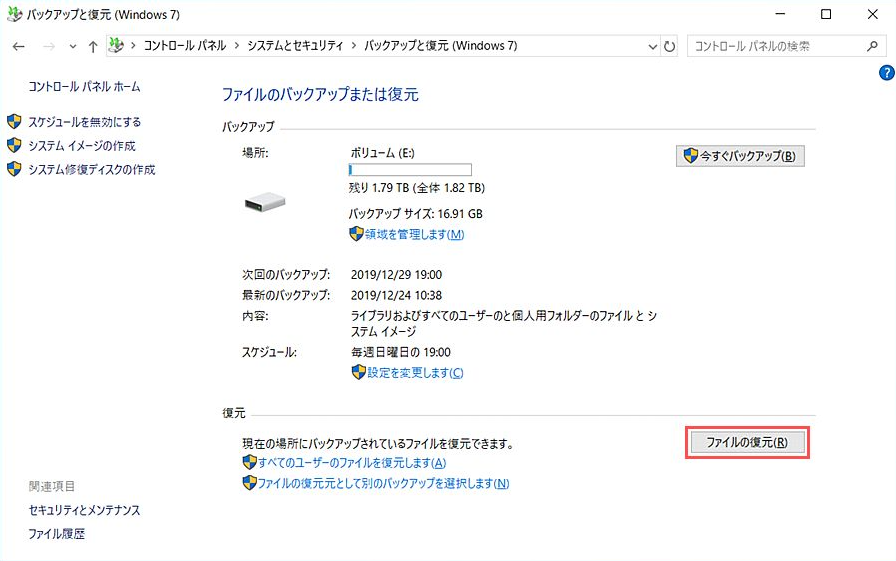
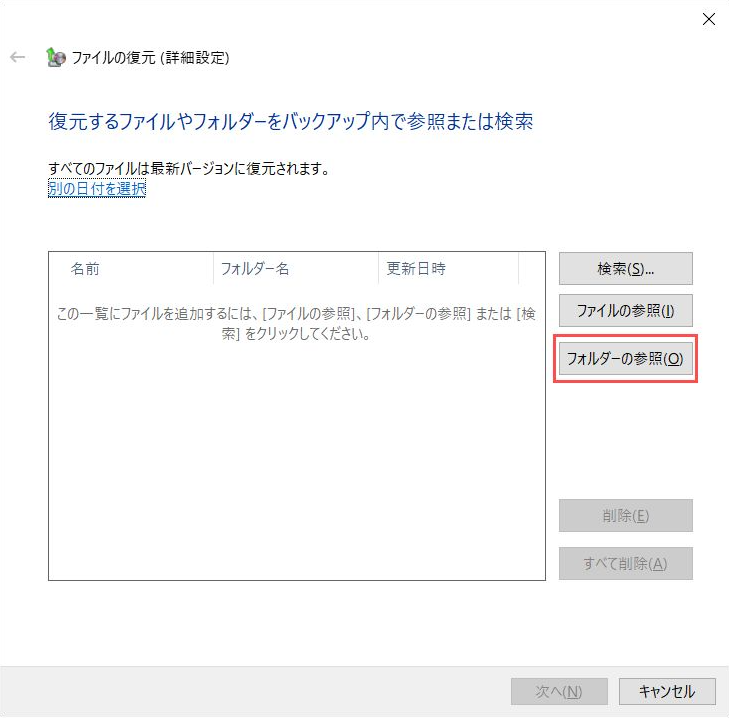
4. 「ファイルの参照」または「フォルダーの参照」をクリックして、復元したいファイルまたはフォルダを選択します。
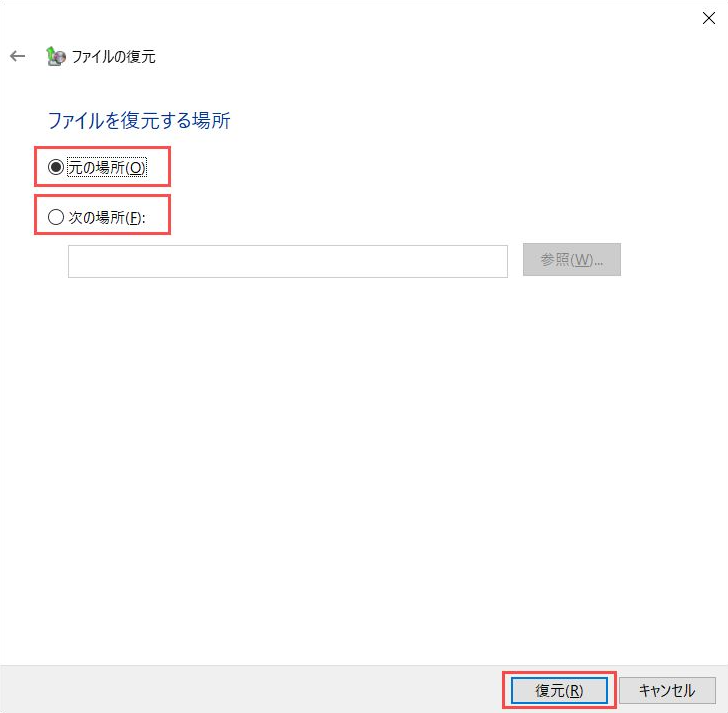
5. 復元先を指定して「復元」をクリックします。
方法3:無料のデータ復元ソフトでHDDの削除データを復元する
ごみ箱にもなく、バックアップもない場合でも、データ復元ソフトを使うことで削除したファイルを取り戻せる可能性があります。
データ復元ソフトは、前述した「削除してもデータの実体はHDD上に残っている」という仕組みを利用して、空き領域としてマークされた領域をスキャンし、残存しているデータを検出・復元するツールです。
ソフトによっては動作中に意図せず書き込みが発生してデータを上書きしてしまうものもあるため、HDDに書き込みを行わない読み取り専用設計の、信頼性の高いソフトを選ぶことが重要です。
そこでおすすめなのが「AOMEI FastRecovery」です。
操作が直感的でわかりやすく、パソコンに詳しくない方でもすぐに使い始められます。
また、画像・動画・文書・音楽など幅広いファイル形式に対応しているため、どんな種類のファイルを削除してしまった場合でも安心して試すことができます。
 AOMEI FastRecovery
ゴミ箱、HDD、SSD、USBメモリ、SDカードなどから、削除・紛失したデータを簡単に復元できる、無料で信頼性の高いWindows向けデータ復元ソフト
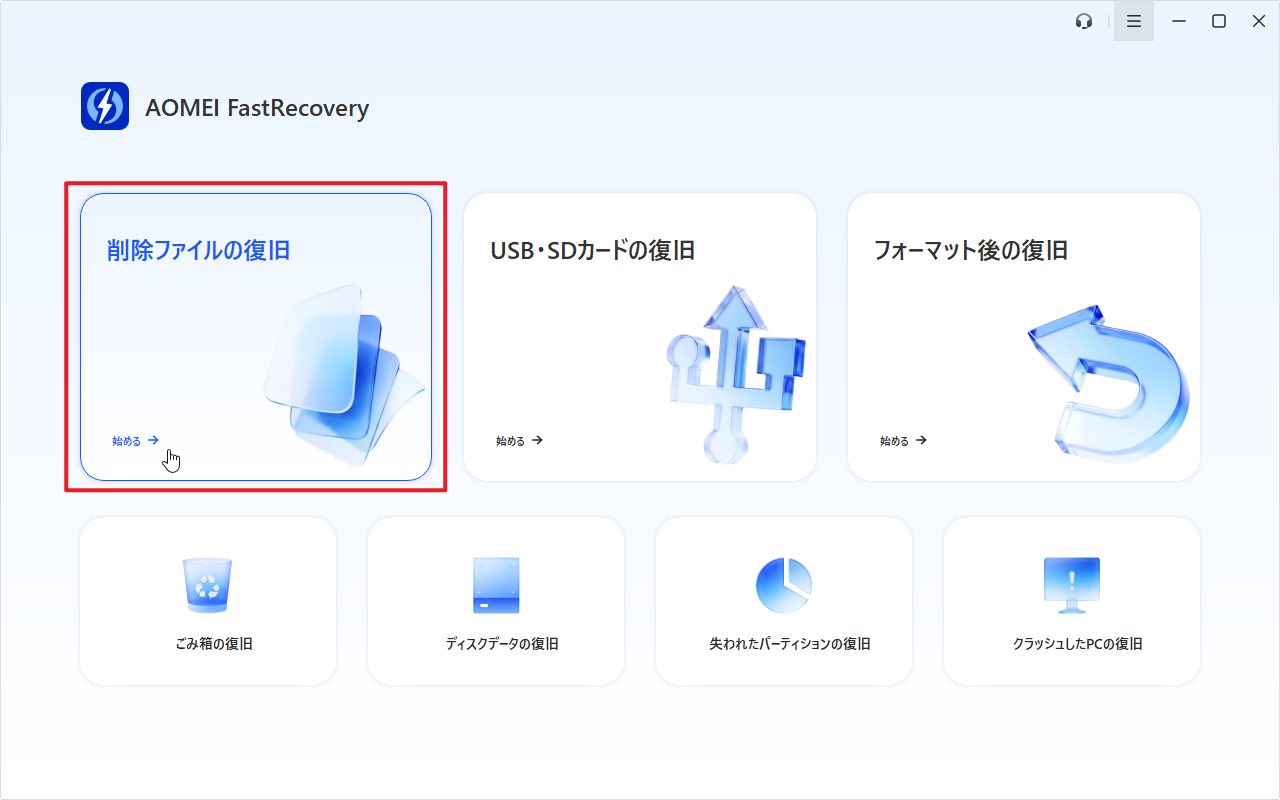
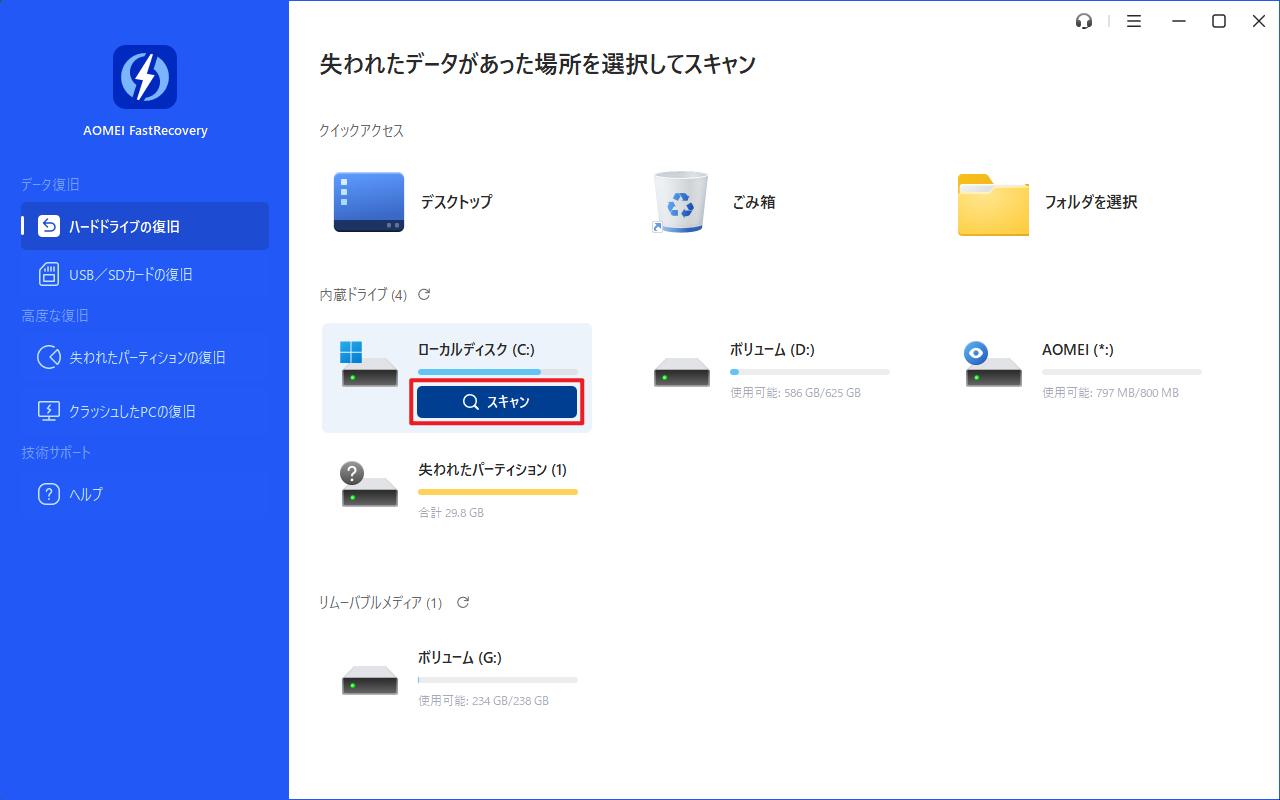
1. AOMEI FastRecoveryをダウンロード・インストールして起動します。「削除ファイルの復旧」を選択し、復元したいファイルがあったドライブにカーソルを合わせて、「スキャン」をクリックします。
2. スキャンが完了した後、復元したいファイルを探します。「フィルタ」や検索ボックスでファイルをよりはやく絞り込むことができます。

3. 復元したいファイル/フォルダを選択し、「復旧」をクリックし、保存先を選択して復元します。
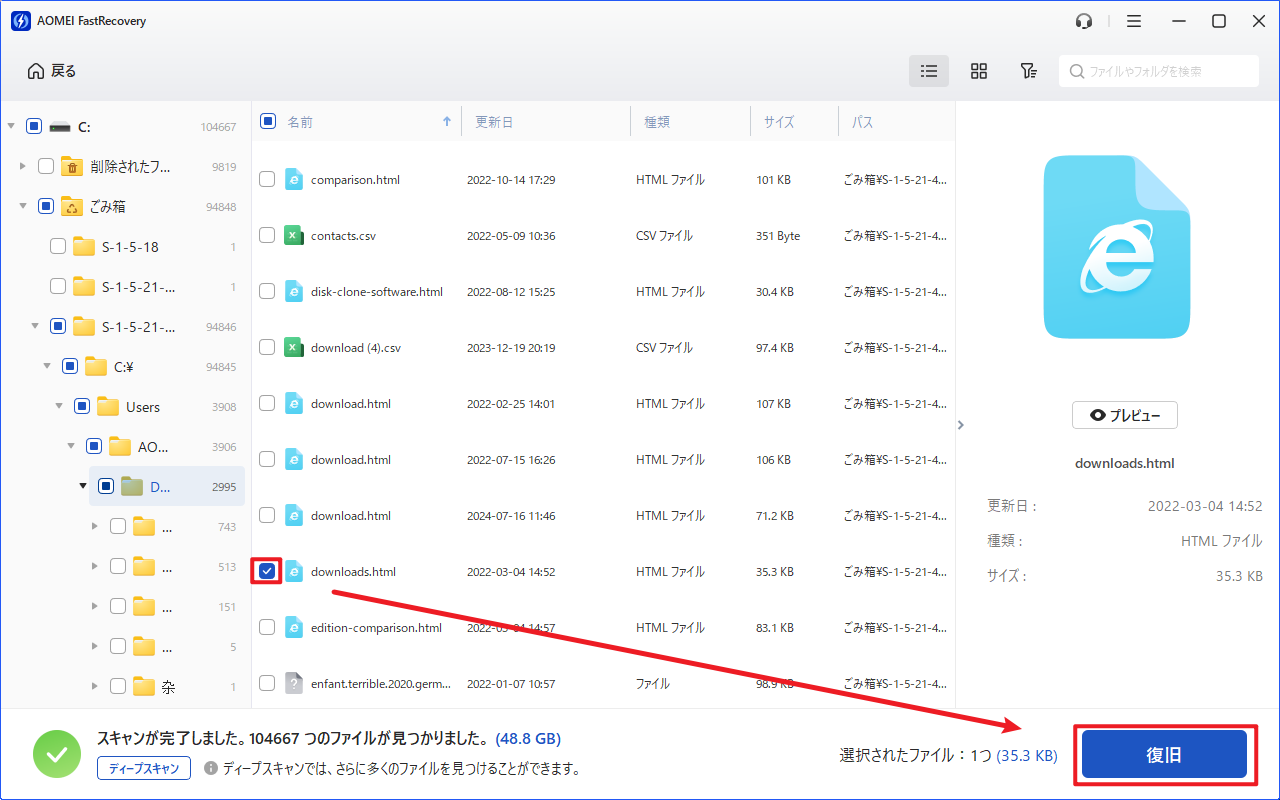
- 対象ファイルが見つからない場合、左下にある「ディープスキャン」をクリックしてディープスキャンを行ってください。
- 新しい場所を保存先として選択してください。ファイル/フォルダを元の場所に復元すると、削除されたファイル/フォルダの領域が上書きされ、データ復元に失敗する可能性があります。
- AOMEI FastRecoveryの無料版では、最大500MBまでのデータを復元することができます。無制限のデータを復元するには、製品版にアップグレードしてください。
HDDの削除データ復元でよくある質問
HDDのデータが消える原因は何ですか?
①誤操作による削除(うっかりDeleteキーを押した、ごみ箱を空にしてしまったなど)
②フォーマット・初期化による削除
③ウイルス・マルウェアによるデータ破損
④HDDの物理的な故障や経年劣化
最も多いのは誤操作によるケースで、この場合は今回紹介した方法で復元できる可能性が高いです。
HDDの復元費用はいくらですか?
ごみ箱からの復元やWindowsの標準機能を使う場合は完全無料です。AOMEI FastRecoveryのような無料の復元ソフトも基本的に無料で利用できます。
一方、専門業者に依頼する場合は、論理障害(誤削除・フォーマットなど)で1万〜5万円前後、物理障害(HDDの破損・故障など)になると5万〜30万円以上かかるケースもあります。
まずは無料の方法から試して、それでも復元できない場合に業者への依頼を検討するのがおすすめです。
フォーマットしたHDDからでも復元できますか?

 を優先ソースとして追加