




PSPのメモリースティックのデータが消えた時の復元方法
PSPのメモリースティックに保存していたゲームデータや写真、動画などが消えてしまった場合でも、データが上書きされていなければ復元できる可能性があります。本記事では、データ消失の原因やAOMEI FastRecoveryを使った復旧方法、メモリースティックが認識されない時の対処法を詳しく解説します。

By Machi 最終更新日 2026年08月04日


PSP(PlayStation Portable)では、ゲームのセーブデータや写真、音楽、動画などをメモリースティックに保存します。
しかし、誤操作や故障によって「PSPのメモリースティックのデータが消えた」というトラブルが発生することがあります。
この記事では、PSPのメモリースティックからデータが消える原因と、専用ソフトを使ってPSPのメモリースティックを復元する方法を紹介します。パソコンで認識されない場合の対処法も解説するので、メモリースティックのトラブルで困っている方は参考にしてください。
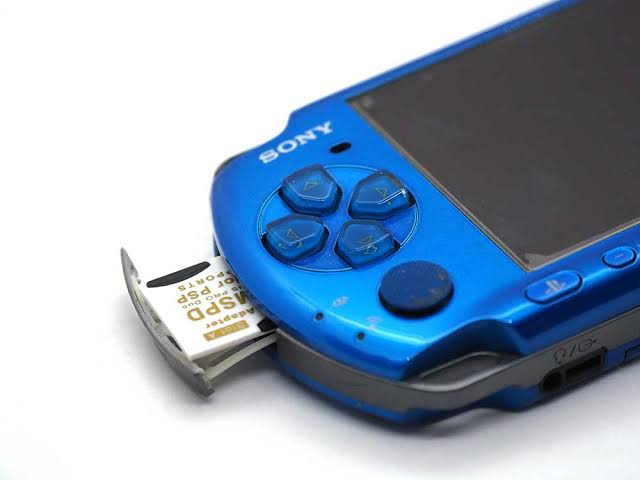
PSPのメモリースティックからデータが消える主な原因
PSPで使用しているメモリースティックのデータが表示されなくなる原因はいくつかあります。
- 誤った操作による削除やフォーマット:必要なゲームデータや写真を誤って削除したり、メモリースティックを初期化したりすると、保存されていたファイルが見えなくなることがあります。
- ファイルシステムの破損:データ転送中にPSPやパソコンの電源を切ると、メモリースティックの管理情報が破損し、ファイルを正常に読み込めなくなる場合があります。
- メモリースティックの劣化や故障:長期間使用したメモリースティックは、内部の記録領域や端子部分の劣化によって認識エラーやデータ消失が発生することがあります。
PSPのメモリースティックを復元する方法
削除やフォーマットによって消えたデータでも、新しいデータで上書きされていなければ復元できる可能性があります。
ただし、Windows標準機能ではメモリースティックから失われたファイルを復旧するのは難しいため、専用のデータ復元ソフトを利用するのがおすすめです。
ここでは、無料で試せる「AOMEI FastRecovery」を使って、PSPのメモリースティックから消えたデータを復旧する方法を紹介します。
AOMEI FastRecoveryは、削除やフォーマット、ウイルス感染などによって失われた写真、動画、音楽、文書ファイルなどを検索し、復元できるデータ復旧ソフトです。
 AOMEI FastRecovery
- わずか3ステップでデータ復元: クイックスキャンとディープスキャンで削除・紛失ファイルを検出。復元前にファイルを絞り込み・プレビューできます。
- 1,000種類以上のファイル形式に対応:文書(TXT、DOC、XLSX)、画像(JPG、PNG、TIF)、動画(MP4、MOV、AVI)、音声(MP3、CDA、WAV)、圧縮ファイル(7Z、ZIP、RAR)など幅広くサポートします。
- 500種類以上のストレージデバイスをサポート:SDカード(PNY、Panasonic、Crucial)、HDD/SSD(Seagate、Toshiba、WD)、USBメモリ(Samsung、SanDisk、Kingston)、デジタルカメラ(Nikon、Canon、Sony)などに対応します。
- さまざまなデータ損失トラブルに対応:ゴミ箱を空にした後の復元、ドライブのフォーマット、誤削除、ウイルス感染、パソコンのクラッシュなどからデータを取り戻せます。
 100%安全・安心
では、AOMEI FastRecoveryを使ってPSPのメモリースティックから消えたデータを復元する手順を説明します。
事前にPSPのメモリースティックをカードリーダーなどでパソコンに接続してください。正常に認識されていれば、以下の操作でデータを検索できます。
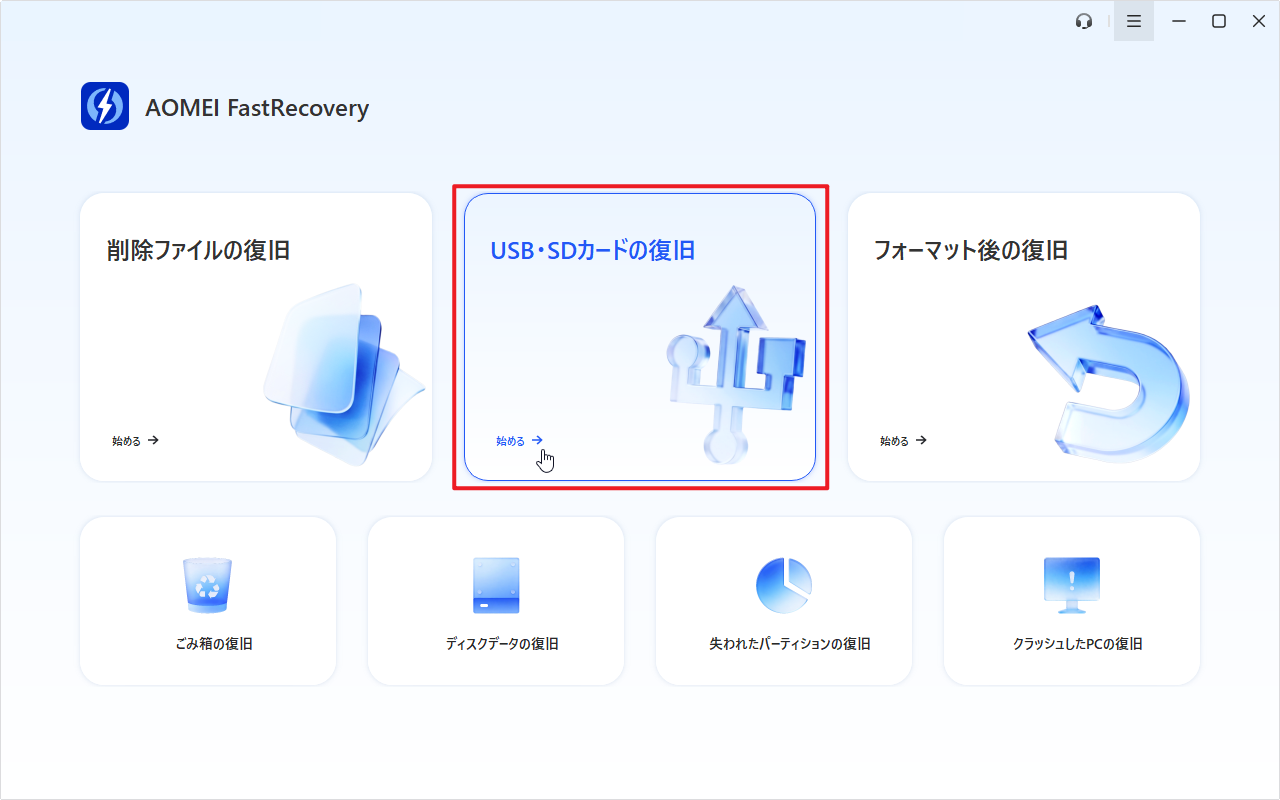
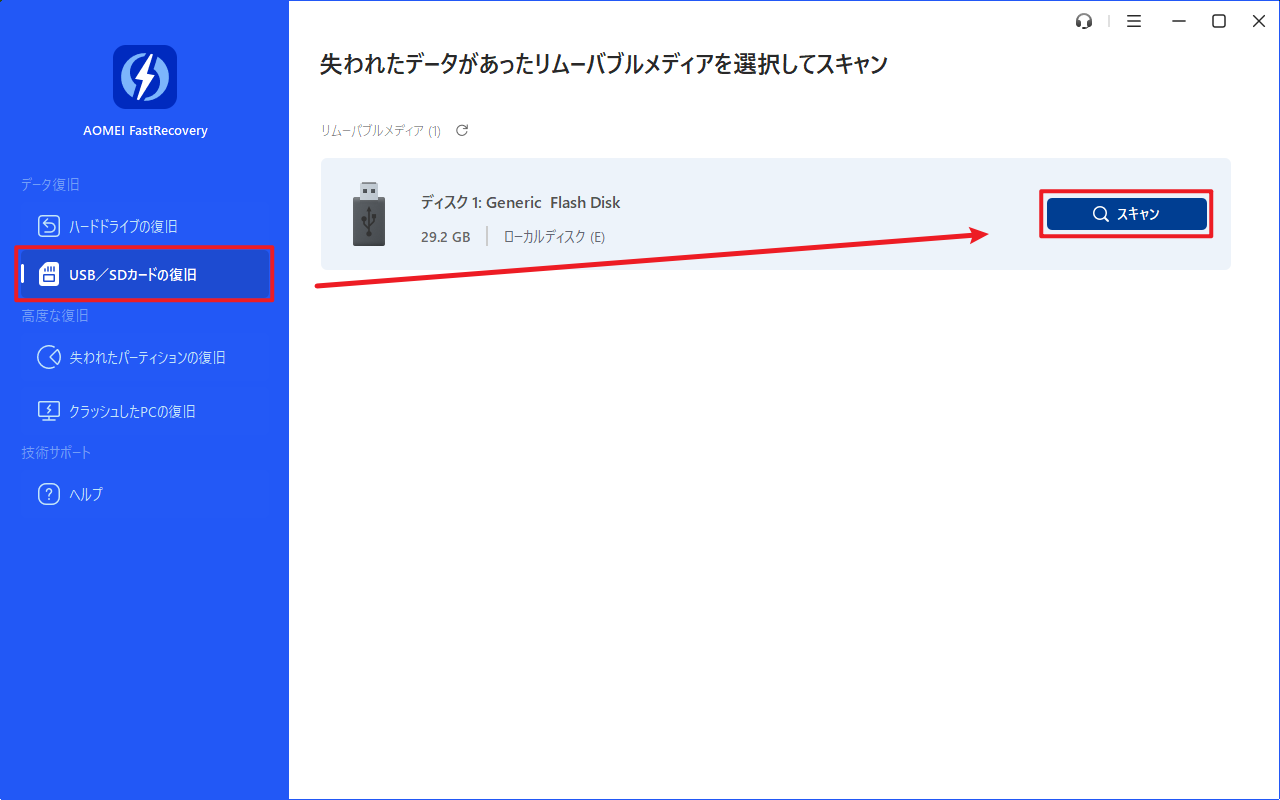
手順1. AOMEI FastRecoveryを起動し、「USB・SDカードの復旧」を選択します。メモリースティックを選択し、「スキャン」をクリックします。
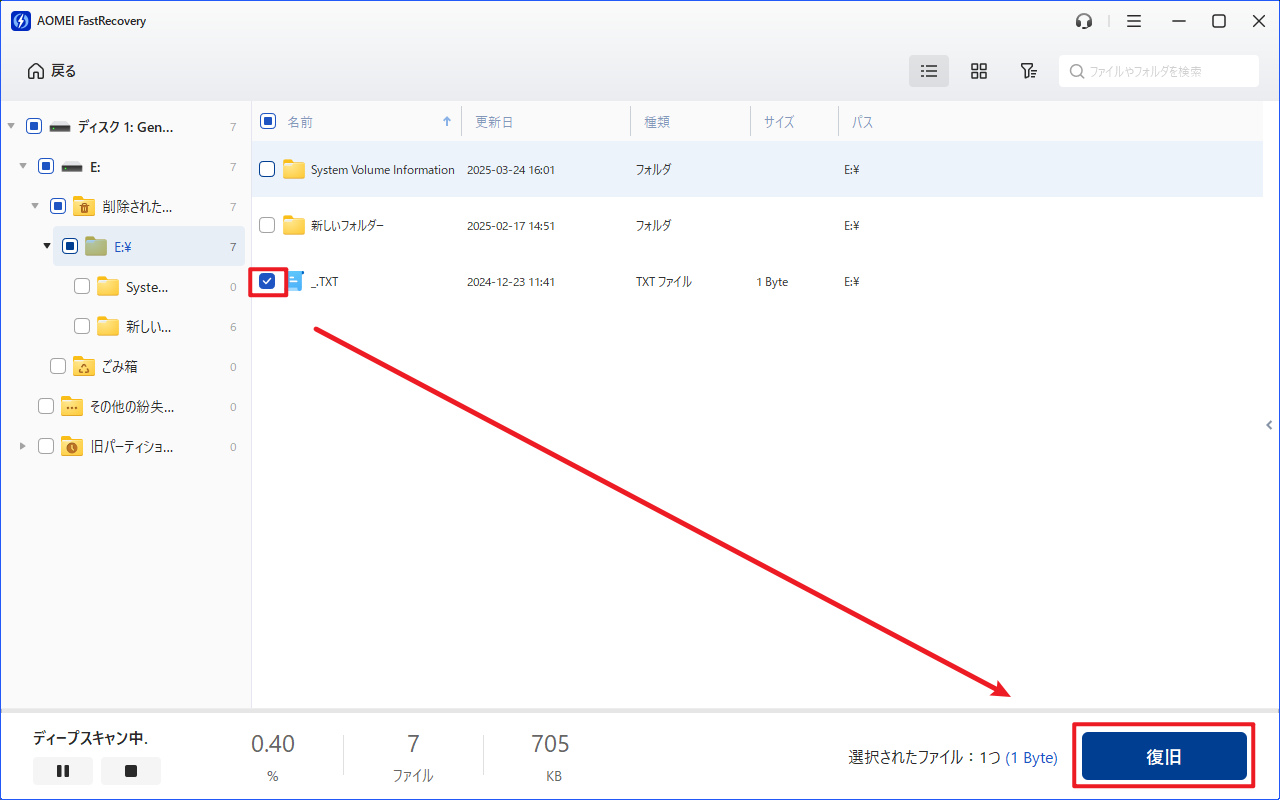
手順2. スキャン完了後、結果から復元したいファイルを確認します。ファイル名検索や「フィルター」機能を使えば、種類やサイズなどで目的のデータを探せます。

手順3. 復元したいファイルを選択し、「復旧」をクリックします。保存先には別のドライブを指定してください。元のメモリースティックに保存すると、データが上書きされる可能性があります。
AOMEI FastRecoveryの無料版では、500MBまでのデータを復元することができます。無制限のデータを復元するには、製品版にアップグレードしてください。
PSPのメモリースティックが認識されない場合の対処法
PSPのメモリースティックをパソコンに接続しても表示されない場合、ドライブ設定やドライバーに問題がある可能性があります。以下の方法を試してください。
方法1. ドライブ文字を変更する
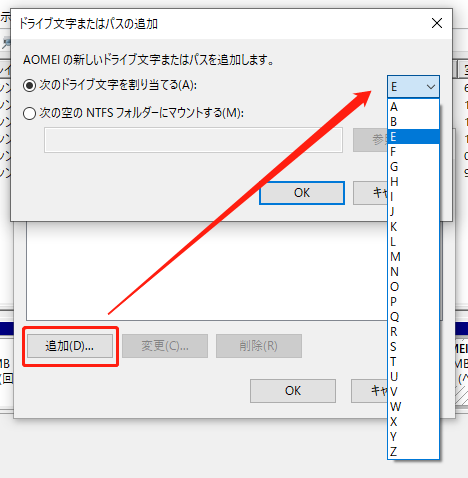
Windowsでは、ドライブ文字が割り当てられていないストレージはエクスプローラーに表示されないことがあります。この場合、「ディスクの管理」から新しいドライブ文字を設定することで解決できる可能性があります。
手順1. 「Windows」+「R」キーで「ファイル名を指定して実行」を開き、「diskmgmt.msc」と入力して「ディスクの管理」を起動します。
手順2. メモリースティックを右クリックし、「ドライブ文字とパスの変更」を選択します。
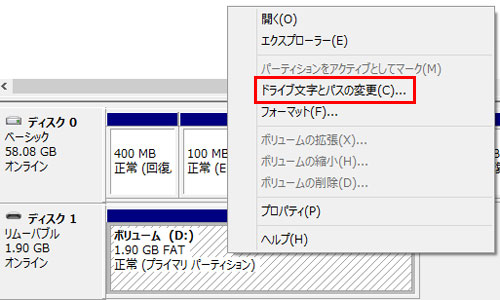
手順3. 「変更」または「追加」をクリックし、使用されていないドライブ文字を選択します。「OK」をクリックすると、新しいドライブとして認識されるか確認できます。
方法2. ドライバーを更新する
ドライバーの不具合によって、PSPのメモリースティックがパソコンに認識されないこともあります。
手順1. PSPメモリースティックを接続した状態で、スタートボタンを右クリックし、「デバイスマネージャー」を選択します。
手順2. 「ディスクドライブ」を展開し、接続されているメモリースティックを探します。対象デバイスを右クリックして「ドライバーの更新」を選択します。

手順3. 「ドライバーを自動的に検索」をクリックし、Windowsが利用可能なドライバーを確認し、自動的に更新します。
改善しない場合は、一度「デバイスのアンインストール」を実行してから、再接続してみてください。
まとめ
PSPのメモリースティックのデータが消えた場合でも、すぐに復元できないと判断する必要はありません。
誤削除やフォーマット、ファイルシステムのエラーによるトラブルであれば、データ復元ソフトを使ってPSPのメモリースティックを復元できる可能性があります。
AOMEI FastRecoveryなら、メモリースティックをスキャンして失われた写真、動画、音楽、各種ファイルを簡単に探すことができます。
データ消失に気付いた後は、上書きを防ぐためにメモリースティックの使用を控え、できるだけ早めに復旧作業を行うことが大切です。

 を優先ソースとして追加