




Windows 11を初期化した後のデータ復元方法
Windows 11を初期化したあとに「大切なファイルが消えてしまった」と気付いても、状況によってはデータを復元できる可能性があります。本記事では、Windows 11の初期化後でも復元できる条件を解説するとともに、データ復元ソフトを使う方法と、ファイル履歴から復元する方法を手順付きでわかりやすく紹介します。

By Machi 最終更新日 2026年07月22日


Windows 11を初期化した後でもデータを復元できる?
Windows 11を初期化したあとに、「必要なファイルまで消えてしまった」と気付くケースは少なくありません。
Windows 11の初期化には、「個人用ファイルを保持する」と「すべて削除する」の2つの方法があります。
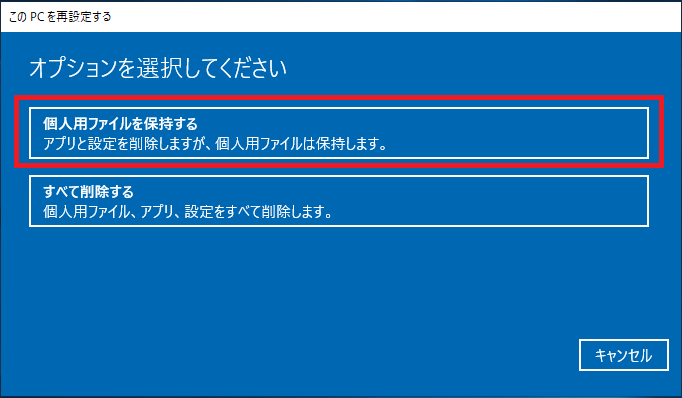
- 個人用ファイルを保持する:ユーザーのファイルは残したままWindowsを再インストールします。
- すべて削除する:個人ファイルやアプリ、設定を含めて削除し、PCを初期状態に戻します。
「すべて削除する」を選択するとファイルは削除されますが、すぐに完全消去されるとは限りません。削除されたデータがストレージ上に残っている場合は、Windows 11の初期化後でも復元できる可能性があります。
ただし、初期化後に新しいファイルを保存したり、アプリをインストールしたりすると、削除されたデータが上書きされ、復元できなくなることがあります。SSDではTRIM機能の影響を受けるため、時間が経つほど復元は難しくなります。
データを取り戻したい場合は、初期化後のPCの使用をできるだけ控え、早めに復元作業を始めましょう。
方法1. データ復元ソフトでWindows 11の初期化後にファイルを復元する
初期化後に削除されたデータを手作業で探し出すことはできません。データ復元ソフトを使えば、ドライブをスキャンして復元可能なファイルを検出できます。
AOMEI FastRecoveryは、Windows 11/10/8.1/8/7およびWindows Serverに対応したデータ復元ソフトです。
初期化やフォーマット、誤削除、パーティションの消失など、さまざまなデータ消失に対応しており、画面の案内に沿って操作するだけで復元を進められます。
 AOMEI FastRecovery
- わずか3ステップでデータ復元: クイックスキャンとディープスキャンで削除・紛失ファイルを検出。復元前にファイルを絞り込み・プレビューできます。
- 1,000種類以上のファイル形式に対応:文書(TXT、DOC、XLSX)、画像(JPG、PNG、TIF)、動画(MP4、MOV、AVI)、音声(MP3、CDA、WAV)、圧縮ファイル(7Z、ZIP、RAR)など幅広くサポートします。
- 500種類以上のストレージデバイスをサポート:HDD/SSD(Seagate、Toshiba、WD)、USBメモリ(Samsung、SanDisk、Kingston)、SDカード(PNY、Panasonic、Crucial)、デジタルカメラ(Nikon、Canon、Sony)などに対応します。
 100%安全・安心
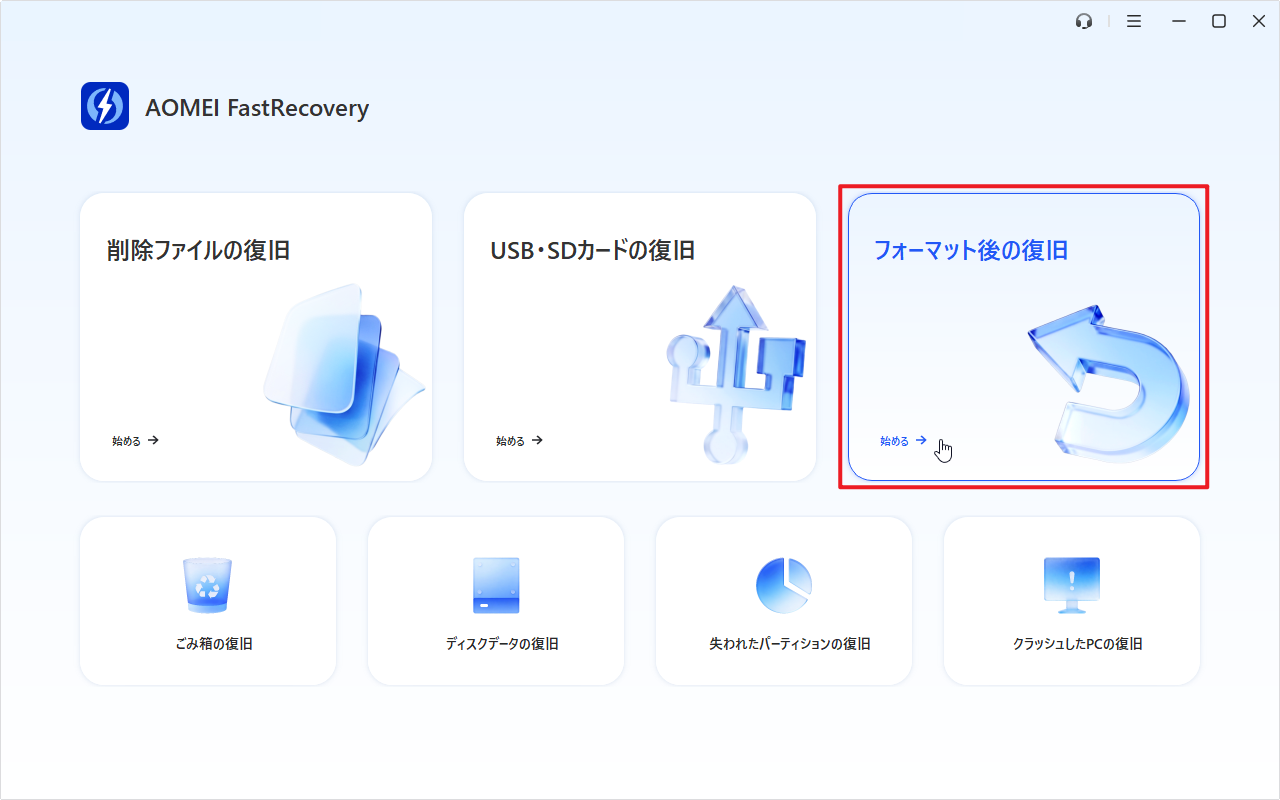
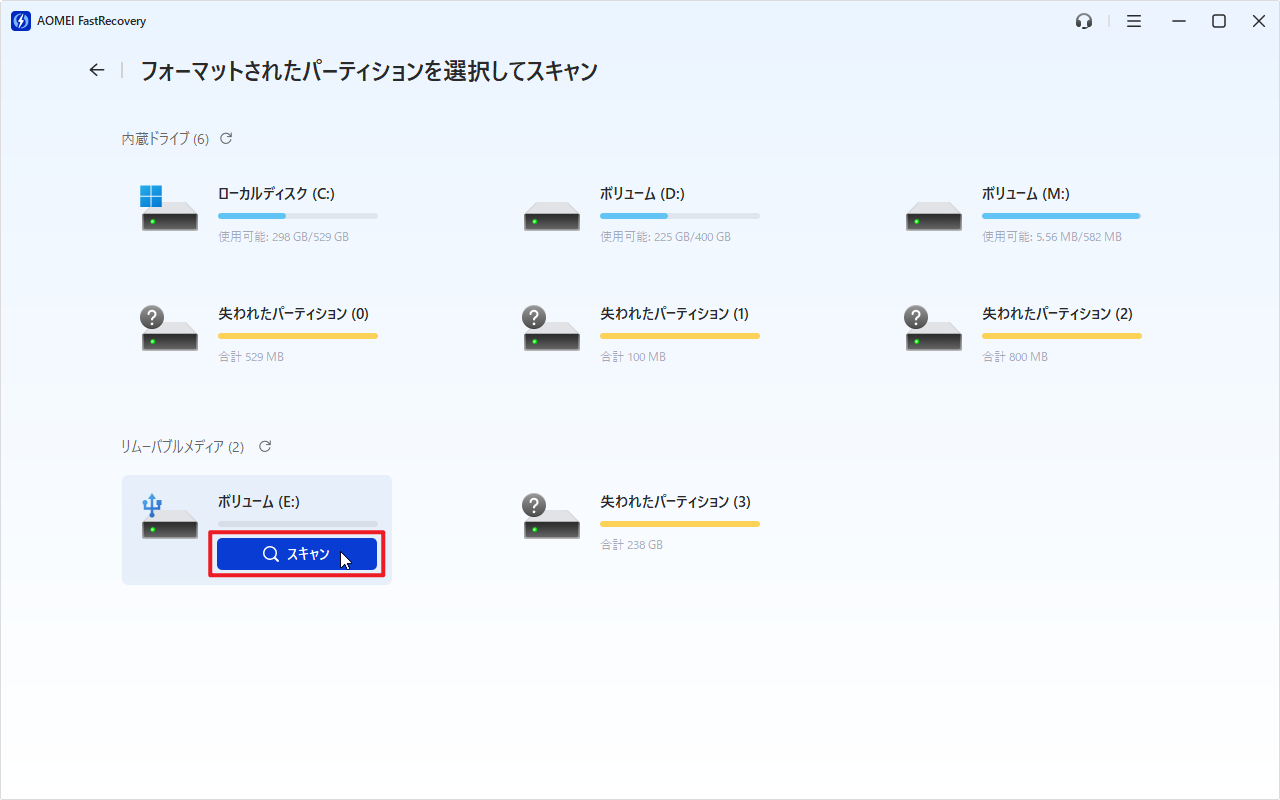
ステップ1. AOMEI FastRecoveryをインストールして起動します。「フォーマット後の復旧」を選択し、ファイルが保存されていたドライブにカーソルを合わせ、「スキャン」をクリックします。
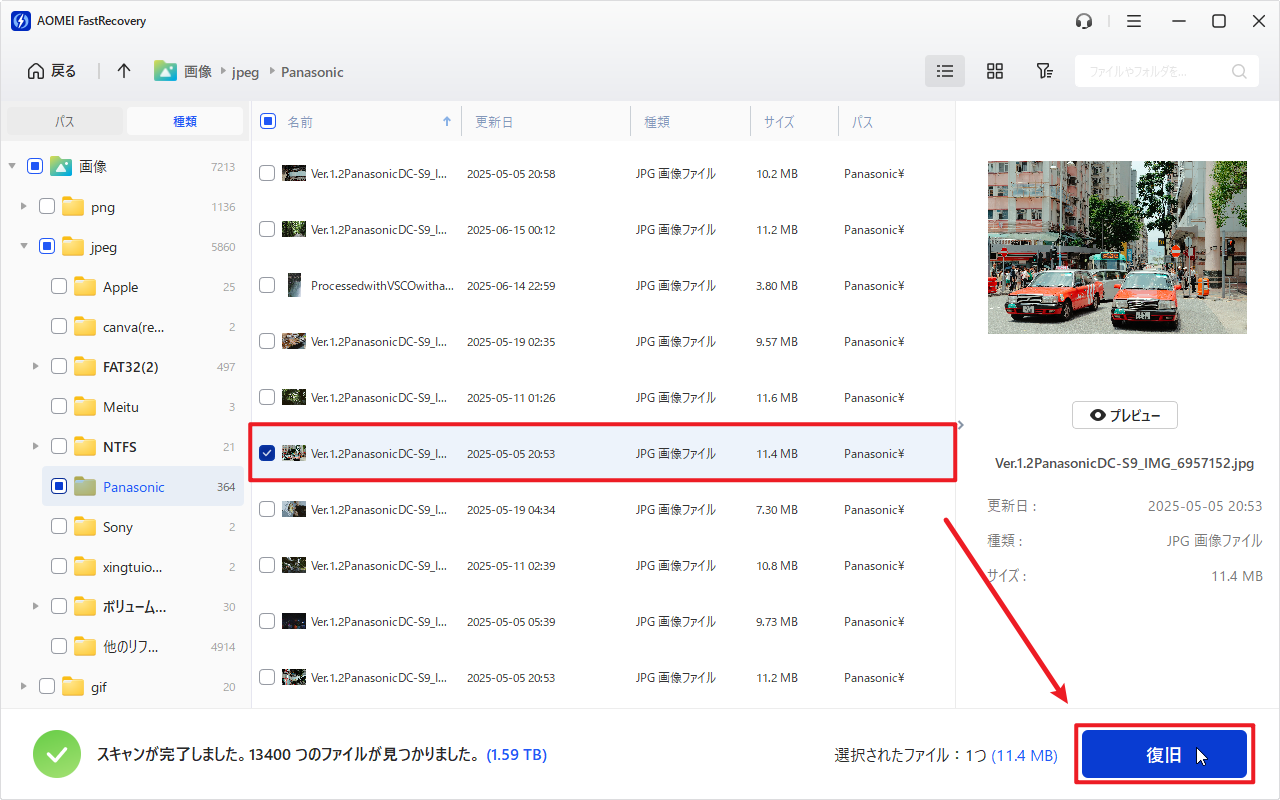
ステップ2. スキャン完了後、目的のデータが多い場合は、「フィルター」で種類やサイズを指定したり、検索ボックスにファイル名や拡張子を入力したりすると、探しやすくなります。

ステップ3. 復元したいファイルやフォルダを選択し、「復旧」をクリックします。保存先には元のドライブ以外を指定してください。
AOMEI FastRecoveryの無料版では、最大500MBまでのデータを復元することができます。無制限のデータを復元するには、製品版にアップグレードしてください。
方法2. バックアップからWindows 11初期化前のデータを戻す
ファイル履歴は、Windowsに標準搭載されているバックアップ機能です。あらかじめUSBメモリや外付けHDDなどを保存先に設定しておくと、ライブラリやデスクトップ、ドキュメントなどのファイルを定期的にバックアップできます。
初期化前にこの機能を有効にしていた場合は、次の手順でバックアップからデータを復元しましょう。
ステップ1. ファイル履歴のバックアップが保存されているUSBメモリまたは外付けHDDをパソコンに接続します。
ステップ2. 「Windows」+「S」キーを押し、「ファイル履歴でファイルを復元」と入力します。検索結果に表示された「ファイル履歴でファイルを復元」をクリックします。
ステップ3. 「ホーム - ファイル履歴」が開いたら、「<」ボタンでバックアップ日時を切り替え、初期化前のバックアップを探します。
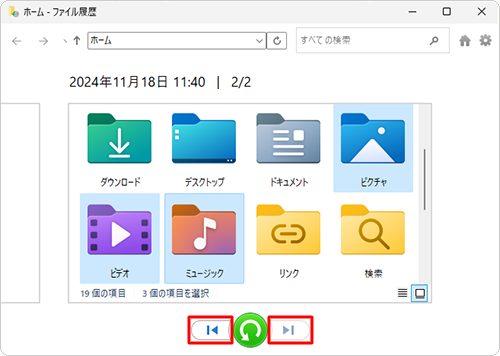
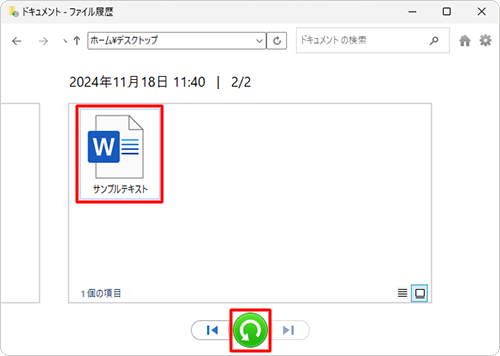
ステップ4. 復元したいファイルが保存されているフォルダを開き、対象のファイルを選択して「復元」ボタンをクリックします。
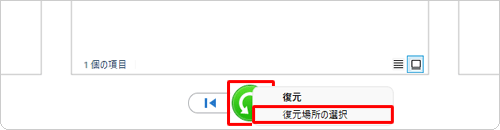
別の場所へ保存したい場合は、「復元」を右クリックし、「復元場所の選択」を選ぶと保存先を変更できます。
まとめ
Windows 11を初期化したあとでも、データが上書きされていなければ復元できる可能性があります。
バックアップがあれば、ファイル履歴などから簡単に元のデータを戻せます。バックアップがない場合でも、AOMEI FastRecoveryのようなデータ復元ソフトを使えば、Windows 11の初期化後に失われたファイルを復元できることがあります。
復元率を高めるには、初期化後のPCをできるだけ使用せず、早めに復元作業を始めることが大切です。

 を優先ソースとして追加