




富士フイルムカメラで削除した写真を復元する方法
FUJIFILM(富士フイルム)カメラで撮影した写真を誤って削除してしまっても、すぐに諦める必要はありません。SDカード内のデータは、上書きされる前であれば復元できる可能性があります。本記事では、FUJIFILMカメラから削除した写真を復元する方法を初心者向けにわかりやすく解説します。ぜひご覧ください。

By Machi 最終更新日 2026年07月15日


富士フイルムカメラの削除した写真は復元できる?
FUJIFILM(富士フイルム)のデジタルカメラは、美しい色再現や高い描写性能で人気があり、旅行や日常の記録からプロフェッショナルな撮影まで幅広く利用されています。特にXシリーズやGFXシリーズは、多くの写真愛好家に支持されているモデルです。
しかし、撮影後に写真を整理している際に誤って画像を削除してしまったり、SDカードをフォーマットしてしまったりするケースは少なくありません。
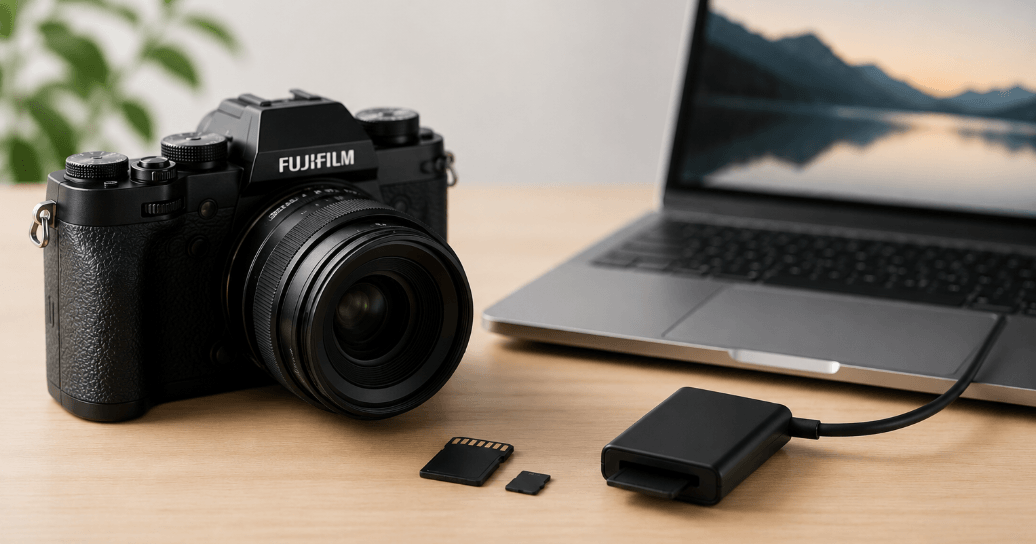
では、富士フイルムの削除した写真を復元することは可能なのでしょうか?
結論から言えば、多くの場合は復元できます。
写真を削除しても、データそのものがすぐに消去されるわけではありません。ファイル管理情報だけが削除され、保存領域は「空き領域」として扱われます。
そのため、新しいデータで上書きされる前であれば、復元ソフトを利用して写真を取り戻せる可能性があります。
そのため、誤って削除したことに気付いたら、
- SDカードの使用を中止する
- 新しい写真を撮影しない
- できるだけ早く復元作業を開始する
ことが重要です。
これから、FUJIFILMカメラで削除した画像を復元する代表的な方法を2つ紹介します。
方法1. AOMEI FastRecoveryでFUJIFILMカメラの写真を復元する
初心者でも簡単にFUJIFILMカメラから削除した写真を復元したい場合は、データ復旧ソフト「AOMEI FastRecovery」の利用がおすすめです。
専門業者へ依頼すると高額な費用や数日間の作業時間が必要になることがありますが、AOMEI FastRecoveryなら自宅で短時間のうちに復元を試すことができます。
 AOMEI FastRecovery
- わずか3ステップでデータ復元: クイックスキャンとディープスキャンで削除・紛失ファイルを検出。復元前にファイルを絞り込み・プレビューできます。
- 1,000種類以上のファイル形式に対応:文書(TXT、DOC、XLSX)、画像(JPG、PNG、TIF)、動画(MP4、MOV、AVI)、音声(MP3、CDA、WAV)、圧縮ファイル(7Z、ZIP、RAR)など幅広くサポートします。
- 500種類以上のストレージデバイスをサポート:HDD/SSD(Seagate、Toshiba、WD)、USBメモリ(Samsung、SanDisk、Kingston)、SDカード(PNY、Panasonic、Crucial)、デジタルカメラ(Nikon、Canon、Sony)などに対応します。
- さまざまなデータ損失トラブルに対応:ゴミ箱を空にした後の復元、ドライブのフォーマット、誤削除、ウイルス感染、パソコンのクラッシュなどからデータを取り戻せます。
 100%安全・安心
手順1. FUJIFILMカメラからSDカードを取り出し、カードリーダー経由でPCへ接続します。AOMEI FastRecoveryを起動し、データ損失のシナリオ(ここでは「USB・SDカードの復旧」)を選択します。
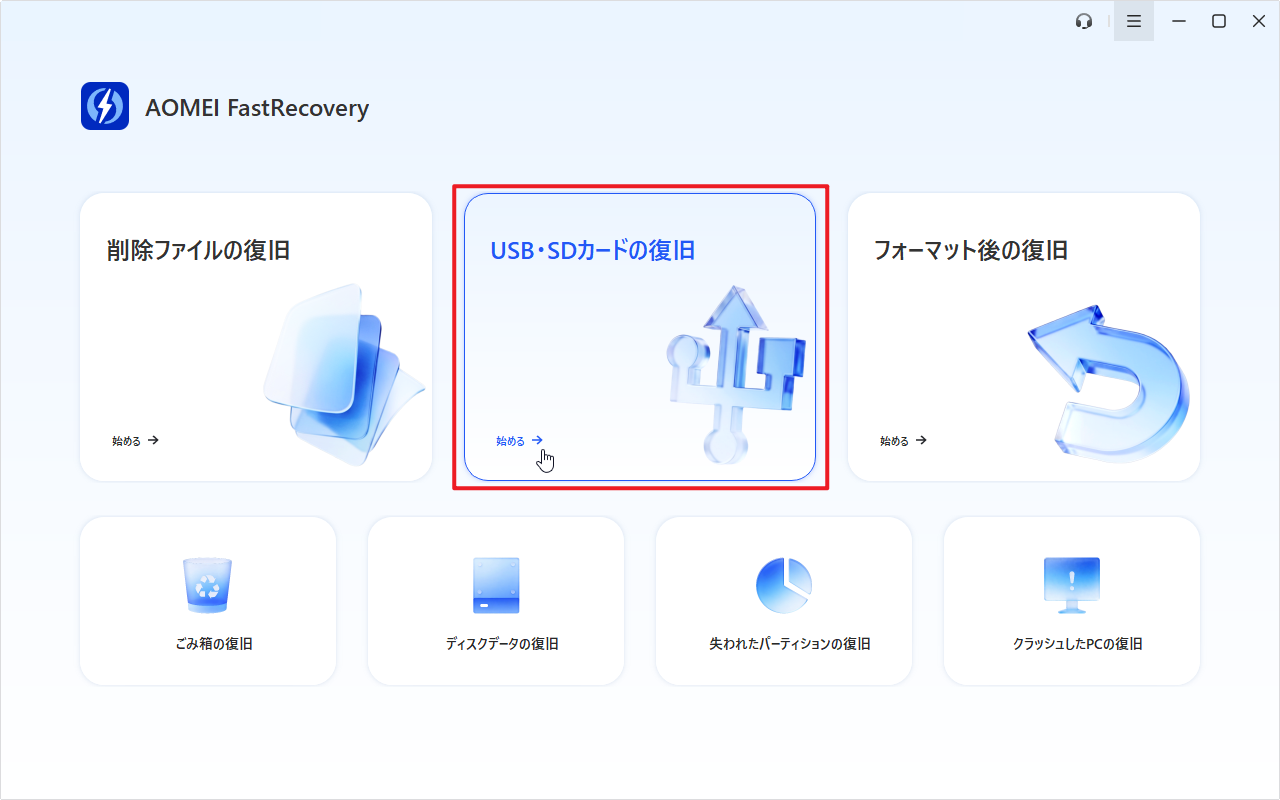
「USB・SDカードの復旧」はデフォルトで、ディープスキャンを行います。まずクイックスキャンを行いたい場合、「削除ファイルの復旧」でSDカードをスキャンしてください。
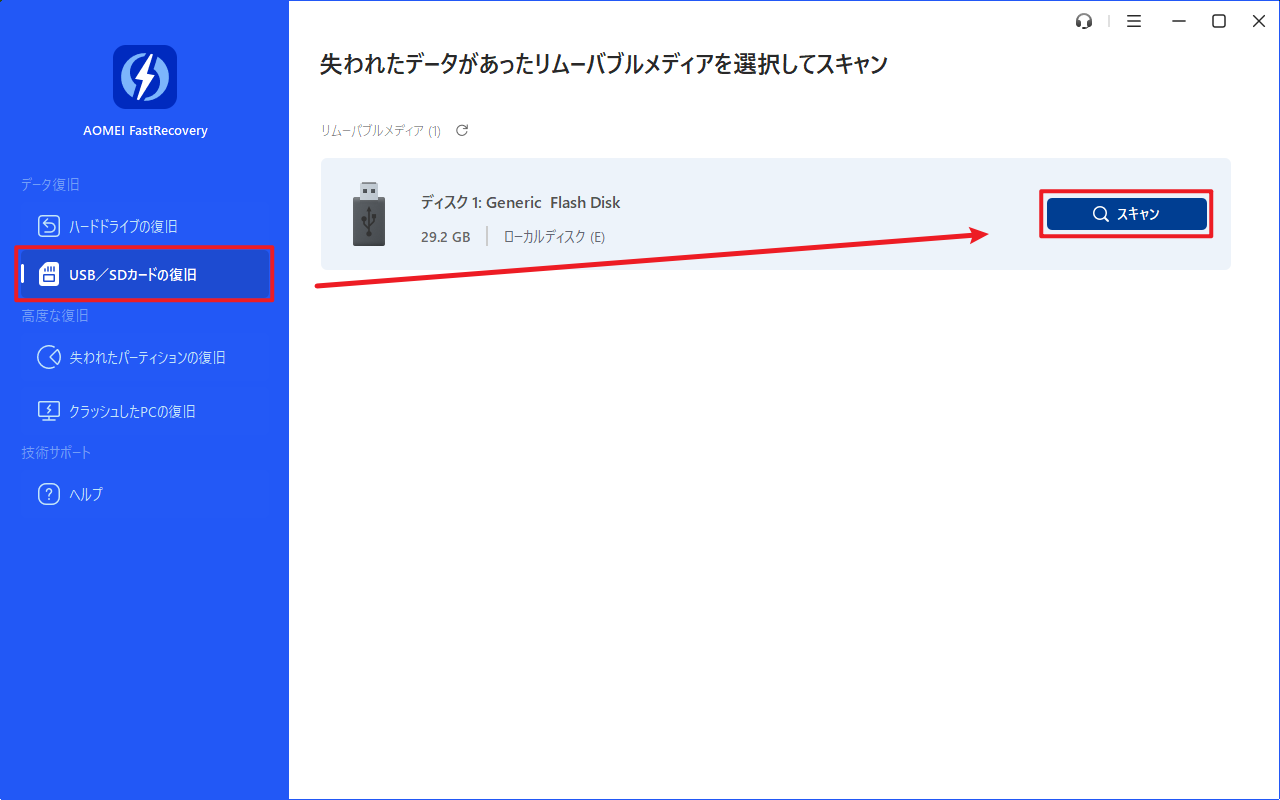
手順2. 対象のSDカードをスキャンします。
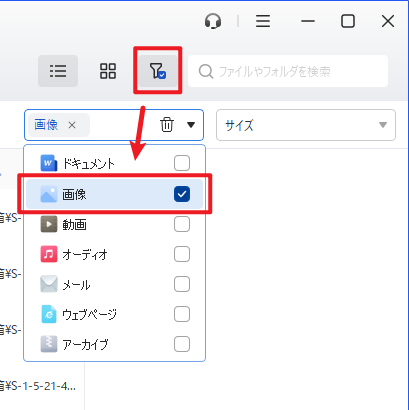
手順3. スキャン完了後、復元可能なファイルが一覧に表示されます。「フィルター」の「種類」から「画像」を選択すると、写真だけを一覧表示できます。また、ファイル名や拡張子で検索することもできます。
手順4. 復元したい写真を選択し、「復旧」をクリックします。保存先は、元のSDカードとは別のドライブを指定してください。
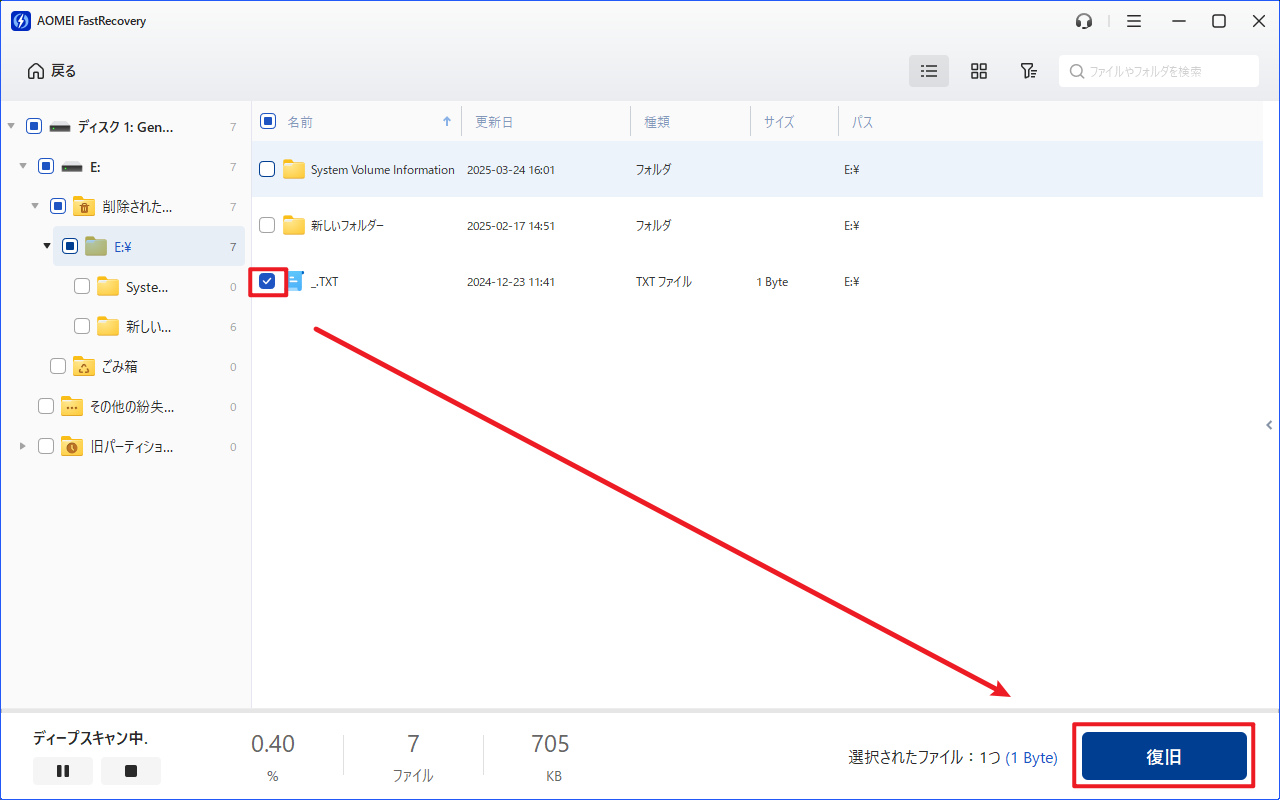
AOMEI FastRecoveryの無料版では、500MBまでのデータを復元することができます。無制限のデータを復元するには、製品版にアップグレードしてください。
方法2. Windows File Recoveryで富士フイルム写真を復元する
無料ツールを利用したい場合は、Microsoftが提供するWindows File Recoveryも利用できます。
このソフトはコマンドライン操作で動作するため、PC操作に慣れている方向けですが、追加費用なしで利用できる点が魅力です。
-
誤削除やフォーマット後の復元に対応
-
写真・動画・文書など多くの形式をサポート
-
NTFS・FAT・exFATなど主要なファイルシステムに対応
-
Microsoft公式の無料ツール
ただし、このツールはコマンド操作に慣れていない方にはあまりおすすめできません。また、Windows 10(バージョン2004以降)およびWindows 11のみに対応しています。
手順1. SDカードをカードリーダー経由でPCへ接続し、Microsoft StoreからWindows File Recoveryをインストールします。
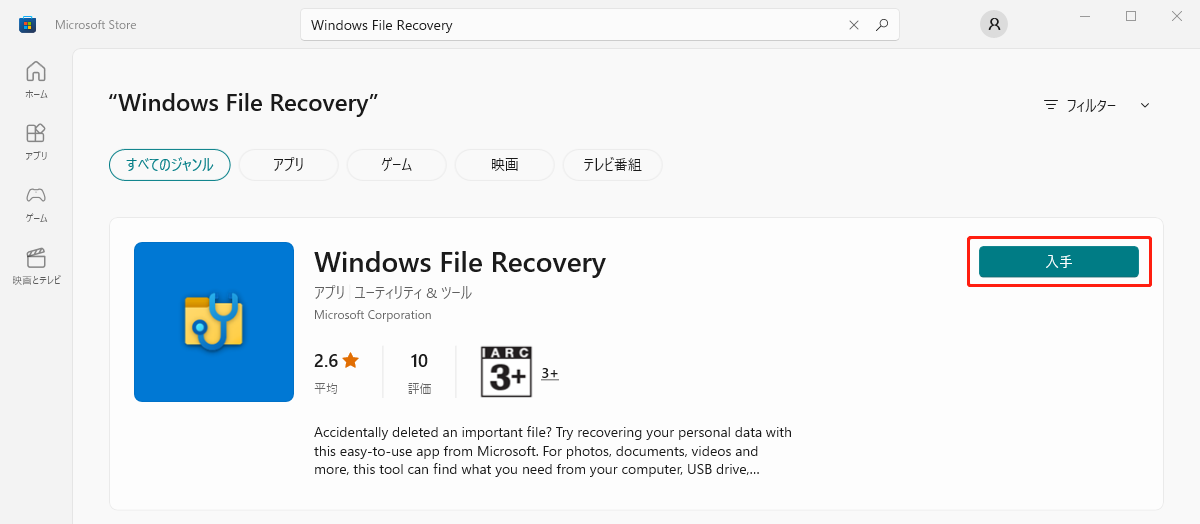
手順2. 「Windows」+「X」キーを押して「コマンドプロンプト(管理者)」を選択します。
ステップ3. 次の形式でコマンドを入力し、「Enter」キーを押します。
winfr source-drive: destination-drive: /regular
例えば、
winfr E: D: /regular
と入力すると、EドライブのSDカードをスキャンし、復元データをDドライブへ保存します。
ステップ4. 「Continue?」と表示されたら「Y」を入力して復元を開始します。
まとめ
今回は、富士フイルムカメラの削除した写真を復元する方法について紹介しました。
誤って写真を消してしまっても、新しいデータで上書きされていなければ、復元できる可能性は十分あります。
初心者ならAOMEI FastRecoveryを利用すれば数ステップで簡単に復元を試せます。一方、コマンド操作に慣れている方であればWindows File Recoveryという選択肢もあります。
また、FUJIFILMの削除データ復元を何度も行わなくて済むよう、日頃からバックアップを取り、SDカードを適切に管理することが、大切な思い出を守る最も確実な方法です。

 を優先ソースとして追加