




Recuvaで「復元不可能」と表示されたファイルを救う方法
Recuvaでファイルを復元しようとしますが、「復元不可能」と表示されています!この場合、どうすればいいでしょうか?ご心配なく、この記事では、Recuvaで復元できない原因と、Recuvaの代替ソフトでファイルを復元する方法について解説します。

By Machi 最終更新日 2026年05月29日


「間違えてダウンロードフォルダを削除してしまった…」
そんな時に、無料のデータ復旧ソフトとして有名なRecuvaを使う方は多いでしょう。
しかし、スキャン後に一部のファイルが「復元不可能」と表示され、Recuvaで復元できない状況に困った経験はありませんか?
このような表示が出ると、「もうファイルは戻らないのでは?」と不安になりますよね。
ですが、Recuvaが復元できないファイルでも、別の復旧ソフトなら取り戻せる可能性があります。
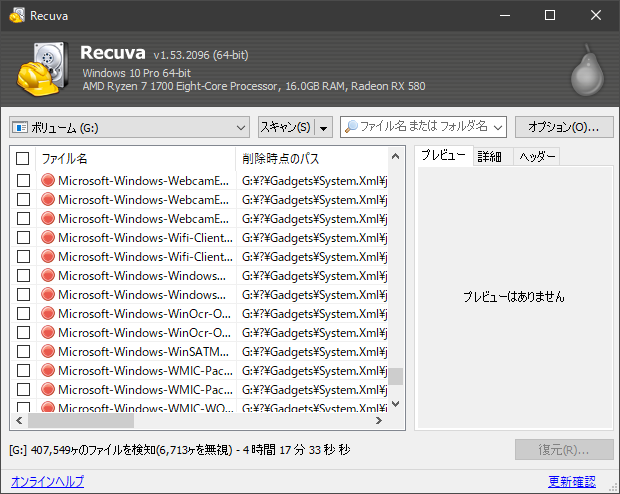
Recuvaで復元できない主な原因
1. 削除後にデータが上書きされた
最も多い原因が「上書き」です。削除されたファイルの保存領域に新しいデータが書き込まれると、元データが破壊され、Recuvaでは正常に復元できなくなります。
2. ファイルが断片化している
HDDでは、1つのファイルが複数の場所に分散保存される「断片化」が発生します。この状態では、Recuvaがファイルデータを正しく結合できず、「復元不可能」と判定されることがあります。
特に動画ファイルや大容量ZIPファイルは影響を受けやすいです。
3. ファイルシステムが破損している
ドライブの不具合や突然の電源断によって、NTFSやFAT32などのファイルシステムが損傷すると、ファイル位置情報が失われます。その結果、Recuvaで復元できない状態になる場合があります。
以下のような症状がある場合は要注意です。
- 「ドライブを使うにはフォーマットする必要があります」と表示される
- SDカードが読み込めない
- USBメモリが開けない
- 外付けHDDの容量表示がおかしい
「復元不可能」でも本当に復元できないとは限らない
Recuvaの判定は絶対ではありません。
実際には、より高度なスキャンアルゴリズム・RAWデータ解析・ファイルシグネチャ検出などに対応したデータ復旧ソフトを使うことで、Recuvaで復元できなかったファイルが見つかるケースもあります。
ただし、復旧率を下げないために、次の行動は避けてください。
- 新しいソフトを同じドライブへインストールする
- 大容量ファイルを保存する
- デフラグを実行する
- フォーマットを実行する
- Chkdsk(チェックディスク)を安易に実行する
特にSSDはTRIM機能によってデータ消去が高速に進むため、削除後はできるだけ早く復旧作業を行うことが重要です。
Recuvaの代替ソフトで復元を試す方法
AOMEI FastRecoveryは、Windows向けの高性能データ復旧ソフトです。誤削除・フォーマット・ウイルス感染・パーティション消失など、さまざまなデータ損失シーンに対応しています。
Recuvaで「復元不可能」と表示されたファイルでも、別の解析方式によって復旧できるケースがあります。
 AOMEI FastRecovery
- わずか3ステップでデータ復元: クイックスキャンとディープスキャンで削除・紛失ファイルを検出。復元前にファイルを絞り込み・プレビューできます。
- 1,000種類以上のファイル形式に対応:文書(TXT、DOC、XLSX)、画像(JPG、PNG、TIF)、動画(MP4、MOV、AVI)、音声(MP3、CDA、WAV)、圧縮ファイル(7Z、ZIP、RAR)など幅広くサポートします。
- 500種類以上のストレージデバイスをサポート:HDD/SSD(Seagate、Toshiba、WD)、USBメモリ(Samsung、SanDisk、Kingston)、SDカード(PNY、Panasonic、Crucial)、デジタルカメラ(Nikon、Canon、Sony)などに対応します。
- さまざまなデータ損失トラブルに対応:ゴミ箱を空にした後の復元、ドライブのフォーマット、誤削除、ウイルス感染、パソコンのクラッシュなどからデータを取り戻せます。
 100%安全・安心
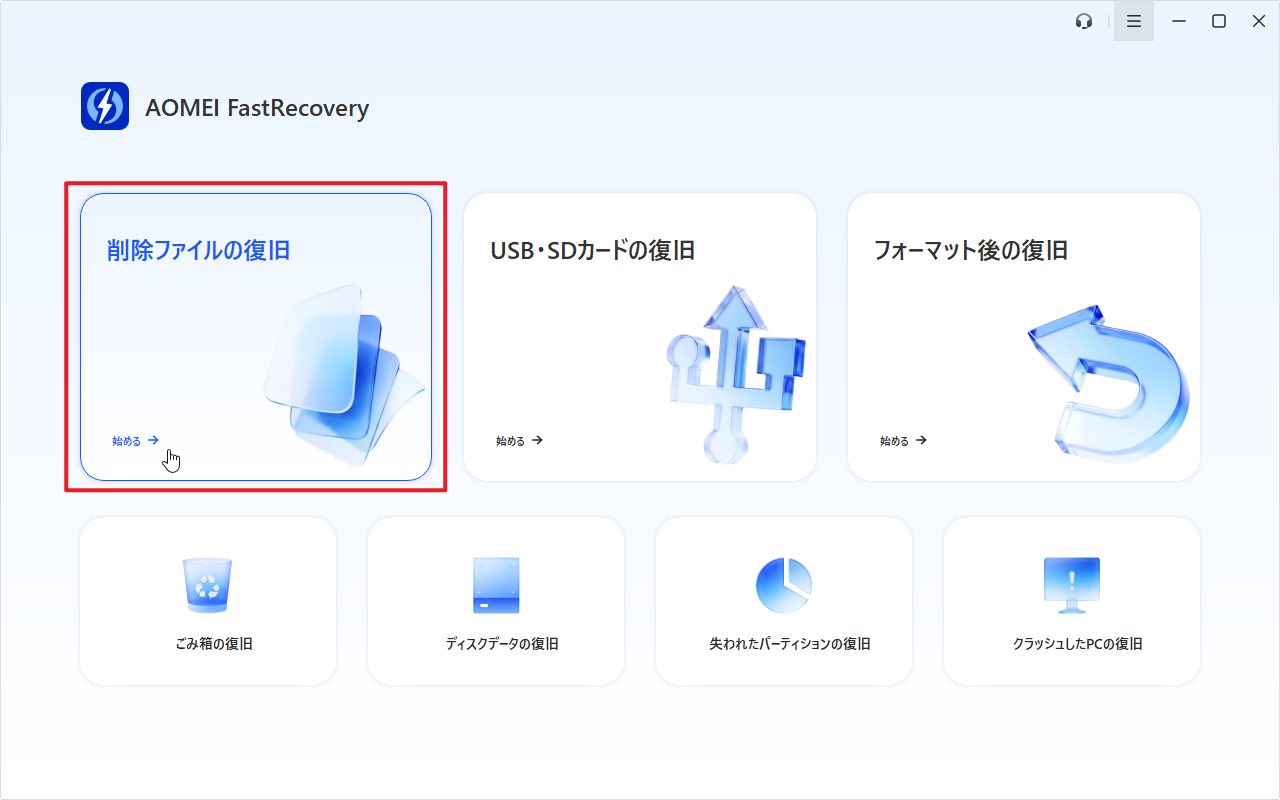
手順1. AOMEI FastRecoveryをダウンロード・インストールして起動し、「削除ファイルの復旧」など状況に合った復旧モードを選択します。
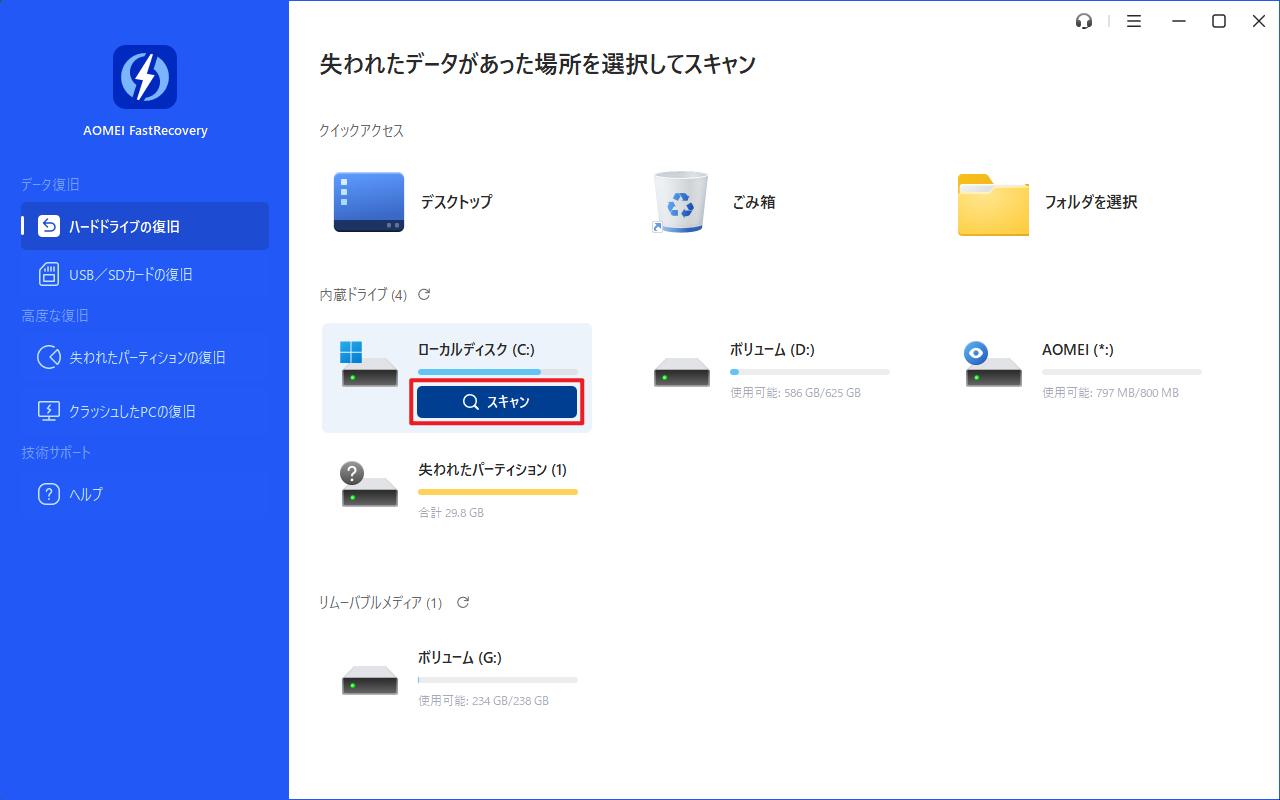
手順2. 復元したいファイルが保存されていたドライブにカーソルを合わせ、「スキャン」をクリックします。
手順3. スキャン完了後、復元可能なファイルが表示されます。目的のファイルを素早く見つけたい場合は、「フィルター」や検索バーを利用できます。

手順4. 復元したいファイルを選択し、「復旧」をクリックし、保存先を指定して復元します。
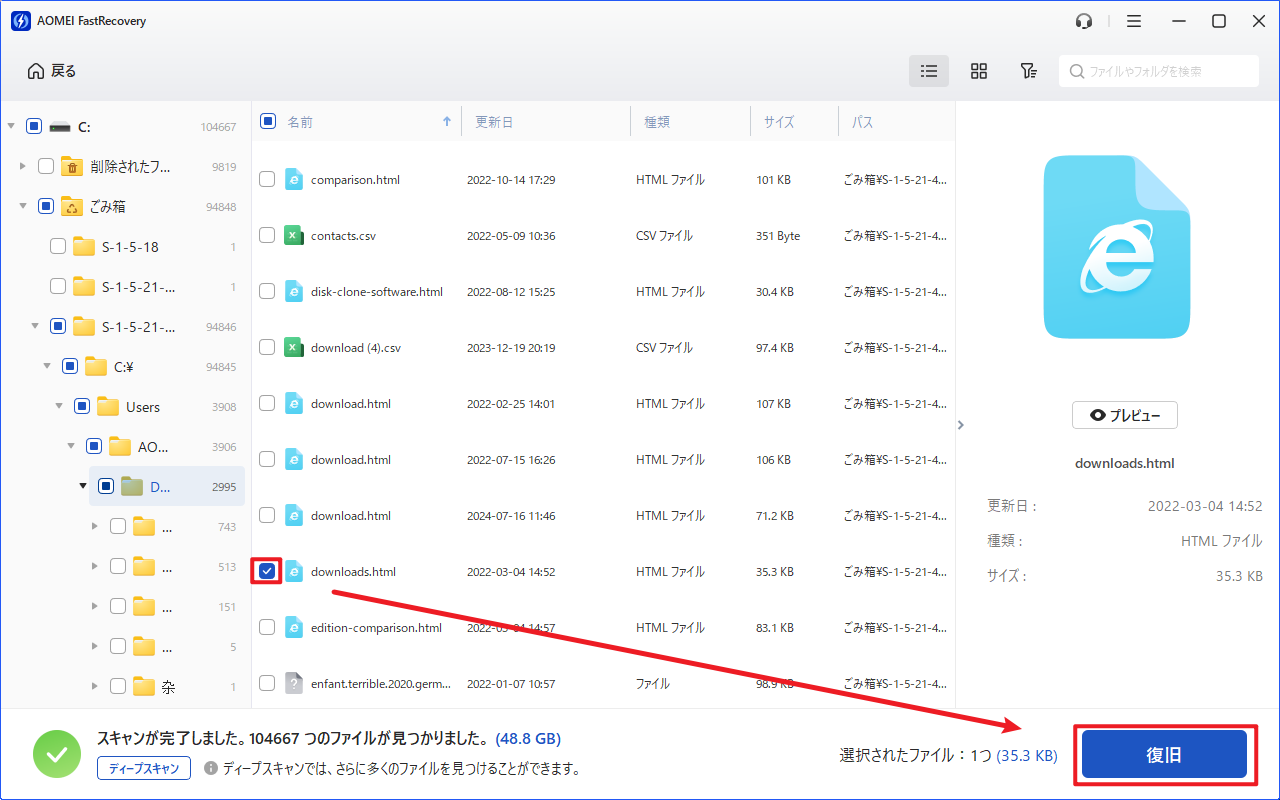
- 復元したいファイルが見つからなかった場合、左下にある「ディープスキャン」をクリックしてディープスキャンを行ってください。
- 復元先は必ず別ドライブを選んでください。元のドライブへ保存すると、未復旧データが上書きされ、完全に復元できなくなる可能性があります。
- AOMEI FastRecoveryの無料版では、最大500MBまでのデータを復元することができます。無制限のデータを復元するには、製品版にアップグレードしてください。
まとめ
Recuvaで「復元不可能」と表示される原因には、データの上書き・ファイルの断片化・ファイルシステム破損などがあります。
ただし、Recuvaが復元できないからといって、完全に復旧不能とは限りません。AOMEI FastRecoveryなどの別のデータ復旧ソフトを使うことで、取り戻せる可能性は十分あります。
特に重要なのは、削除後に余計な操作をしないことです。復元率は時間との勝負なので、ファイルを失ったらすぐに適切な復旧ツールでスキャンを行いましょう。

 を優先ソースとして追加