




Dドライブをフォーマット後に復元する方法
Dドライブを誤ってフォーマットしてしまい、データが消えてしまったとお困りではありませんか?本記事では、フォーマット後でも復元できる可能性や具体的な復元方法をわかりやすく解説します。

By Machi 最終更新日 2026年05月08日


フォーマットしたDドライブは復元できるのか?

「間違ってDドライブをフォーマットしてしまった……」
その瞬間、保存していた写真や仕事のデータ、重要なファイルがすべて消えてしまったように感じて、頭が真っ白になった方も多いのではないでしょうか。
しかし、落ち着いてください。フォーマットしたDドライブでも復元できる可能性は十分にあります。
Windows 10/11で一般的に行われる「クイックフォーマット」の場合、
実際にはデータ本体がすぐに消えるわけではなく、管理情報が初期化されるだけのケースが多いためです。新しいデータで上書きされていなければ、復元できる可能性は十分にあります。
ただし、フォーマット後にデータを書き込むと復元率は下がります。そのため、まずはDドライブへの書き込みを止め、できるだけ早く適切な方法で復元を試みることが重要です。
次の章では、フォーマットしたDドライブを復元する具体的な方法を詳しく解説します。
フォーマットしたDドライブを復元する方法
ここでは、フォーマットしたDドライブを復元するための2つの方法を紹介します。状況に合わせて、適した方法を選んでください。
方法1. データ復元ソフトを使う
フォーマットしてしまったDドライブを復元する最も一般的で成功率が高い方法は、データ復元ソフトを使用することです。
前述のとおり、Windowsでクイックフォーマットを行った場合、多くのケースではデータ本体がすぐに消去されるわけではありません。
そのため、専用のデータ復元ソフトを使えば、ディスクをスキャンして、フォーマットされたファイルを検出し、復元できる可能性があります。
ここでは、無料で利用できるAOMEI FastRecoveryを例に解説します。このソフトは、Windows 11/10をはじめとする幅広いOSに対応しており、フォーマットされたドライブから写真・動画・Officeファイルなどさまざまな形式のデータを復元できます。
復元可能なデータが上書きされないよう、ソフトをダウンロードする際は、上のダウンロードボタンを右クリックし、「名前を付けてリンク先を保存」を選択してください。保存先は、Dドライブ以外のドライブを指定しましょう。
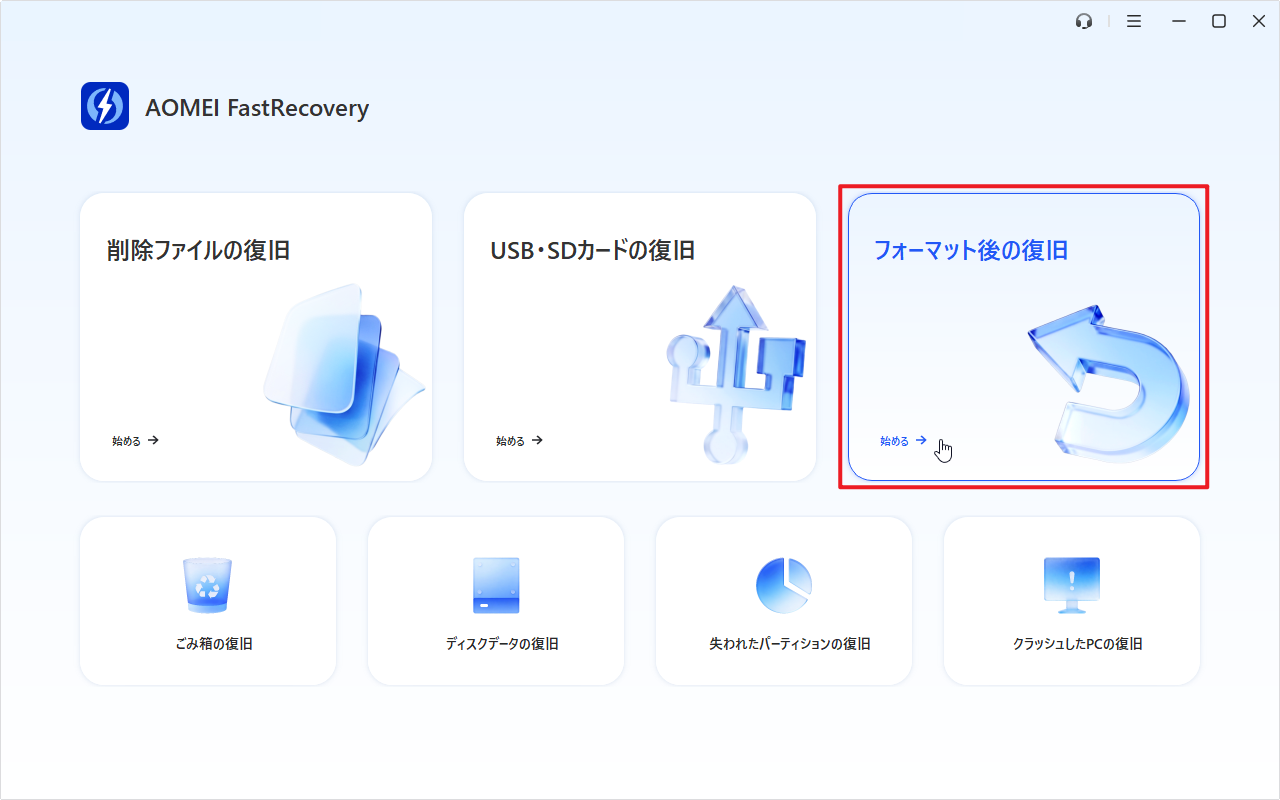
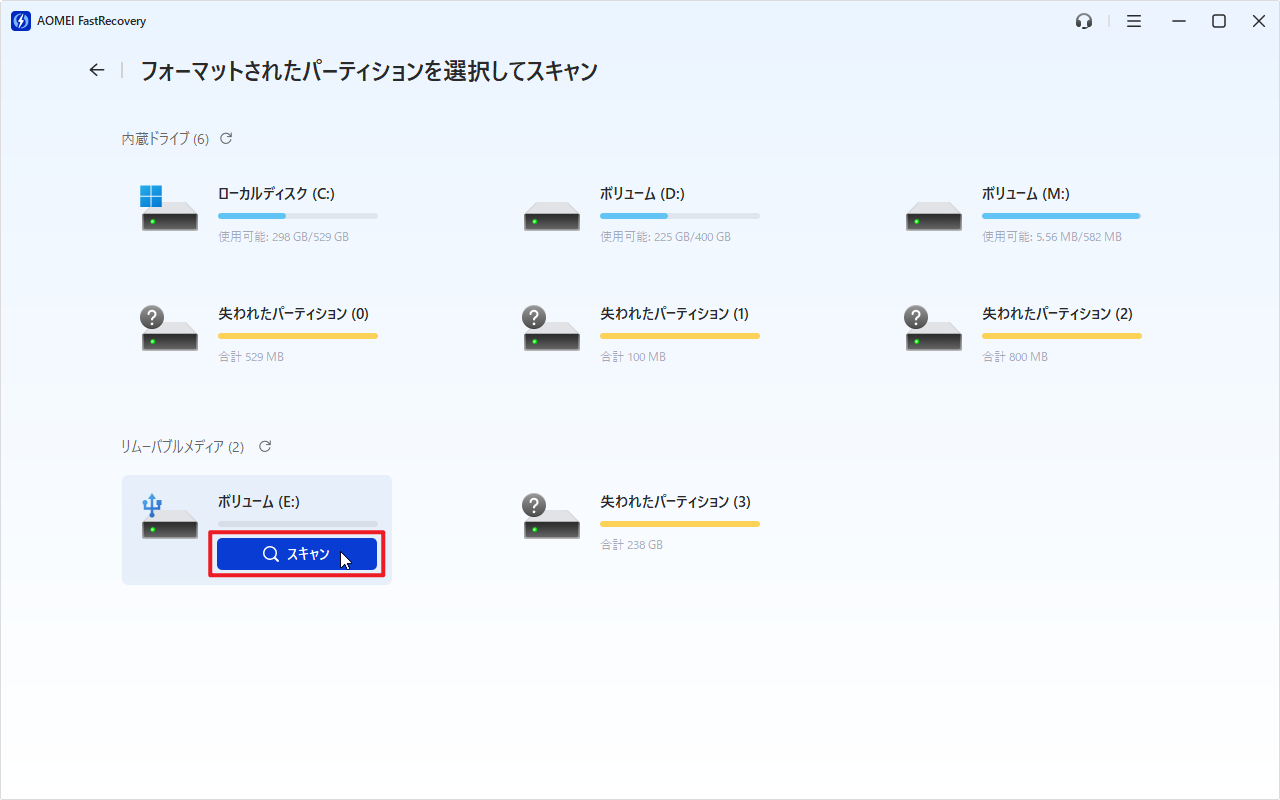
1. AOMEI FastRecoveryをダウンロードし、インストールして起動します。「フォーマット後の復旧」を選択し、Dドライブにカーソルを合わせて、「スキャン」をクリックします。
2. スキャンが完了した後、復元したいファイルを探します。対象ファイルをより速く見つけたい場合、「フィルタ」を利用することができます。この機能を使えば、種類、サイズによってファイルをフィルタリングすることができます。また、ファイル名や拡張子を覚えている場合、直接検索バーで検索することもできます。

3. 復元したいファイルやフォルダを選択し、「復旧」をクリックし、保存先を選択して復元します。*見つからない場合、左下にある「ディープスキャン」をクリックしてディープスキャンを行ってください。
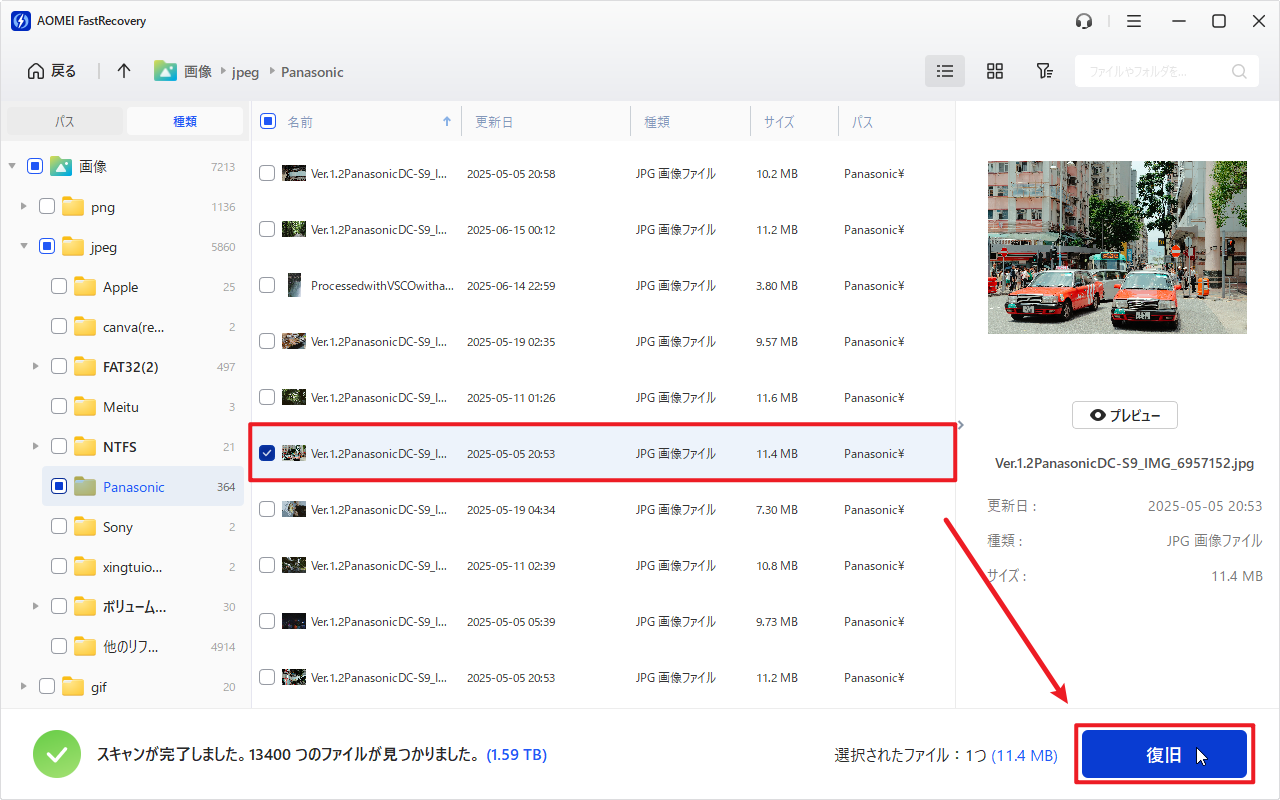
- 新しい場所を保存先として選択してください。ファイル/フォルダを元の場所に復元すると、削除されたファイル/フォルダの領域が上書きされ、データ復元に失敗する可能性があります。
- AOMEI FastRecoveryの無料版では、最大500MBまでのデータを復元することができます。無制限のデータを復元するには、製品版にアップグレードしてください。
方法2. バックアップから復元する
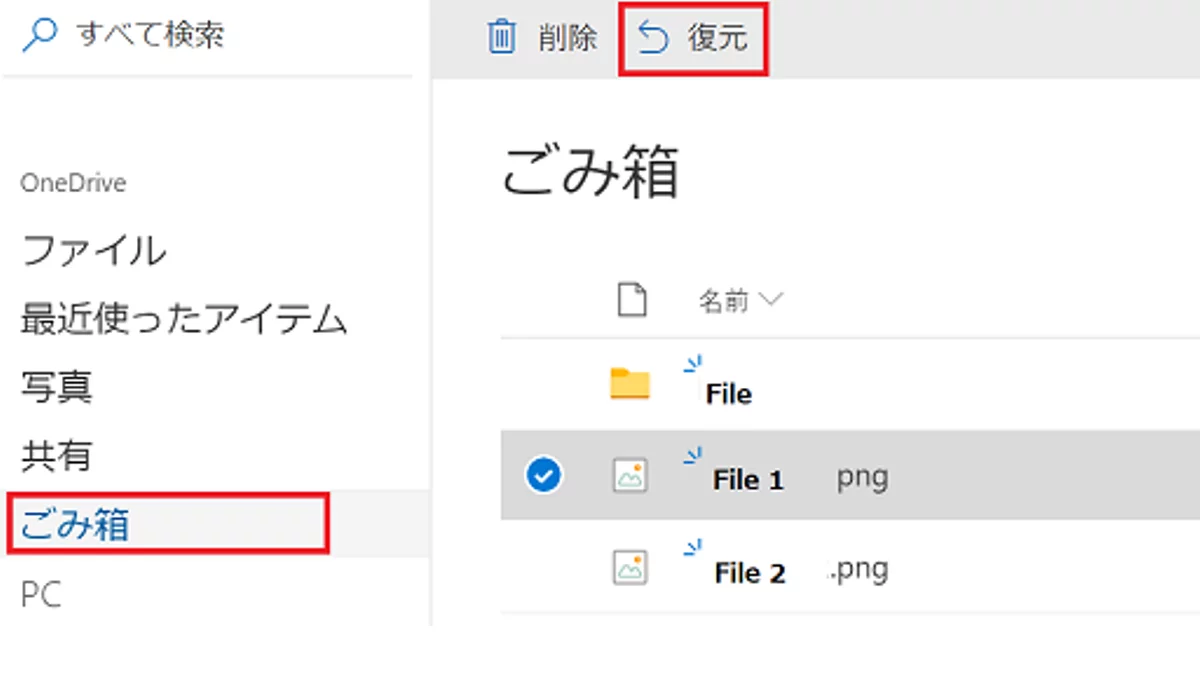
事前にバックアップを取っている場合は、バックアップからデータを簡単かつ迅速に復元できます。ここでは、OneDriveを例に説明します。
OneDriveはファイルの自動同期機能があるため、Dドライブ内のフォルダを同期していれば、フォーマット後でもクラウド上にデータが残っている場合があります。
1. ブラウザでOneDriveにサインインします。
2. 「マイファイル」を確認します。
3. 復元したいファイルを選択し、「ダウンロード」をクリックしてローカルに保存します。
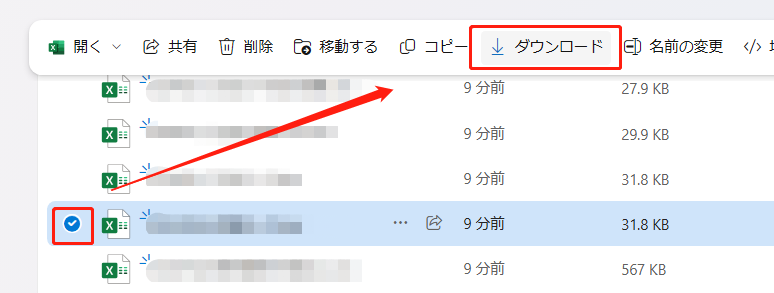
「マイファイル」に見つからない場合は、「ごみ箱」も確認してください。
Dドライブのデータ復旧に関するよくある質問
Dドライブをフォーマットするとどうなりますか?
完全フォーマットしたデータは復旧できますか?
Dドライブの修復方法は?
まとめ
Dドライブを誤ってフォーマットしてしまっても、すぐにデータが完全に消えるわけではありません。特にクイックフォーマットの場合は、上書きされていなければ復元できる可能性があります。
バックアップがある場合はOneDriveなどから復元を試し、バックアップがない場合はAOMEI FastRecoveryなどのデータ復元ソフトを使うのが現実的な方法です。
早めに適切な対処を行えば、データを取り戻せる可能性は十分にあります。落ち着いて、状況に合った方法で復元を試してみてください。

 を優先ソースとして追加