




パソコンを初期化したらデータは復元できる?復旧方法を徹底解説
パソコンを初期化したら大切なデータが消えてしまった——そんな経験はありませんか?実は、初期化後でもデータを復元できる可能性があります。本記事では、初期化によってデータがどうなるのかをわかりやすく解説したうえで、AOMEI FastRecoveryを使った具体的な復元手順をご紹介します。

By Machi 最終更新日 2026年05月08日


パソコンを初期化するとデータはどうなる?
パソコンを初期化(リセット)すると、Windowsなどのオペレーティングシステムが工場出荷時の状態に戻ります。
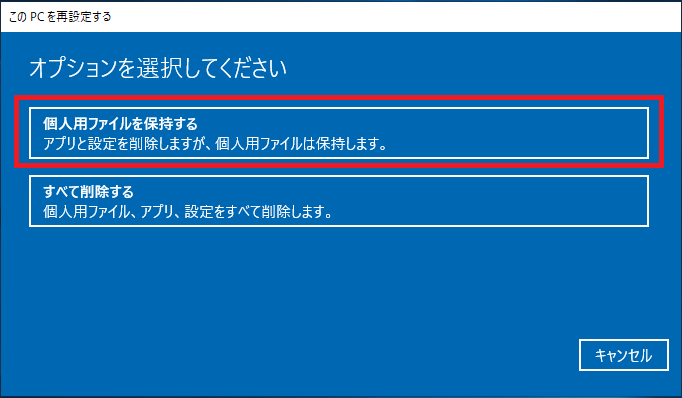
Windowsの初期化では、目的に応じて次の2つのオプションから選択できます。
- 個人用ファイルを保持する:アプリや設定はリセットされますが、ドキュメント・写真・動画などの個人データはそのまま残ります。
- すべて削除する:アプリ・設定・個人データをすべて消去します。売却・譲渡時や完全にリセットしたい場合に使用します。
ご覧のように、「すべて削除する」を選択すると、すべての個人データが削除されますが、「個人用ファイルを保持する」を選択した場合でも、一部のデータが消えてしまうケースがあります。
しかし、どちらのオプションを選択しても、失われたデータを復元できる可能性があります。
なぜなら、ファイルを削除したり初期化したりしても、データはすぐにディスクから物理的に消去されるわけではないからです。そのファイルが占めていた領域が「新しいデータを書き込んでもよい場所」としてマークされるだけです。
つまり、初期化後に新しいデータを大量に書き込まない限り、専用ソフトで復元できる可能性が高いのです。
初期化後は、新しいデータの保存やアプリのインストールをできるだけ控え、早めに復元を試みましょう。時間が経つほど上書きされるリスクが高まります。
パソコン初期化後にデータを復元する方法
初期化後のデータ復元には、専用のデータ復元ソフトを使うのが最も効果的です。ここでは、初心者でも使いやすい「AOMEI FastRecovery」を使った方法を解説します。
AOMEI FastRecoveryは、Windows向けの高性能なデータ復元ソフトです。初期化・誤削除・システムクラッシュ・ウイルス被害など、さまざまな原因で失われたデータを復元できます。
 AOMEI FastRecovery
- わずか3ステップでデータ復元: クイックスキャンとディープスキャンで削除・紛失ファイルを検出。復元前にファイルを絞り込み・プレビューできます。
- 1,000種類以上のファイル形式に対応:文書(TXT、DOC、XLSX)、画像(JPG、PNG、TIF)、動画(MP4、MOV、AVI)、音声(MP3、CDA、WAV)、圧縮ファイル(7Z、ZIP、RAR)など幅広くサポートします。
- 500種類以上のストレージデバイスをサポート:HDD/SSD(Seagate、Toshiba、WD)、USBメモリ(Samsung、SanDisk、Kingston)、SDカード(PNY、Panasonic、Crucial)、デジタルカメラ(Nikon、Canon、Sony)などに対応します。
 100%安全・安心
データ復元ソフトは、初期化したドライブ(一般的にCドライブ)とは別のドライブにインストールしてください。ダウンロードボタンを右クリック→「名前を付けてリンク先を保存」で保存先を指定できます。
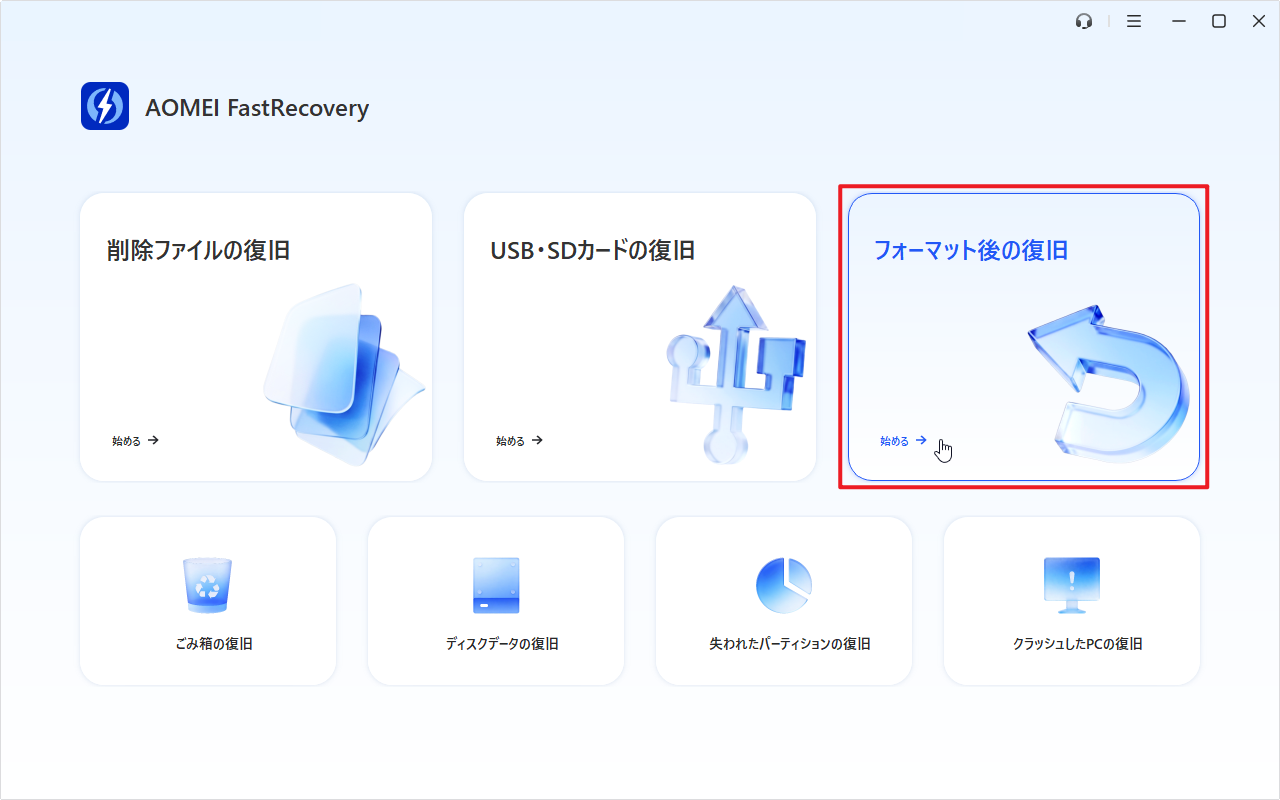
1. AOMEI FastRecoveryをインストールして起動します。「フォーマット後の復旧」を選択し、復元したいファイルがあったドライブにカーソルを合わせて、「スキャン」をクリックします。
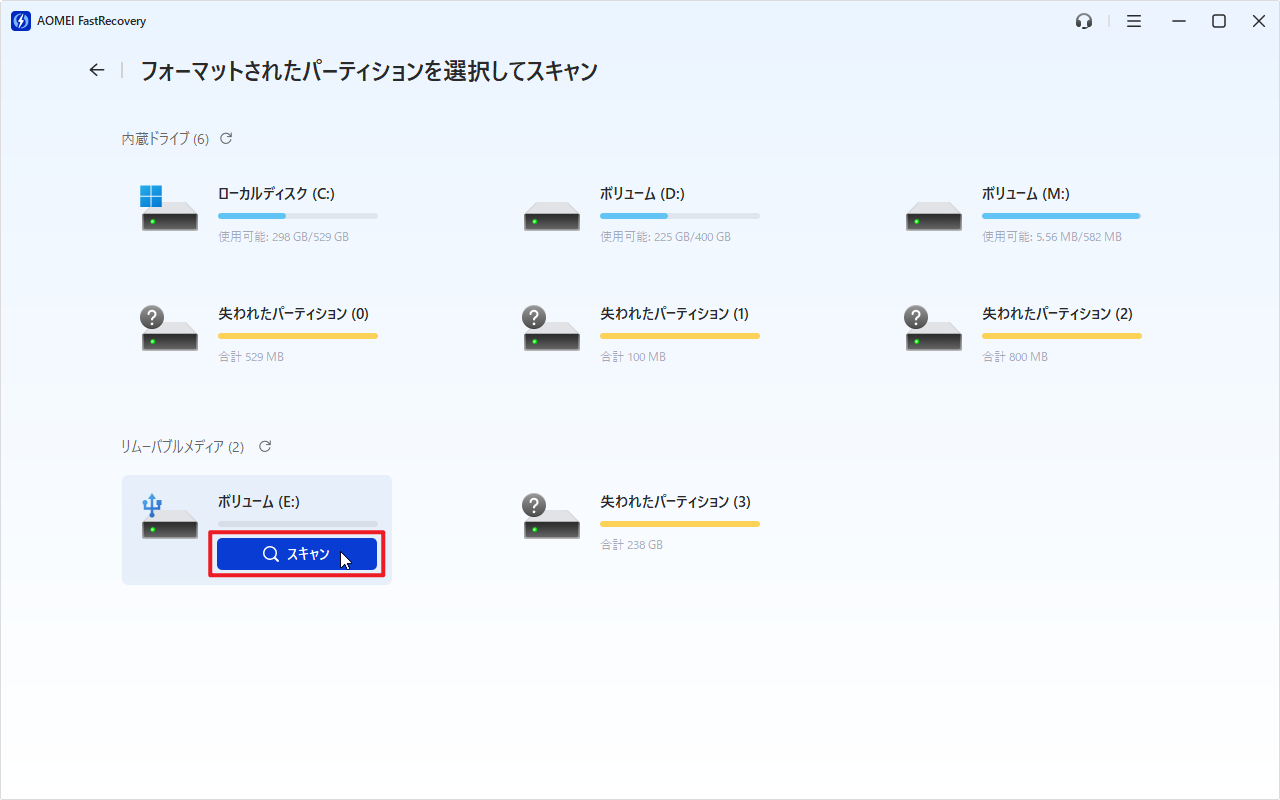
2. スキャンが完了した後、復元したいファイルを探します。「フィルタ」や検索ボックスでファイルをよりはやく絞り込むことができます。

3. 復元したいファイル/フォルダを選択し、「復旧」をクリックし、保存先を選択して復元します。
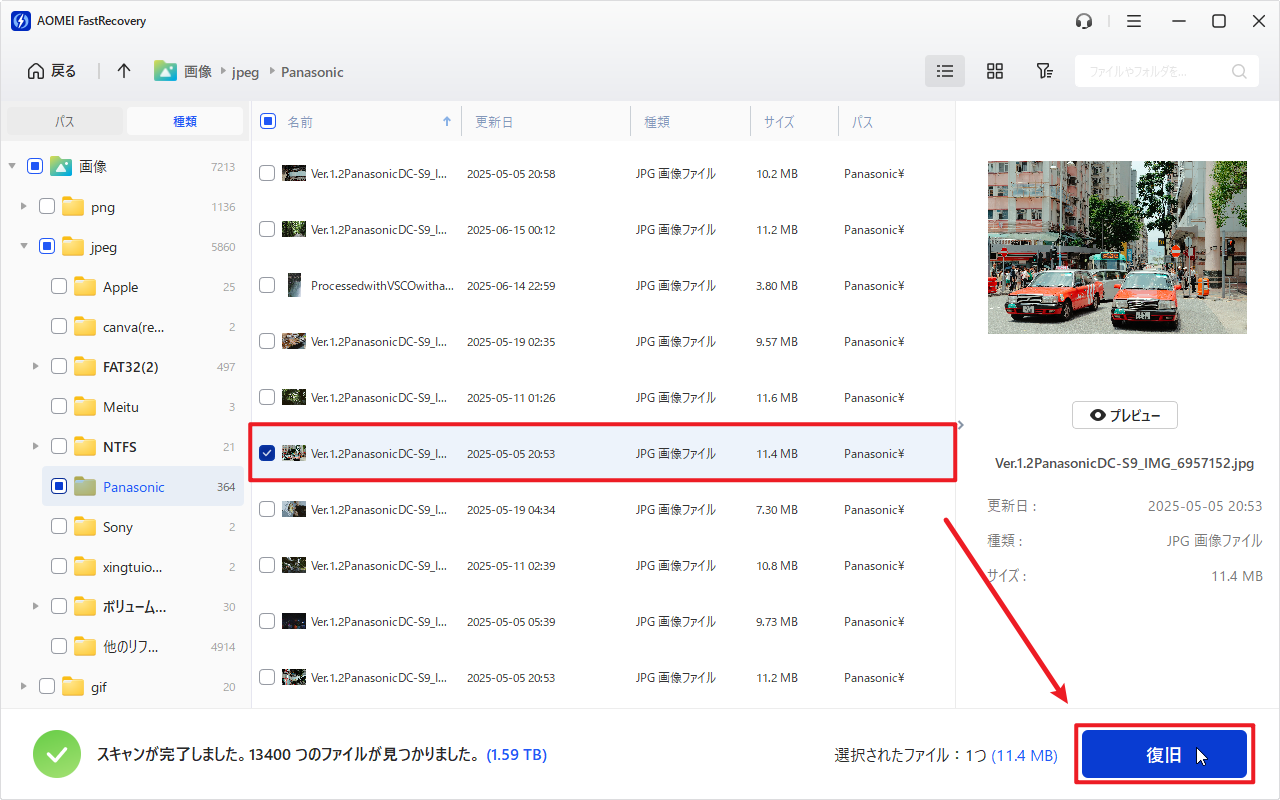
- 新しい場所を保存先として選択してください。ファイル/フォルダを元の場所に復元すると、削除されたファイル/フォルダの領域が上書きされ、データ復元に失敗する可能性があります。
- AOMEI FastRecoveryの無料版では、最大500MBまでのデータを復元することができます。無制限のデータを復元するには、製品版にアップグレードしてください。
まとめ
本記事では、初期化によってデータがどうなるのかを解説するとともに、AOMEI FastRecoveryを使った復元手順を詳しく紹介しました。時間が経つほど上書きされるリスクが高まるため、気づいたらできるだけ早く対応することが重要です。
また、今後同じようなデータ損失を防ぐためには、AOMEI Backupper Standardの自動バックアップ機能を活用し、定期的にデータを保護する習慣をつけておくことをおすすめします。
 AOMEI Backupper
バックアップ・同期・クローンに対応した、
シンプルで高機能な無料Windowsソフト

 を優先ソースとして追加