




未保存/削除/消えたメモ帳(TXT)ファイルを復元する方法
メモ帳(TXT)ファイルが突然消えた、誤って削除してしまった、または保存せず閉じてしまった――。そんなトラブルでも、適切な方法を試せばデータを取り戻せる可能性があります。本記事では、削除・消えたTXTファイルや未保存のメモ帳データを復元する方法を解説します。ぜひご覧ください。

By Machi 最終更新日 2026年05月06日


メモ帳が失われてしまった!
メモ帳は、Windowsで最もよく使われるツールの一つで、多くのユーザーが文書作成やメモ書きに利用しています。
しかし、誤操作やパソコンのトラブルなどが原因で、TXTファイルを紛失してしまうケースは珍しくありません。特に、仕事のメモや文章の下書きといった重要なデータが消えてしまうと、大きな不安を感じるでしょう。
ですが、焦る必要はありません。未保存のTXTファイルであっても、誤って削除してしまったファイルであっても、復元できる可能性は十分にあります。
具体的な復元方法については、この先の内容をご覧ください。

消えた・削除したメモ帳を復元する方法
メモ帳ファイルを誤って削除してしまったり、気づいたときには見当たらなくなっていたとしても、復元できる可能性は十分にあります。
まずは、削除したファイルが「ゴミ箱」に残っていないか確認してみてください。もしゴミ箱にあれば、右クリックの「元に戻す」で簡単に復元できます。
ごみ箱にも見つからない場合は、以下の方法を順番に試してみましょう。ここでは、成功率の高い手順からご紹介します。
方法1. 無料のデータ復旧ソフトを使用する
TXTファイルを確実に取り戻したい場合は、データ復元ソフトを使うのが最も成功率が高く、おすすめです。
中でもAOMEI FastRecoveryは特に優秀で、操作がシンプルなうえにスキャンが非常に高速なため、失われたTXTファイルを素早く見つけて復元できます。
さらに、削除やごみ箱からの完全削除はもちろん、クラッシュやフォーマットといった幅広いトラブルにも対応しているので、どんな場面でも安心して利用できます。
これから、このソフトを使ってメモ帳を復元する方法をご紹介します。開始する前に、まず下のボタンをクリックし、AOMEI FastRecoveryをダウンロードし、インストールしてください。
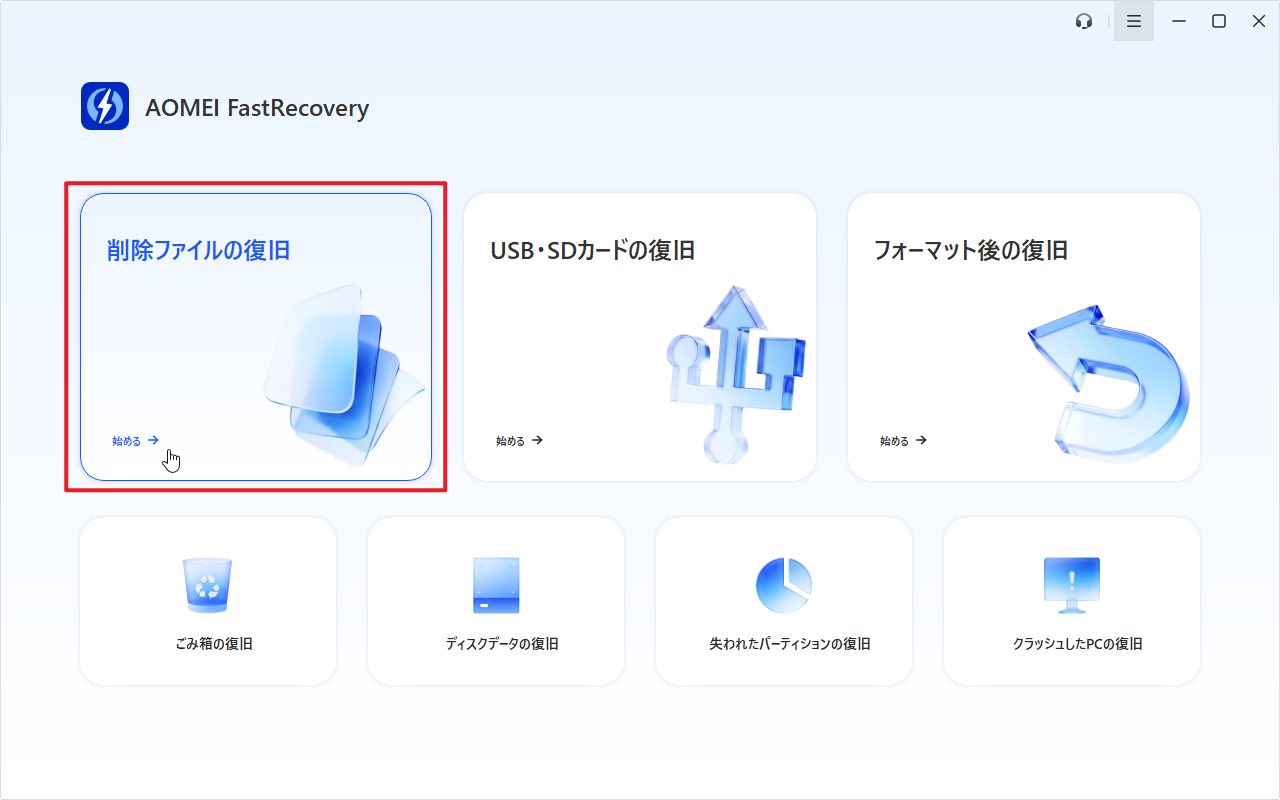
1. AOMEI FastRecoveryを起動します。「削除ファイルの復旧」を選択し、メモ帳が元に保存されていたドライブにカーソルを合わせて、「スキャン」をクリックします。
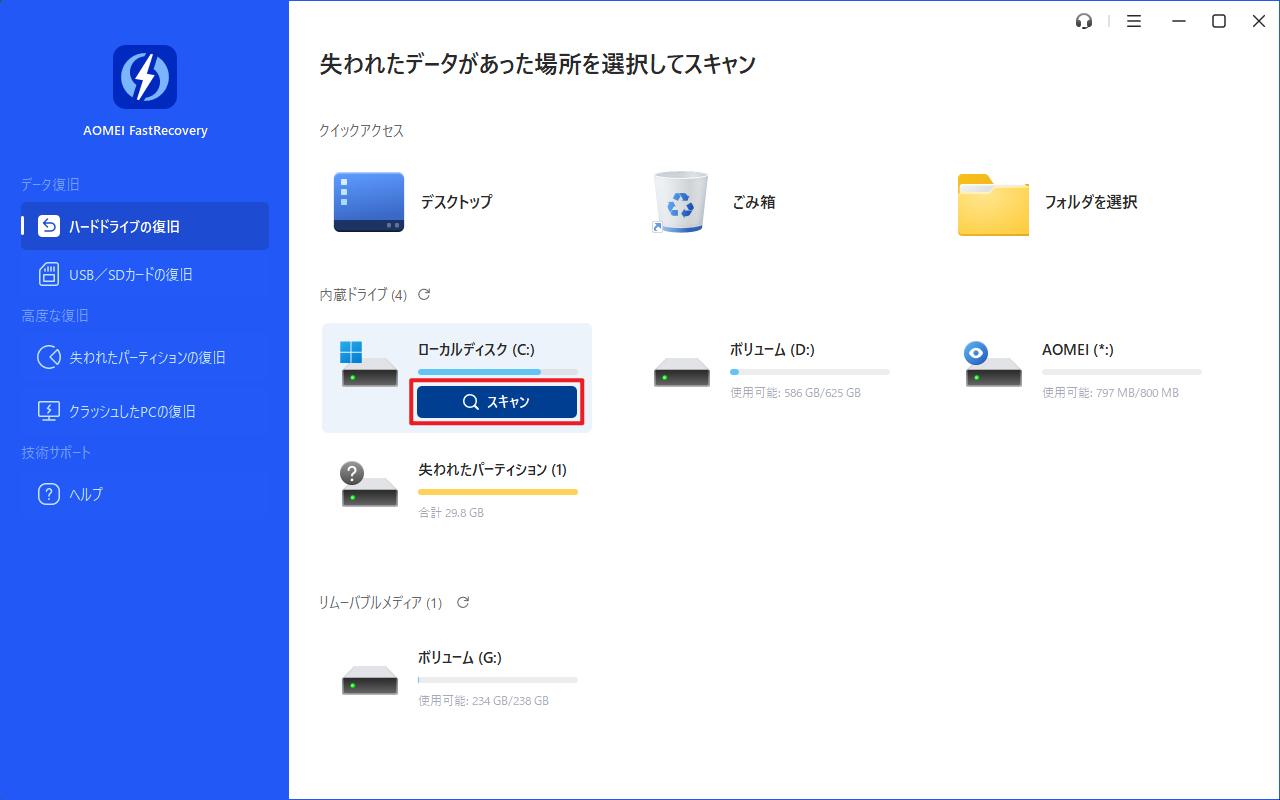
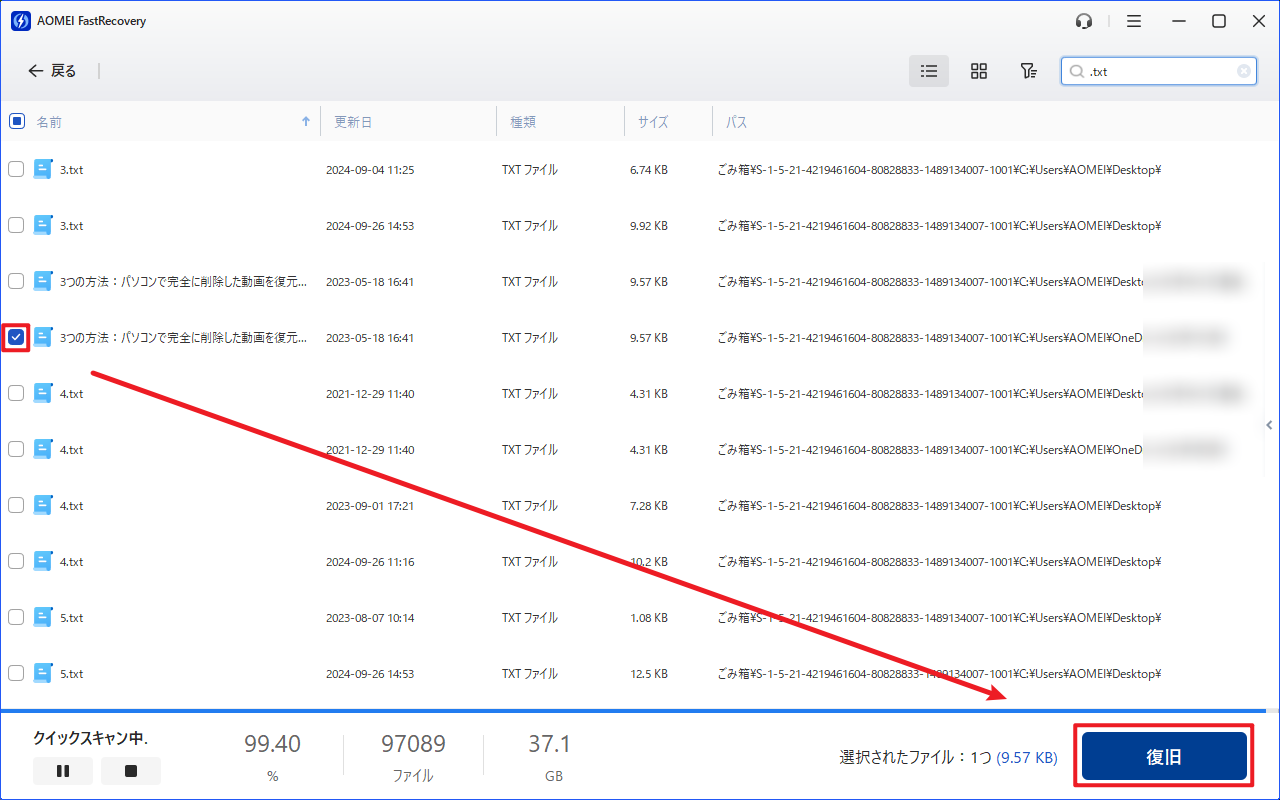
2. スキャンが完了した後、復元したいメモ帳を探します。メモ帳をより速く見つけたい場合、「フィルタ」を利用することができます。この機能を使えば、種類、サイズによってファイルをフィルタリングすることができます。

また、直接検索バーでファイル名や拡張子を検索することもできます。

3. 復元するメモ帳を選択し、「復旧」をクリックし、保存先を選択して復元します。*見つからなかった場合、左下にある「ディープスキャン」をクリックしてディープスキャンを行ってください。
- 新しい場所を保存先として選択してください。ファイル/フォルダを元の場所に復元すると、削除されたファイル/フォルダの領域が上書きされ、データ復元に失敗する可能性があります。
- AOMEI FastRecoveryの無料版では、最大500MBまでのデータを復元することができます。無制限のデータを復元するには、製品版にアップグレードしてください。
方法2. 「以前のバージョン」を使用する
Windowsには、ファイルやフォルダーの過去の状態を保存しておく「以前のバージョン」機能があります。ファイル履歴や復元ポイントが有効になっている場合、元のTXTファイルを取り戻せる可能性があります。
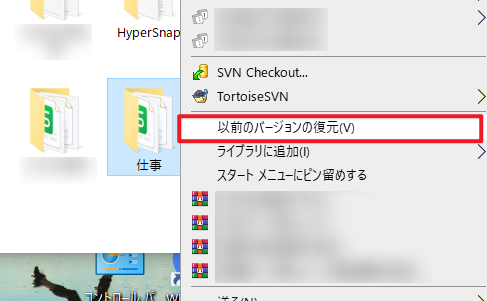
1. 「Windows」+「E」キーを押して「ファイルエクスプローラー」を起動します。メモ帳ファイルを保存していたフォルダを見つけます。右クリックして、「以前のバージョンの復元」を選択します。
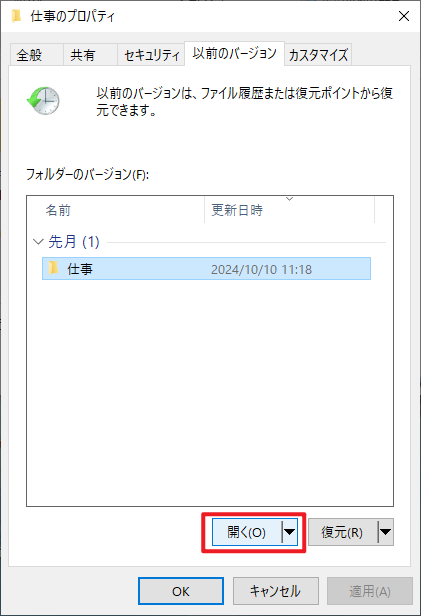
2. 復元可能なバージョンがリストに表示されます。メモ帳ファイルが削除される前に作成されたバージョンをクリックし、「開く」をクリックします。
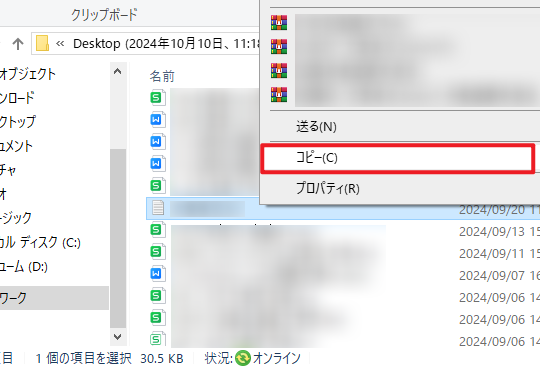
3. 復元したいメモ帳を見つけて、コピーし、他の場所に貼り付けます。
未保存のメモ帳を復元する方法
メモ帳で作業している途中に保存せず閉じてしまった場合でも、Windowsが作成した一時ファイル(Temp)にデータが残っていることがあります。運が良ければ、未保存の内容をここから取り戻せます。
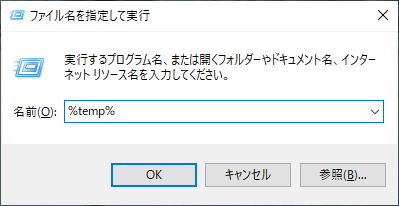
1. 「Windows」+「R」キーを押して「ファイル名を指定して実行」を開き、「%temp%」と入力して「Enter」キーを押して「Temp」フォルダーを開きます。
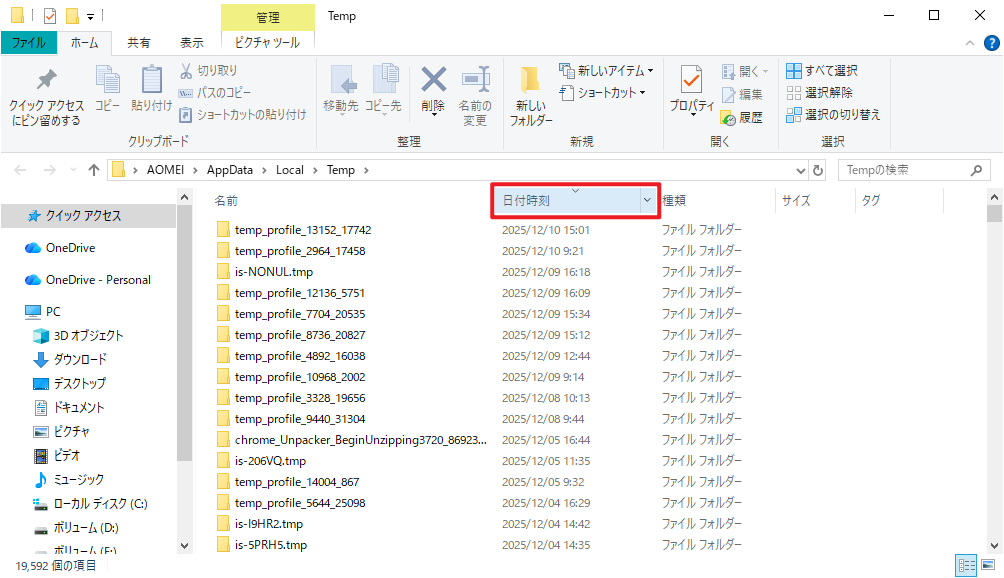
2. 「日付時刻」をクリックするか、フォルダー内の空白部分を右クリックし、「並べ替え」→「更新日時」を選択します。日付時刻を基準に、未保存の可能性があるテキストファイルを探します。
3. 見つかった.TMPファイルをメモ帳で開き、内容を確認します。
4. 確かに復元したいメモ帳の場合、「ファイル」→「名前を付けて保存」を選び、TXTファイルとして保存します。
まとめ
メモ帳(TXT)ファイルを失ってしまっても、必要以上に心配する必要はありません。
本記事で紹介した検出率が高く操作も簡単なAOMEI FastRecoveryを利用すれば、簡単に復旧できます。また、未保存のTXTファイルであれば、WindowsのTempフォルダーから見つかる可能性もあります。状況に合わせて今回の方法を試してみてください。

 を優先ソースとして追加