




SanDisk製SSDのデータを復旧する方法
SanDiskのSSDからデータが消えてしまった場合、原因によっては自力復旧できるケースがあります。本記事では、データが消える原因の見極め方から、専門ソフトを使った具体的な復旧手順、自力対応が難しい場合の業者依頼の判断基準まで解説します。

By Machi 最終更新日 2026年05月08日


SanDiskは1988年に創業したアメリカのストレージ専門ブランドで、現在はWestern Digital(WD)傘下として世界中で高い信頼を得ています。
同社のSSDは、優れた読み書き速度と安定した耐久性から、個人ユーザーからビジネス用途まで幅広く利用されています。
しかし、SanDiskのSSDを使用中に、大切なデータが突然消えてしまったり、誤ってファイルを削除してしまった経験はありませんか?
実は、消えたデータはまだSSD内に残っているかもしれません。諦める前に、この記事で紹介する無料の復旧方法をぜひ試してみてください。
SanDiskのSSDからデータが消えてしまう原因
データが消えてしまう原因は、「論理障害」と「物理障害」の2種類に分けられます。まず自分がどちらに該当するかを確認しましょう。
論理障害とは、ハードウェア自体は正常でも、データやファイルシステムに問題が生じている状態です。
誤削除・フォーマット・ウイルス感染・強制終了などが主な原因で、復旧ソフトで自力対応できる可能性が高いです。
物理障害とは、SSD本体が物理的に破損している状態です。
落下・水没・経年劣化などが原因で、PCがSSDをまったく認識しないケースも該当します。この場合、復旧ソフトでは対処できないため、専門業者への依頼を検討してください。
自分でSanDisk SSDのデータを復旧する方法
論理障害と判断できた場合、データ復旧ソフトを使って自力での復旧を試みましょう。
なお、SanDiskは公式ツールとしてSanDisk RescuePROを提供しています。ただし、完全無料で使えるのはSDカードやUSBメモリの一部製品のみとなっており、SSDのデータ復旧には有料ライセンスが必要です。
そのため、SSDからのデータ復旧には、直感的な操作と高い復旧率で定評のあるAOMEI FastRecoveryがおすすめです。
初心者でも迷わないシンプルな操作画面で、削除・フォーマット・ファイルシステム破損など幅広い障害に対応しており、Word・Excel・写真・動画など多様なファイル形式の復旧をサポートしています。
 AOMEI FastRecovery
ゴミ箱、HDD、SSD、USBメモリ、SDカードなどから、削除・紛失したデータを簡単に復元できる、無料で信頼性の高いWindows向けデータ復元ソフト
では、AOMEI FastRecoveryをダウンロードし、次の手順に従ってSanDisk SSDのデータを復元しましょう。
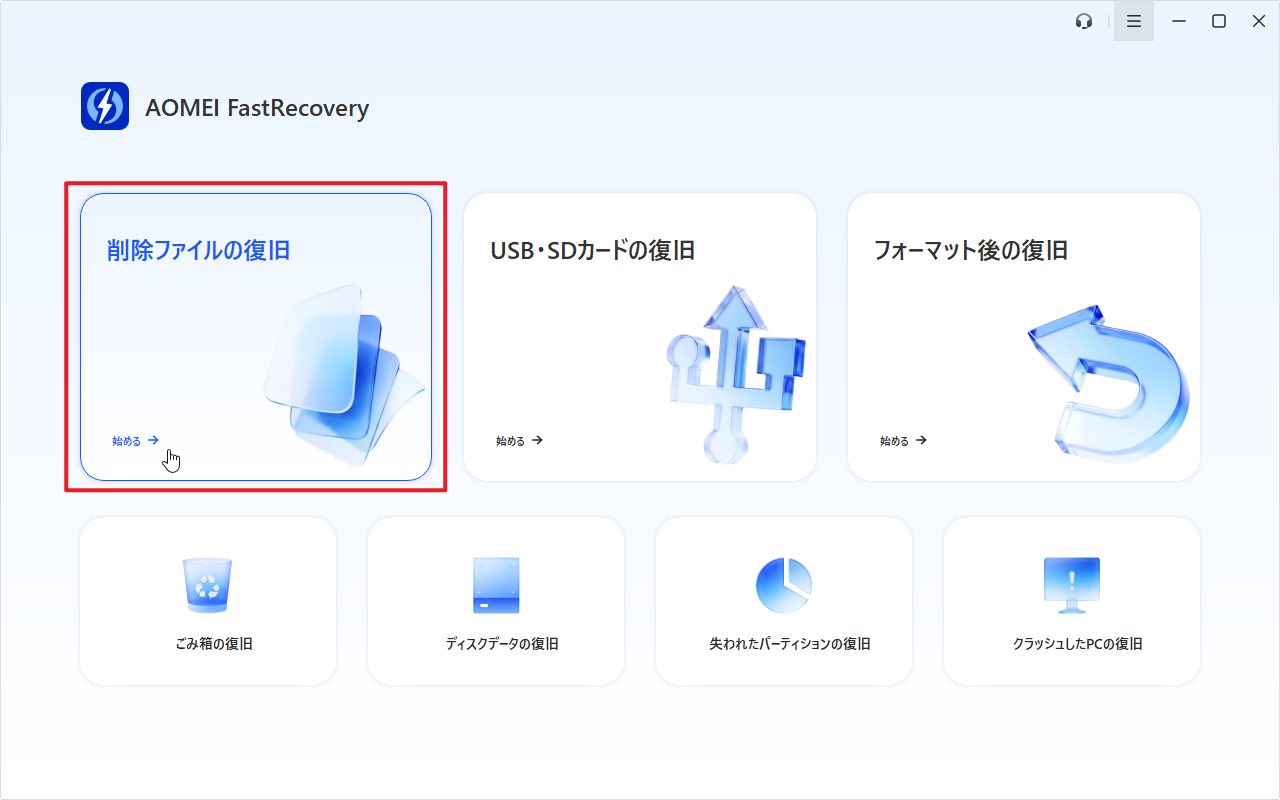
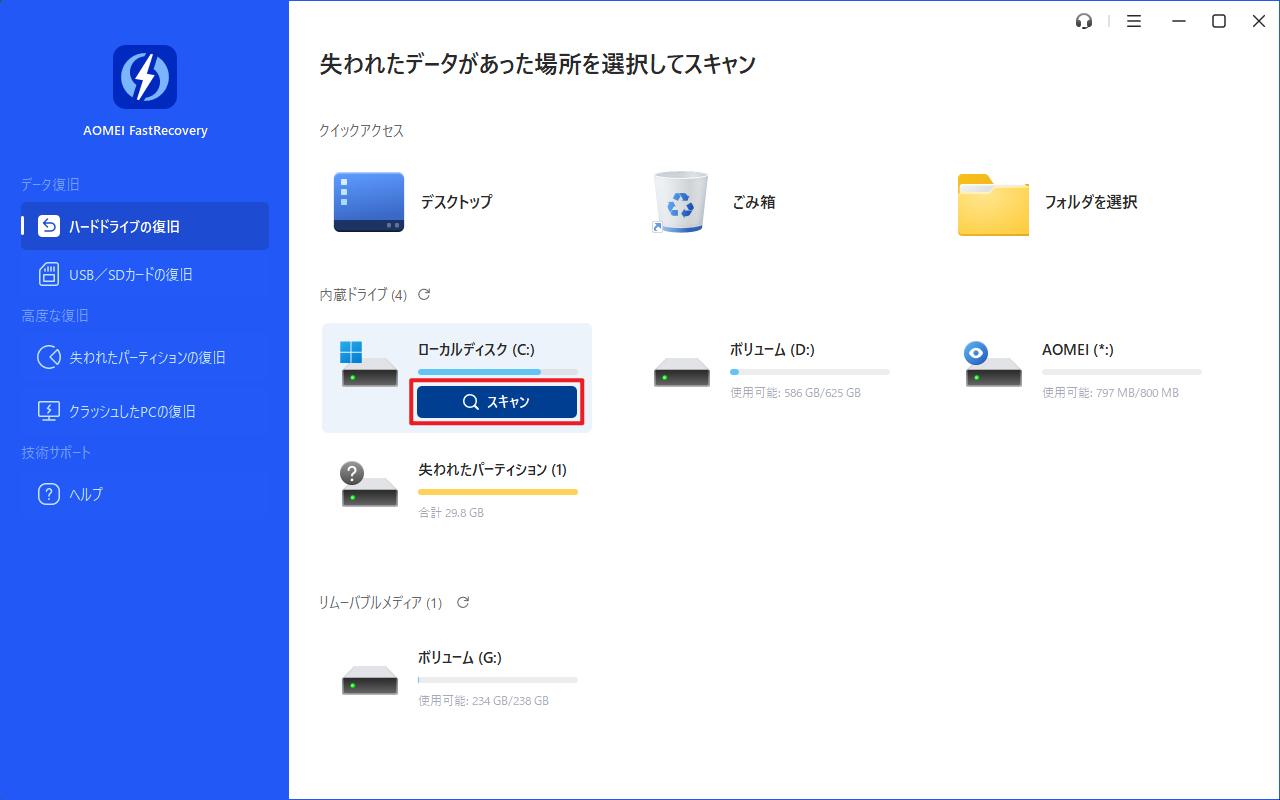
1. AOMEI FastRecoveryをインストールして起動します。状況に応じたデータ損失のシナリオを選択し(ここでは「削除ファイルの復旧」を例に説明)、復元したいファイルがあったドライブにカーソルを合わせ、「スキャン」をクリックしてください。
2. スキャンが完了した後、復元したいファイルを探します。「フィルタ」や検索ボックスでファイルをよりはやく絞り込むことができます。

3. 復元したいファイル/フォルダを選択し、「復旧」をクリックし、保存先を選択して復元します。
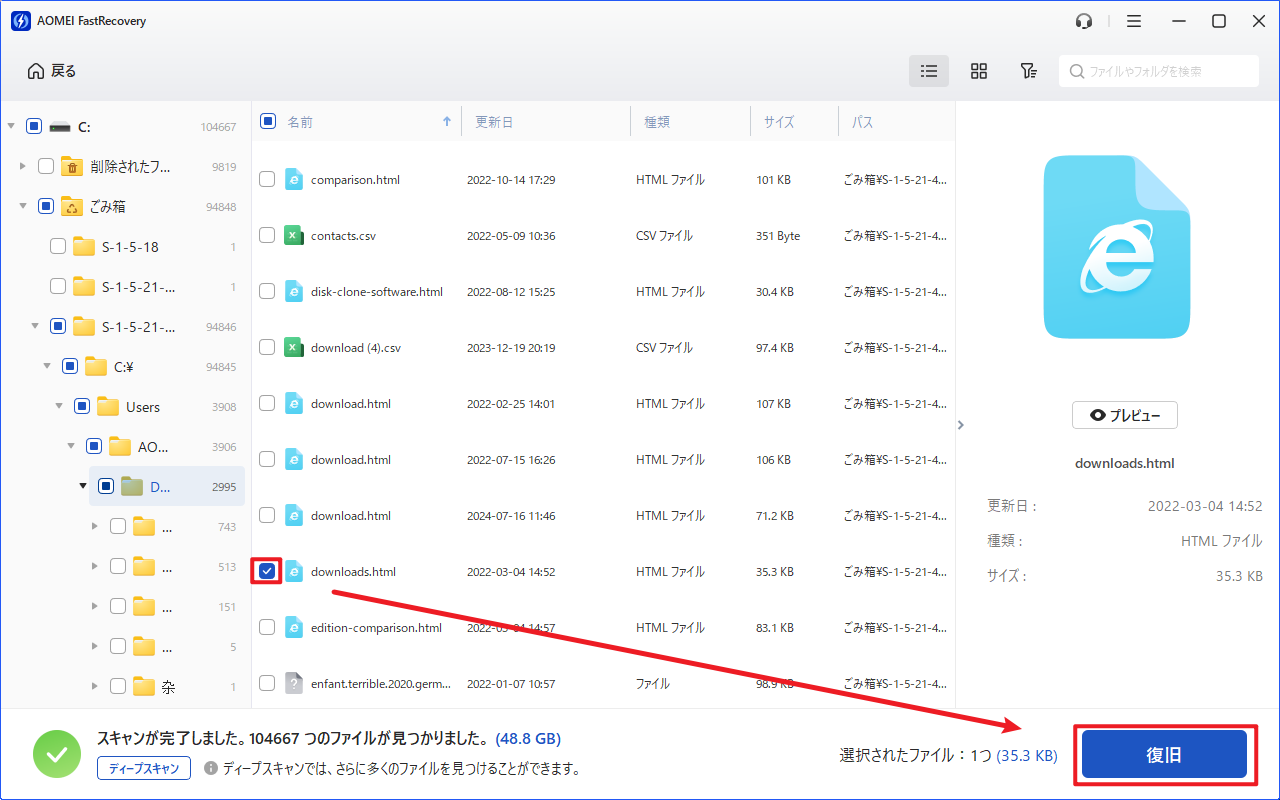
- 対象ファイルが見つからない場合、左下にある「ディープスキャン」をクリックしてディープスキャンを行ってください。
- 新しい場所を保存先として選択してください。ファイル/フォルダを元の場所に復元すると、削除されたファイル/フォルダの領域が上書きされ、データ復元に失敗する可能性があります。
- AOMEI FastRecoveryの無料版では、最大500MBまでのデータを復元することができます。無制限のデータを復元するには、製品版にアップグレードしてください。
自力復旧が難しい場合は業者へ
前述のように、物理障害によりデータが消えた場合は、データ復旧ソフトでの対処が難しいため、専門のデータ復旧業者への依頼を検討してください。
特に次のような症状が見られる場合は、自力での復旧は難しいと判断できます。
- PCがSSDをまったく認識しない
- SSDから異音がする
- ソフトを使ってもファイルが検出されない
- 水没・落下などの物理的なダメージがある
業者に依頼する際は、初期診断が無料かどうか・クリーンルーム設備があるか・復旧実績が公開されているかの3点を確認することをおすすめします。
費用は障害の程度によって異なりますが、論理障害で1〜3万円、物理障害で5〜20万円程度が一般的な相場です。
まとめ
SanDisk SSDのデータ復旧は、障害の種類を正しく見極めることが最重要です。論理障害であればAOMEI FastRecoveryで自力復旧を試み、物理障害の場合は無理せず専門業者に依頼しましょう。
今後のデータ損失を防ぐためには、Windowsの標準機能「バックアップと復元」や、専門ソフトのAOMEI Backupper Standardを活用して、定期的にバックアップを取ることをおすすめします。
 AOMEI Backupper
バックアップ・同期・クローンに対応した、
シンプルで高機能な無料Windowsソフト

 を優先ソースとして追加