




SDカードを初期化した後にデータを復元する方法
SDカードを誤って初期化してしまっても、すぐにデータ復元を諦める必要はありません。初期化後に新しい写真や動画を保存していなければ、復元ソフトで元のデータを検出できる可能性があります。ただし、初期化したSDカードをそのまま使い続けると、復元できるはずのデータが上書きされるおそれがあります。まずはSDカードの使用を止め、復元先としてPC本体や外付けHDDなど別の保存場所を用意してください。

By ひとみ 最終更新日 2026年09月22日


SDカードの初期化とは?
SDカードの初期化は、カードを機器で使える状態に整える操作です。一般的には「フォーマット」と同じ意味で使われます。
初期化を行うと、Windowsやカメラ上では保存されていた写真・動画・ファイルが見えなくなります。ただし、初期化直後にデータ本体がすべて完全消去されるとは限りません。新しいデータで上書きされる前なら、復元できる可能性があります。
SD Associationも、SDカードには専用のフォーマッターを使うことを案内していますが、復元したいデータがある場合は、再フォーマットより先にデータ救出を優先してください。👉SD Association SDメモリカードフォーマッター
初期化後にまずやってはいけないこと
SDカードを初期化した後は、余計な操作を増やさないことが大切です。特に次の操作は避けてください。
❌ 新しい写真や動画を保存する
❌ もう一度初期化する
❌ カメラやスマホで撮影を続ける
❌ 復元したファイルを同じSDカードに保存する
❌ エラー修復やフォーマットを何度も試す
初期化後のSDカードは、見た目には空になっていても、内部に復元可能なデータが残っている場合があります。上書きが進むほど、復元率は下がります。
復元できる可能性があるケース
次のような場合は、AOMEI FastRecoveryなどの復元ソフトでスキャンする価値があります。
● 初期化後に新しいデータを保存していない
● SDカードがPCで認識される
● 容量が正しく表示される
● 誤ってカメラやPCで初期化した
● 写真や動画を取り戻したい
● バックアップがない
一方で、初期化後に大量の写真や動画を保存した場合、元のデータが上書きされている可能性があります。また、SDカード自体が物理的に故障している場合は、ソフトで復元できないこともあります。
方法1. バックアップを確認する
復元ソフトを使う前に、まずバックアップを確認しましょう。バックアップがあれば、SDカードを深くスキャンしなくても安全にデータを戻せます。 確認したい場所は次の通りです。
- PCにコピーした写真フォルダ
- OneDrive、Google Drive、iCloudなどのクラウド
- カメラメーカーの保存アプリ
- 外付けHDDやNAS
- スマホやタブレット内の同期データ
バックアップが見つかった場合は、SDカードではなくPCや外付けドライブにコピーしてください。SDカードに戻すのは、必要なデータを安全に救出してからで十分です。
方法2. AOMEI FastRecoveryで初期化したSDカードを復元する
バックアップがない場合は、AOMEI FastRecoveryで初期化したSDカードをスキャンします。AOMEI FastRecovery公式ページでは、HDD/SSD、USBメモリ、SDカード、カメラなどに対応し、削除・フォーマット・システムクラッシュなどによるデータ損失からの復元に対応すると説明されています。
AOMEI FastRecoveryのヘルプでは、スキャン後に見つかったデータをプレビューして復元できる流れが案内されています。初期化後のSDカードでも、まず検出結果を確認してから必要なファイルを選べる点が便利です。
 AOMEI FastRecovery
- わずか3ステップでデータ復元: クイックスキャンとディープスキャンで削除・紛失ファイルを検出。復元前にファイルを絞り込み・プレビューできます。
- 1,000種類以上のファイル形式に対応:文書(TXT、DOC、XLSX)、画像(JPG、PNG、TIF)、動画(MP4、MOV、AVI)、音声(MP3、CDA、WAV)、圧縮ファイル(7Z、ZIP、RAR)など幅広くサポートします。
- 500種類以上のストレージデバイスをサポート:HDD/SSD(Seagate、Toshiba、WD)、USBメモリ(Samsung、SanDisk、Kingston)、SDカード(PNY、Panasonic、Crucial)、デジタルカメラ(Nikon、Canon、Sony)などに対応します。
- さまざまなデータ損失トラブルに対応:ゴミ箱を空にした後の復元、ドライブのフォーマット、誤削除、ウイルス感染、パソコンのクラッシュなどからデータを取り戻せます。
 100%安全・安心
*復元したいデータの上書きを防ぐため、AOMEI FastRecoveryはフォーマットしたドライブ以外のドライブにダウンロード・インストールしてください。
手順1. SDカードをカードリーダー経由でパソコンへ接続します。AOMEI FastRecoveryをダウンロード・インストールして起動し、「USB・SDカードの復旧」を選択します。
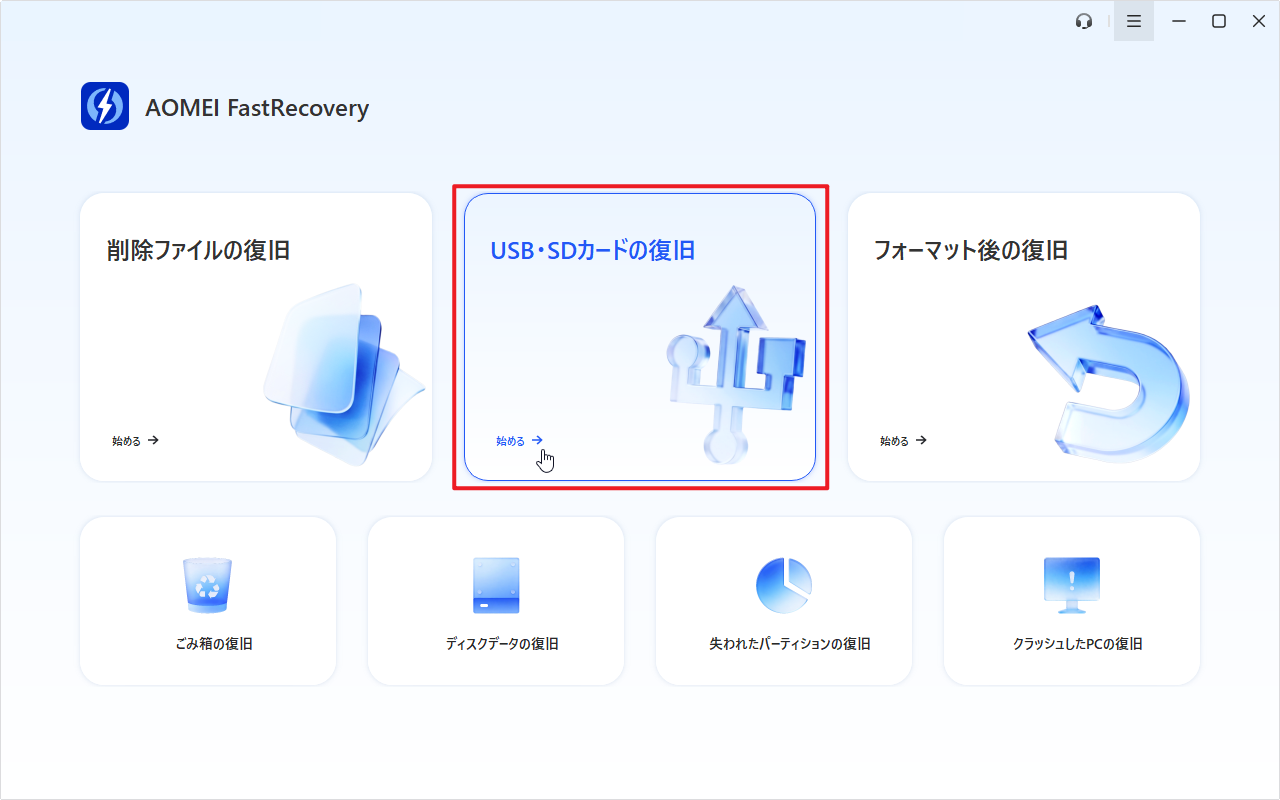
「USB・SDカードの復旧」はデフォルトで、ディープスキャンを行います。まずクイックスキャンを行いたい場合、「削除ファイルの復旧」でSDカードをスキャンしてください。
手順2. 対象のSDカードを選択して「スキャン」をクリックします。
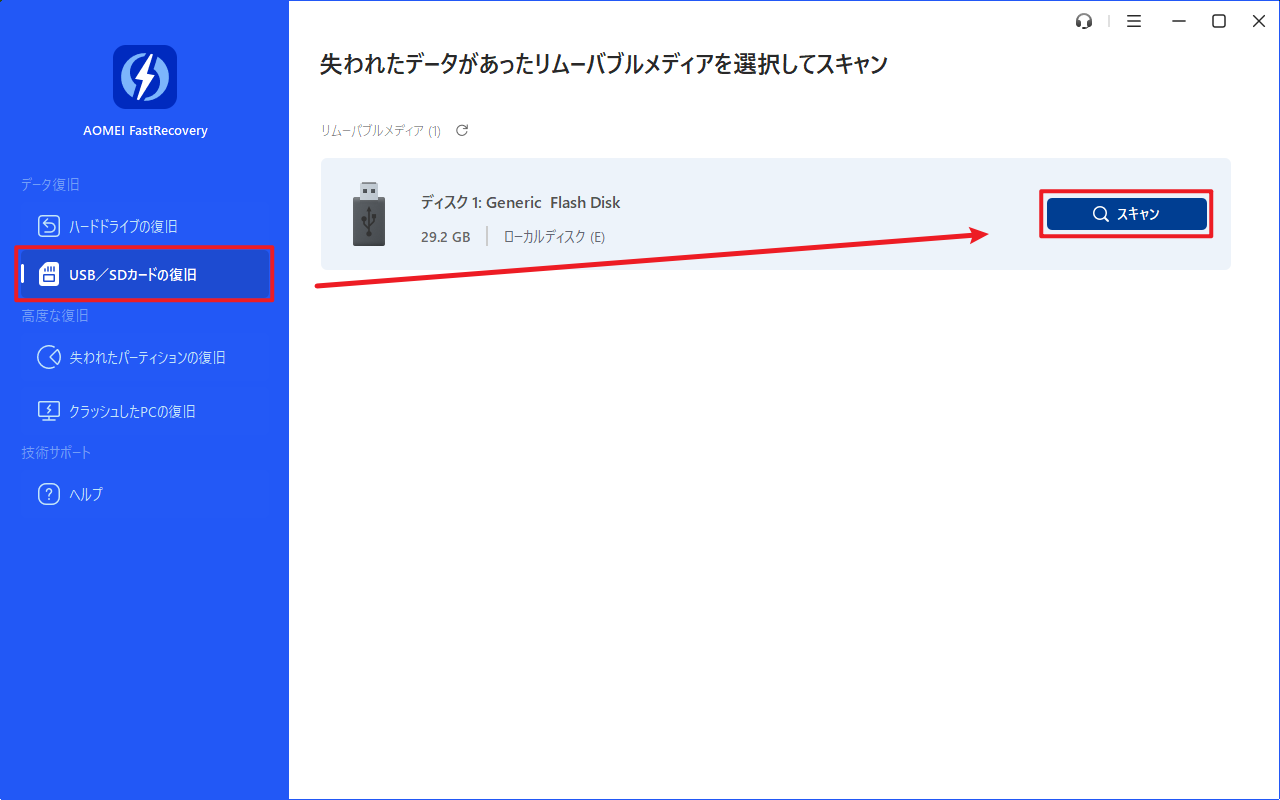
手順3. スキャン完了後、必要に応じて「フィルター」や検索機能を利用すると、目的の写真や動画を素早く見つけられます。

手順4. 復元したいファイルを選択して「復旧」をクリックします。保存先には、SDカード以外のドライブを指定してください。
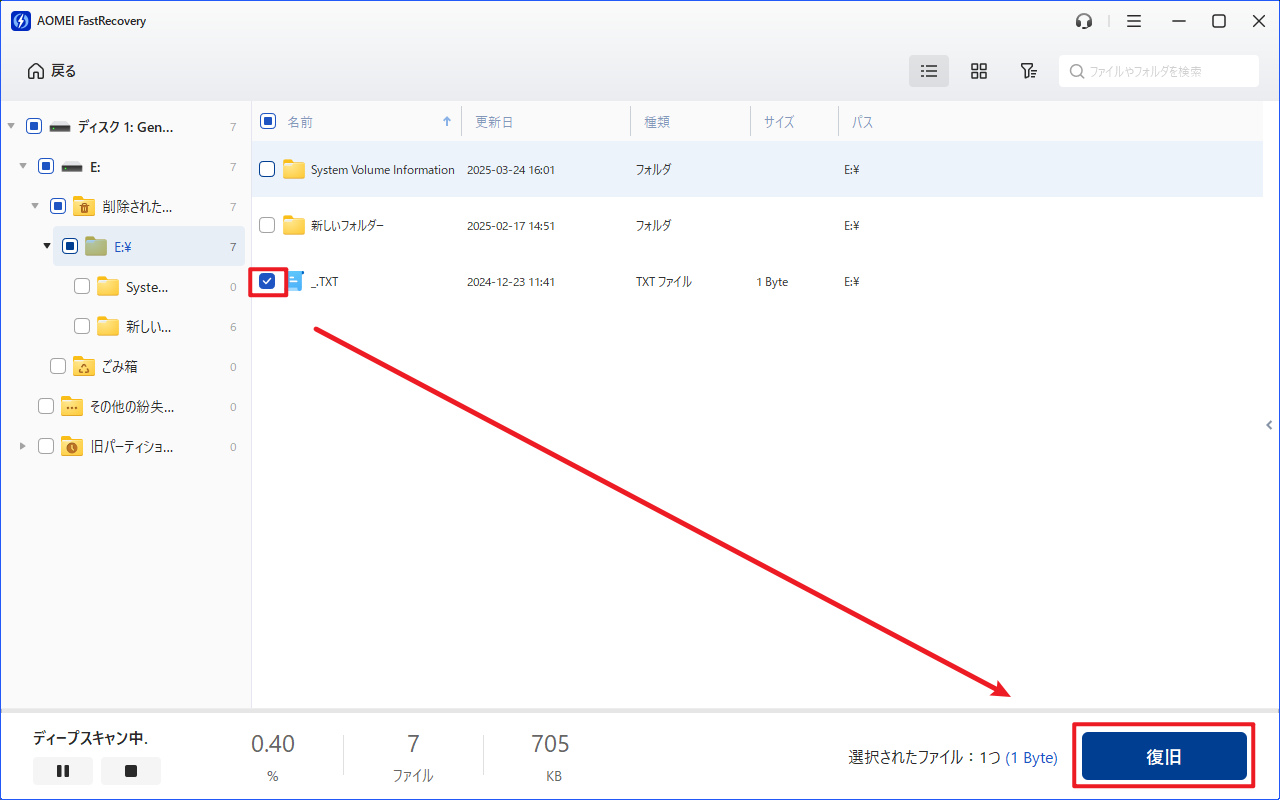
ここで重要なのは、復元先を元のSDカードにしないことです。同じSDカードに保存すると、まだ復元できる可能性のあるデータを上書きするおそれがあります。
AOMEI FastRecoveryの無料版では、500MBまでのデータを復元することができます。無制限のデータを復元するには、製品版にアップグレードしてください。
方法3. Windows File Recoveryを使う
無料のMicrosoft公式ツールを使いたい場合は、Windows File Recoveryも選択肢になります。Microsoftのヘルプでは、削除されたファイルを復元する際、PCの使用を最小限にし、復元元と復元先を別ドライブにすることが案内されています。👉Microsoft Windows File Recovery
ただし、Windows File Recoveryはコマンドラインツールです。復元元、復元先、モード、ファイル条件を入力する必要があるため、初心者には少し難しく感じる場合があります。
画面上でSDカードを選んでスキャンしたい場合は、AOMEI FastRecoveryのようなGUI型ソフトのほうが進めやすいでしょう。
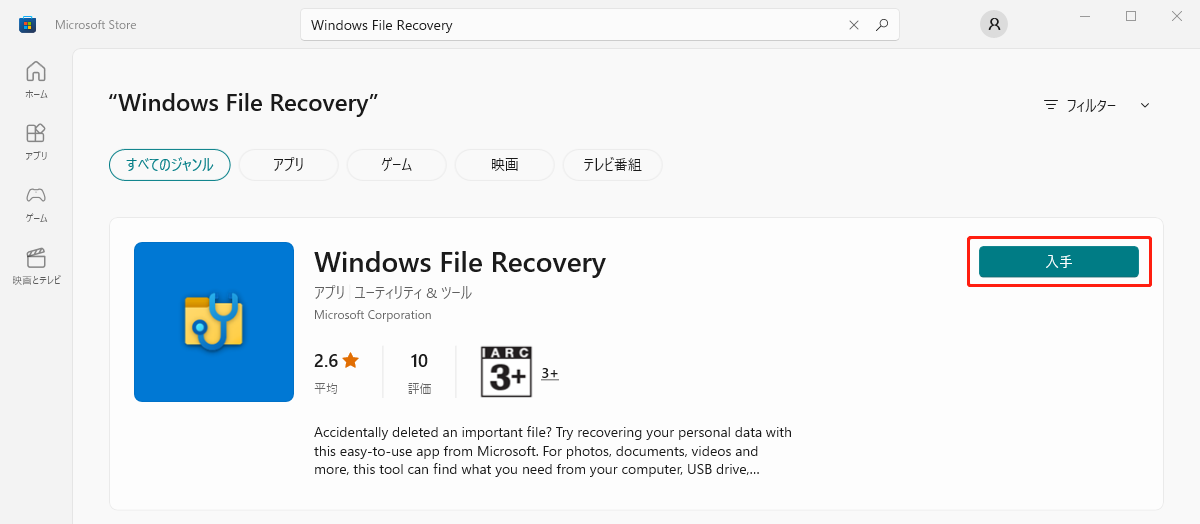
手順1. 「Microsoft Store」で「Windows File Recovery」と入力し、「入手」をクリックしてインストールします。
手順2. スタートメニューで「cmd」と検索し、「コマンドプロンプト」を右クリックして「管理者として実行」を選択します。
手順3. 復元したいデータに応じてコマンドを入力し、「Enter」キーを押して実行します。
基本構文は次のとおりです。
winfr <ソースドライブ>: <保存先ドライブ>: /mode /switches
フォーマットしたCドライブからEドライブへ復元する場合は、次のコマンドを実行します。
winfr C: E: /extensive
JPEG画像だけを復元したい場合は、以下のように指定できます。
winfr C: E: /extensive /n *.jpg
手順4. 実行後、「Continue?」と表示されたら「y」を入力し、「Enter」キーを押します。
スキャンが完了すると、指定した保存先に復元可能なファイルが保存されます。
復元時の注意点
初期化したSDカードを復元する時は、復元先を元のSDカードにしないでください。復元したファイルを書き込むことで、まだ取り戻せる可能性のあるデータ領域を上書きするおそれがあります。
-
PC本体のドライブ
-
外付けHDD
-
別のUSBメモリ
-
別のSDカード
-
NASやクラウドストレージ
また、SDカードが認識しない、容量が0バイトと表示される、異常に熱くなるなどの症状がある場合は、物理故障の可能性があります。大切なデータなら、無理に何度も試さず専門業者への相談も検討してください。
よくある質問
1. 初期化したSDカードのデータは復元できますか?
復元できる可能性があります。初期化後に新しいデータを書き込んでいなければ、復元ソフトで写真や動画を検出できる場合があります。ただし、上書きが進むと復元は難しくなるため、すぐにSDカードの使用を止めてください。
2. SDカードを初期化した後、すぐに撮影してしまいました。復元できますか?
一部のデータは復元できる可能性がありますが、新しく撮影した写真や動画によって元データが上書きされている場合があります。復元率を下げないため、これ以上SDカードを使わず、できるだけ早くスキャンしてください。
3. 復元したファイルを同じSDカードに保存してもいいですか?
おすすめしません。同じSDカードに保存すると、まだ復元できる可能性のあるデータ領域を上書きするおそれがあります。復元先には、PC本体、外付けHDD、別のUSBメモリなどを指定してください。
4. AOMEI FastRecoveryは初期化したSDカードの復元に使えますか?
はい。AOMEI FastRecoveryはSDカード、USBメモリ、HDD/SSDなどのストレージに対応し、フォーマットや誤削除によるデータ損失の復元に使えます。SDカードがPCで認識される場合は、スキャンして復元可能なファイルを確認できます。
まとめ
SDカードを初期化してしまった場合でも、上書きされていなければ復元できる可能性があります。大切なのは、初期化後にSDカードを使い続けないことです。
- 初期化後は新しいデータを保存しない
- まずバックアップを確認する
- 復元ソフトでSDカードをスキャンする
- 復元先は必ず別ドライブにする
- 認識不良や物理故障がある場合は専門業者も検討する
バックアップで見つからない場合は、AOMEI FastRecoveryをダウンロードし、初期化したSDカードをスキャンして復元可能な写真や動画を確認してみてください。
 AOMEI FastRecovery
ゴミ箱、HDD、SSD、USBメモリ、SDカードなどから、削除・紛失したデータを簡単に復元できる、無料で信頼性の高いWindows向けデータ復元ソフト

 を優先ソースとして追加