




水没したSDカードからデータを復元する方法
SDカードを水没させても、すぐにデータが完全に消えるとは限りません。写真や動画を復元できる可能性はありますが、濡れた直後の対応を間違えると、状態を悪化させるおそれがあります。まず大切なのは、濡れたSDカードをすぐに通電しないことです。乾いていない状態でカメラやPCに挿すと、接点や内部回路に負荷がかかり、読み取り不能になる可能性があります。

By ひとみ 最終更新日 2026年09月18日


水没したSDカードでまずやってはいけないこと
水没直後は、焦って中身を確認したくなります。ただし、次の操作は避けてください。
❌ 濡れたままPCやカメラに挿す
❌ ドライヤーの熱風で乾かす
❌ 電子レンジやヒーターで加熱する
❌ 何度も抜き差しする
❌ 「フォーマットしますか?」と表示されてフォーマットする
❌ 新しい写真や動画を保存する
SDカードが濡れた状態で通電すると、接点不良やショートのリスクがあります。また、フォーマットや新規保存を行うと、復元できる可能性のあるデータが上書きされることがあります。
データ復旧業者の解説でも、水没や認識不良のSDカードは、むやみに操作を続けないことが重要とされています。👉AOSデータ復旧サービスセンター 水没SDカードの対処法
水没したSDカードのデータは復元できる?
復元できるかどうかは、SDカードの状態によります。水没しても、内部のメモリチップが壊れておらず、PCで認識できる場合は、復元ソフトで写真や動画を取り出せる可能性があります。
復元できる可能性があるケース:
- 水没後にすぐ取り出した
- 十分に乾燥させた
- PCでSDカードが認識される
- 容量が正しく表示される
- 「フォーマットしてください」と出るが、まだフォーマットしていない
復元が難しいケース:
- SDカードが折れている
- 接点が腐食している
- PCでまったく認識されない
- 容量が0バイトと表示される
- 何度も通電・抜き差しした
- 水没後に新しいデータを書き込んだ
AOMEIのSDカード破損に関する解説でも、水濡れなどの物理的損傷がある場合、自力での修復が難しくなることがあると説明されています。
方法1. SDカードを安全に乾燥させる
水没したSDカードは、まず電源機器から取り外します。スマホ、カメラ、ドライブレコーダーなどに入っている場合は、電源を切ってから取り出してください。
その後、表面の水分を柔らかい布で軽く拭き取ります。強くこすったり、接点部分を傷つけたりしないようにします。
乾燥時のポイントは次の通りです。
-
直射日光や高温を避ける
-
ドライヤーの熱風を当てない
-
風通しのよい場所で自然乾燥する
-
完全に乾くまでPCに挿さない
-
重要データなら無理に自力で試さない
特に海水、洗剤、ジュースなどに濡れた場合は、内部の腐食リスクが高くなります。大切なデータなら、自己判断で何度も試すより、専門業者への相談も検討してください。
方法2. PCで認識できるか確認する
十分に乾燥させた後、カードリーダーを使ってPCに接続します。この時点で、SDカードが正常に表示されるか確認します。
確認するポイントは次の通りです。
-
エクスプローラーに表示されるか
-
ドライブ文字が割り当てられているか
-
容量が正しく表示されるか
-
「フォーマットする必要があります」と出るか
-
中のファイルが見えるか
「フォーマットしてください」と表示されても、フォーマットしないでください。フォーマットすると、復元できる可能性が下がる場合があります。
PCで認識できる場合は、次の手順でAOMEI FastRecoveryを使ってスキャンします。
方法3. AOMEI FastRecoveryで水没したSDカードをスキャンする
AOMEI FastRecoveryは、Windows向けのデータ復元ソフトです。公式ページでは、HDD/SSD、USBメモリ、SDカードなどのストレージに対応し、削除、フォーマット、システムクラッシュなどによるデータ損失からの復元に対応すると説明されています。
水没後でも、SDカードがPCで認識される場合は、次の流れでスキャンできます。スキャンと復元のプロセスは読み取り専用で行われるため、元のデータやmicroSDカードに二次的な損傷を与えることがありません。安心して復元を試すことができます。
 AOMEI FastRecovery
- わずか3ステップでデータ復元: クイックスキャンとディープスキャンで削除・紛失ファイルを検出。復元前にファイルを絞り込み・プレビューできます。
- 1,000種類以上のファイル形式に対応:文書(TXT、DOC、XLSX)、画像(JPG、PNG、TIF)、動画(MP4、MOV、AVI)、音声(MP3、CDA、WAV)、圧縮ファイル(7Z、ZIP、RAR)など幅広くサポートします。
- 500種類以上のストレージデバイスをサポート:HDD/SSD(Seagate、Toshiba、WD)、USBメモリ(Samsung、SanDisk、Kingston)、SDカード(PNY、Panasonic、Crucial)、デジタルカメラ(Nikon、Canon、Sony)などに対応します。
- さまざまなデータ損失トラブルに対応:ゴミ箱を空にした後の復元、ドライブのフォーマット、誤削除、ウイルス感染、パソコンのクラッシュなどからデータを取り戻せます。
 100%安全・安心
*復元したいデータの上書きを防ぐため、AOMEI FastRecoveryはフォーマットしたドライブ以外のドライブにダウンロード・インストールしてください。
手順1:SDカードをカードリーダー経由でパソコンへ接続します。AOMEI FastRecoveryをダウンロード・インストールして起動し、「USB・SDカードの復旧」を選択します。
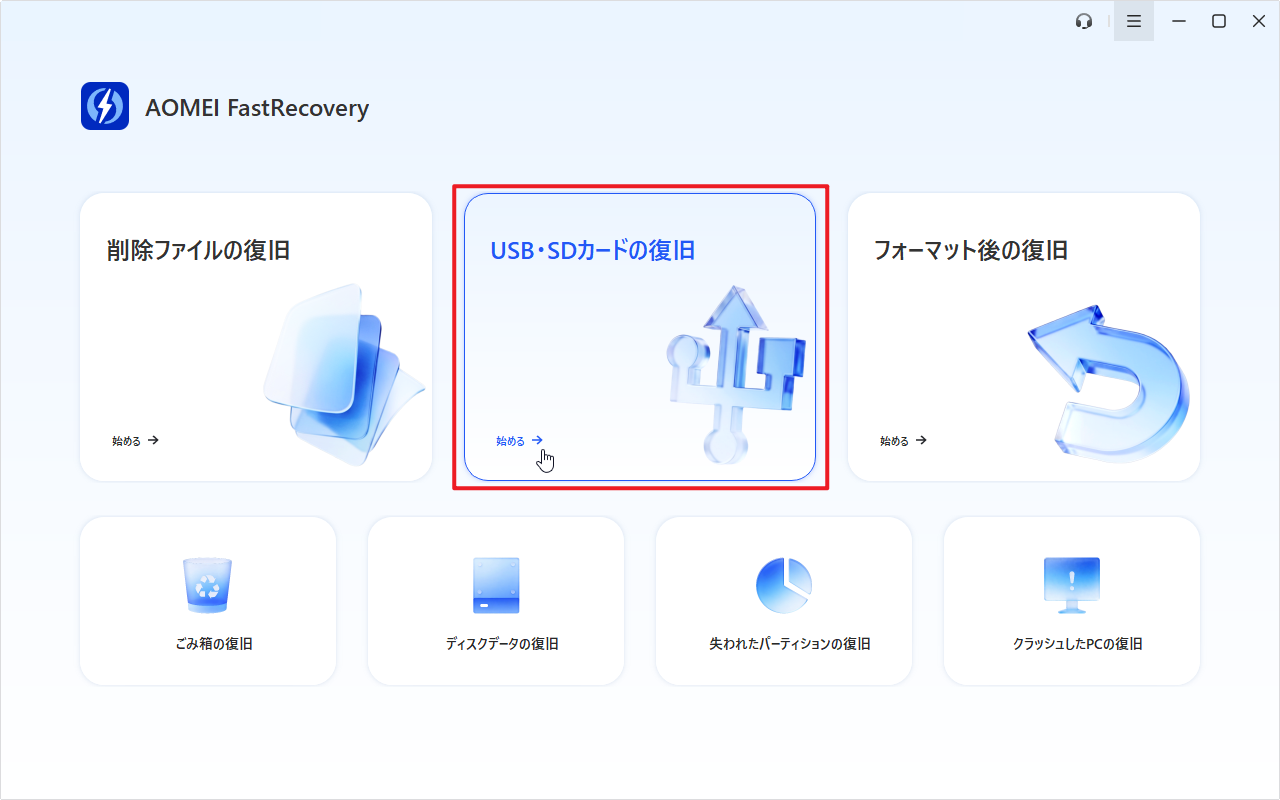
「USB・SDカードの復旧」はデフォルトで、ディープスキャンを行います。まずクイックスキャンを行いたい場合、「削除ファイルの復旧」でSDカードをスキャンしてください。
手順2:対象のSDカードを選択して「スキャン」をクリックします。
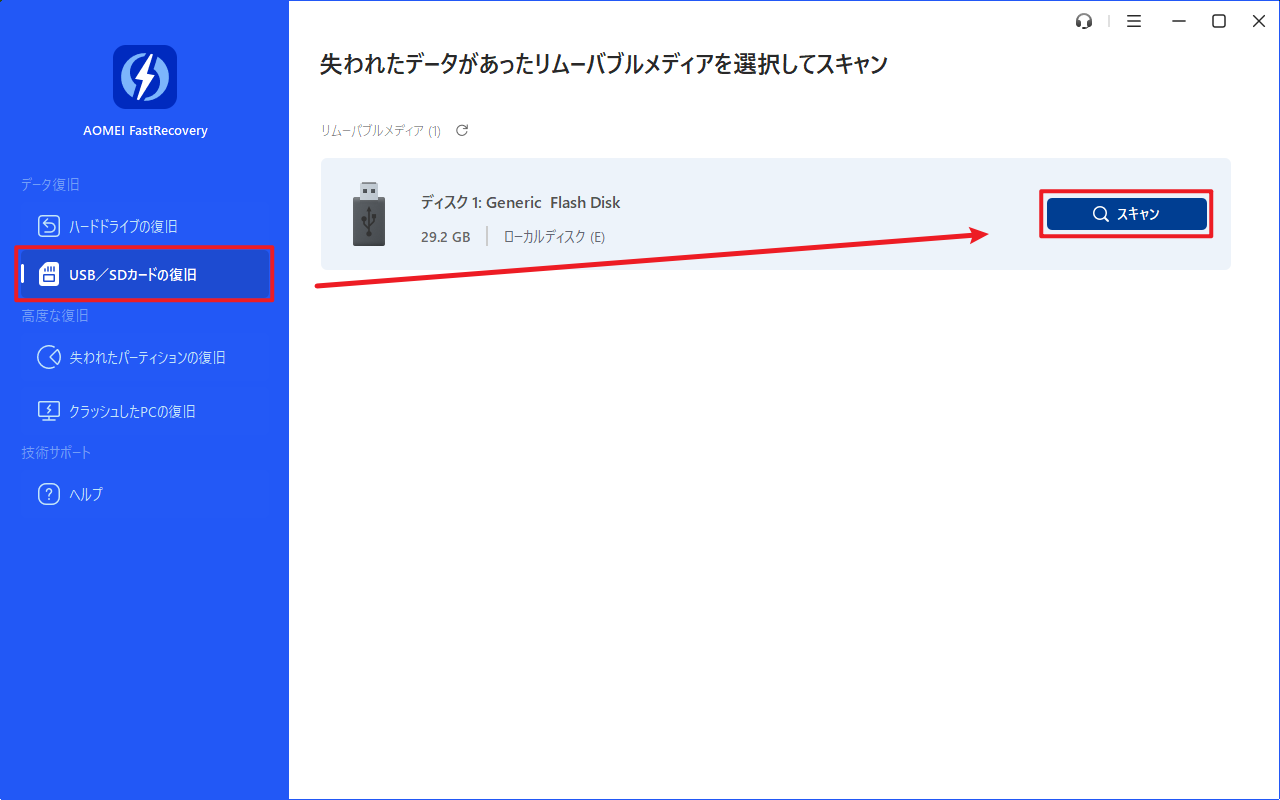
手順3:スキャン完了後、必要に応じて「フィルター」や検索機能を利用すると、目的の写真や動画を素早く見つけられます。

手順4:復元したいファイルを選択して「復旧」をクリックします。保存先には、SDカード以外のドライブを指定してください。
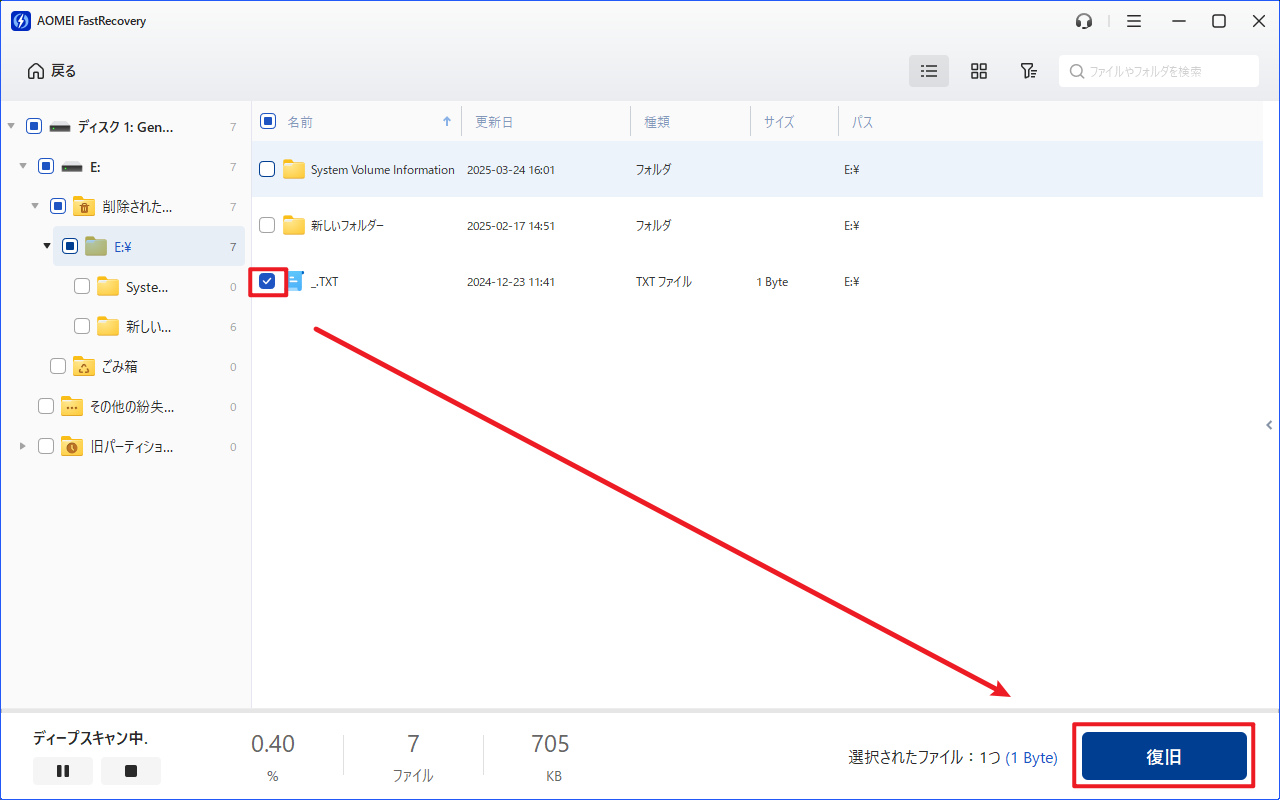
ここで重要なのは、復元先を元のSDカードにしないことです。同じSDカードに保存すると、まだ復元できる可能性のあるデータを上書きするおそれがあります。
AOMEI FastRecoveryの無料版では、500MBまでのデータを復元することができます。無制限のデータを復元するには、製品版にアップグレードしてください。
PCで認識しない場合はどうする?
SDカードがまったく認識されない場合、復元ソフトでスキャンできないことがあります。この場合、カードリーダーを変える、別のUSBポートを使う、別のPCで確認する程度にとどめてください。
次のような状態なら、自力での復元は避けたほうが安全です。
- SDカードが熱を持つ
- 接点が変色している
- 海水や洗剤に浸かった
- カードが曲がっている
- どのPCでも認識しない
- 業務データや唯一の写真が入っている
水没は物理障害に近いトラブルです。大切なデータほど、何度も通電して試すより、早めに専門業者へ相談するほうが復旧率を守れる場合があります。
水没後の復元率を下げる操作
水没したSDカードでは、通常の削除トラブル以上に慎重な対応が必要です。特に避けたいのは、確認のために何度も接続することです。
復元率を下げやすい操作:
● 濡れたまま通電する
● 乾燥不足のままPCに挿す
● フォーマットを実行する
● CHKDSKなどの修復を先に試す
● 新しい写真や動画を保存する
● 復元先に同じSDカードを指定する
修復コマンドやフォーマットは、データ復元の前ではなく、必要なデータを取り出した後に検討する操作です。まずはデータの救出を優先してください。
FAQ
1. 水没したSDカードのデータは復元できますか?
復元できる可能性はあります。SDカードが十分に乾燥し、PCで認識できる場合は、復元ソフトで写真や動画を検出できることがあります。ただし、濡れたまま通電したり、接点が腐食したりしている場合は、自力での復元が難しくなります。
2. 水没したSDカードをすぐPCに挿してもいいですか?
おすすめしません。濡れた状態でPCやカメラに挿すと、接点不良やショートのリスクがあります。まず電源機器から取り外し、表面の水分を拭き取り、十分に乾燥させてから確認してください。重要データなら専門業者への相談も検討しましょう。
3. 「フォーマットしてください」と表示されたらどうすればいいですか?
フォーマットしないでください。フォーマットすると、復元できる可能性のあるデータ構造が変わる場合があります。まずAOMEI FastRecoveryなどの復元ソフトでSDカードをスキャンし、必要なファイルを別ドライブへ保存する流れを優先します。
4. AOMEI FastRecoveryは水没したSDカードの復元に使えますか?
SDカードがPCで認識される場合は、AOMEI FastRecoveryでスキャンできる可能性があります。検出された写真や動画をプレビューし、必要なデータをPC本体や外付けHDDへ復元できます。物理的に認識しない場合は専門業者への相談が必要です。
まとめ
水没したSDカードは、すぐにPCへ挿して確認するのではなく、まず通電を避けて安全に乾燥させることが大切です。
- 濡れたままPCやカメラに挿さない
- ドライヤーや加熱で乾かさない
- 「フォーマットしてください」と出ても実行しない
- PCで認識できる場合は復元ソフトでスキャンする
- 認識しない、腐食している、重要データがある場合は専門業者も検討する
SDカードがPCで認識される場合は、AOMEI FastRecoveryを無料ダウンロードし、写真や動画をスキャンして復元可能なデータを確認してみてください。
 AOMEI FastRecovery
ゴミ箱、HDD、SSD、USBメモリ、SDカードなどから、削除・紛失したデータを簡単に復元できる、無料で信頼性の高いWindows向けデータ復元ソフト

 を優先ソースとして追加