




デスクトップから削除したファイルを復元する方法
デスクトップからファイルを削除してしまっても、すぐに完全に消えたとは限りません。まずはごみ箱、OneDrive、ファイル履歴を確認し、見つからない場合はデータ復元ソフトでスキャンします。大切なのは、削除後に新しいファイルをできるだけ保存しないことです。削除されたファイルの領域が上書きされると、復元できる可能性が下がります。

By ひとみ 最終更新日 2026年09月09日


まず確認:削除後にやってはいけないこと
ファイルを削除した直後は、PCの使用を最小限にしてください。新しいファイルの保存、アプリの大量インストール、不要なクリーンアップは避けたほうが安全です。
特に避けたい操作は次の通りです。
❌ デスクトップに新しいファイルを保存する
❌ ごみ箱を空にする
❌ ディスククリーンアップを実行する
❌ 復元したいドライブに復元データを保存する
❌ 不明な修復ツールを何度も試す
復元作業をする場合は、復元先を元のデスクトップではなく、別のドライブや外付けストレージに指定します。
方法1. ごみ箱から復元する
通常の削除であれば、まずごみ箱を確認します。デスクトップ上のファイルを右クリックして削除した場合、多くはごみ箱に移動します。
手順は簡単です。
ステップ1. デスクトップの「ごみ箱」を開きます。
ステップ2. 復元したいファイルを探します。
ステップ3. ファイルを右クリックします。
ステップ4. 「元に戻す」を選択します。
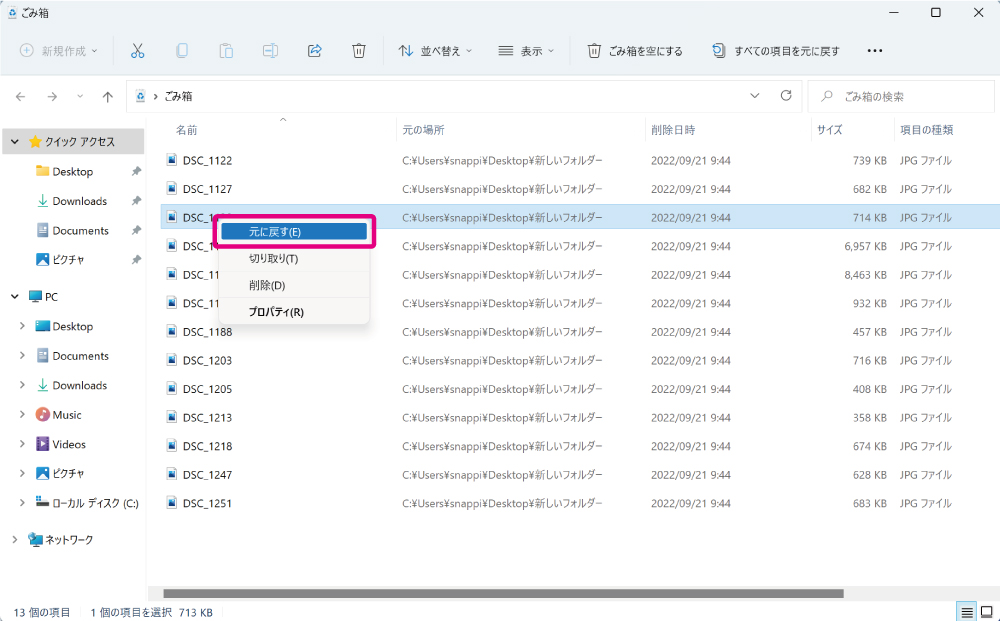
これで、ファイルは削除前にあった場所へ戻ります。デスクトップから削除したファイルなら、元のデスクトップに戻るのが基本です。
ただし、Shift + Deleteで削除した場合、ごみ箱を空にした場合、外部ストレージ上のファイルを削除した場合は、ごみ箱に残らないことがあります。
方法2. OneDriveのデスクトップ同期を確認する
Windowsでは、デスクトップがOneDriveと同期されていることがあります。この場合、ローカルのデスクトップから消えたファイルでも、OneDrive側に残っている可能性があります。
確認する場所は次の通りです。
- OneDriveの「デスクトップ」フォルダー
- OneDriveのごみ箱
- Web版OneDriveの最近削除した項目
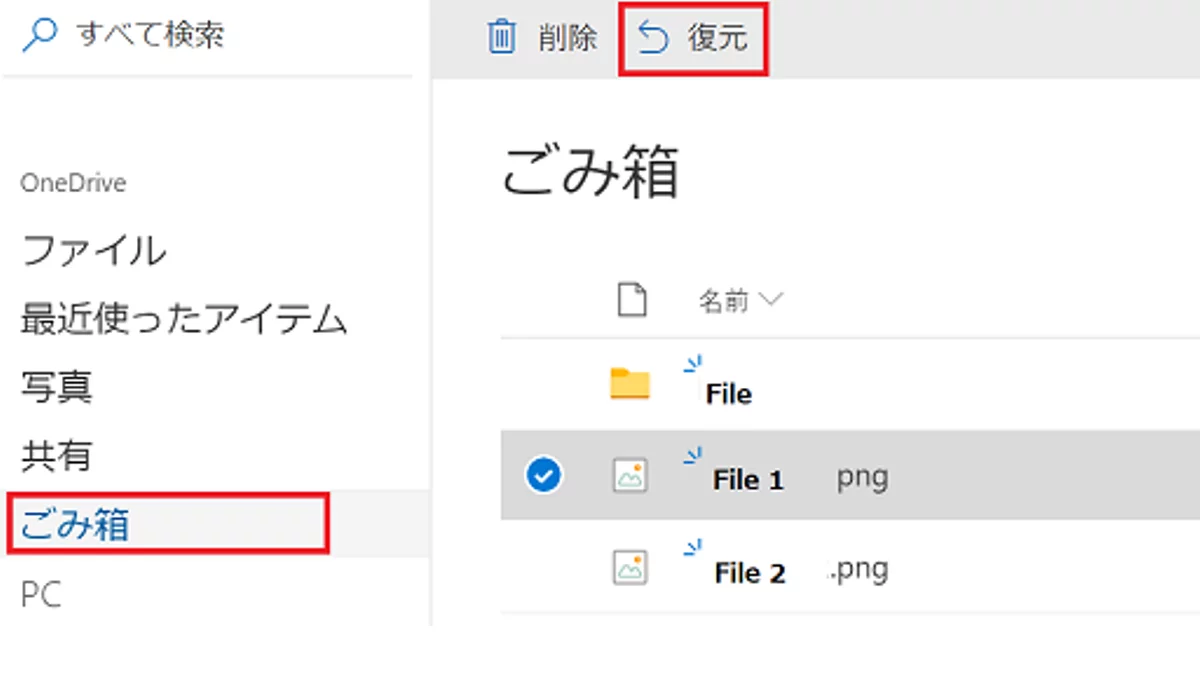
特に、複数のPCで同じMicrosoftアカウントを使っている場合、別のPCやクラウド上にファイルが残っていることがあります。ローカルだけを探して見つからない時は、OneDrive側も必ず確認してください。
方法3. ファイル履歴やバックアップから戻す
Windowsのファイル履歴を有効にしていた場合、以前のバージョンからファイルを復元できる可能性があります。Microsoftの案内でも、ファイル履歴を使ってバックアップ済みファイルを戻す方法が紹介されています。
確認する流れは次の通りです。
ステップ1. 復元したいファイルがあったフォルダーを開きます。
ステップ2. フォルダーを右クリックします。
ステップ3. 「以前のバージョンの復元」を確認します。
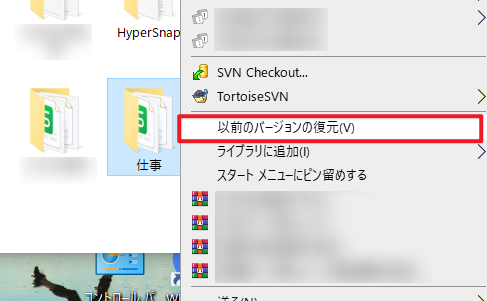
ステップ4. 必要なバージョンを選んで復元します。
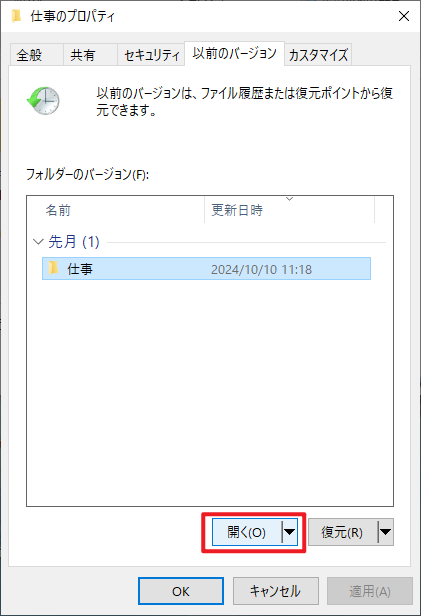
ファイル履歴を事前に有効にしていない場合、この方法では見つからないことがあります。その場合は、次の復元ソフトでのスキャンに進みます。
Windowsのファイル履歴を有効にするには、外付けハードディスクやUSBメモリなどの保存用ドライブをパソコンに接続し、コントロールパネルから設定を行います。
1. バックアップの保存先となる外付けドライブやUSBメモリをパソコンに接続します。
2. スタートボタンの検索バーに「コントロールパネル」と入力して開きます。
3. 「システムとセキュリティ」を開き、「ファイル履歴でファイルのバックアップ コピーを保存」をクリックします。
4. 保存先に指定したいドライブが表示されていることを確認し、右下の「オンにする」をクリックします。
5. 「ファイル履歴はオンになっています」と表示されたら設定は完了です。
方法4. データ復旧フリーソフトで削除ファイルを復元する
ごみ箱、OneDrive、ファイル履歴で見つからない場合は、AOMEI FastRecoveryでPCをスキャンします。AOMEI FastRecoveryはWindows向けのデータ復旧ソフトで、公式ページではWindowsノートPC・デスクトップPC、HDD/SSD、USBメモリ、SDカードなどに対応すると説明されています。
 AOMEI FastRecovery
- わずか3ステップでデータ復元: クイックスキャンとディープスキャンで削除・紛失ファイルを検出。復元前にファイルを絞り込み・プレビューできます。
- 1,000種類以上のファイル形式に対応:文書(TXT、DOC、XLSX)、画像(JPG、PNG、TIF)、動画(MP4、MOV、AVI)、音声(MP3、CDA、WAV)、圧縮ファイル(7Z、ZIP、RAR)など幅広くサポートします。
- 500種類以上のストレージデバイスをサポート:HDD/SSD(Seagate、Toshiba、WD)、USBメモリ(Samsung、SanDisk、Kingston)、SDカード(PNY、Panasonic、Crucial)、デジタルカメラ(Nikon、Canon、Sony)などに対応します。
- さまざまなデータ損失トラブルに対応:ゴミ箱を空にした後の復元、ドライブのフォーマット、誤削除、ウイルス感染、パソコンのクラッシュなどからデータを取り戻せます。
 100%安全・安心
操作手順は次の通りです。
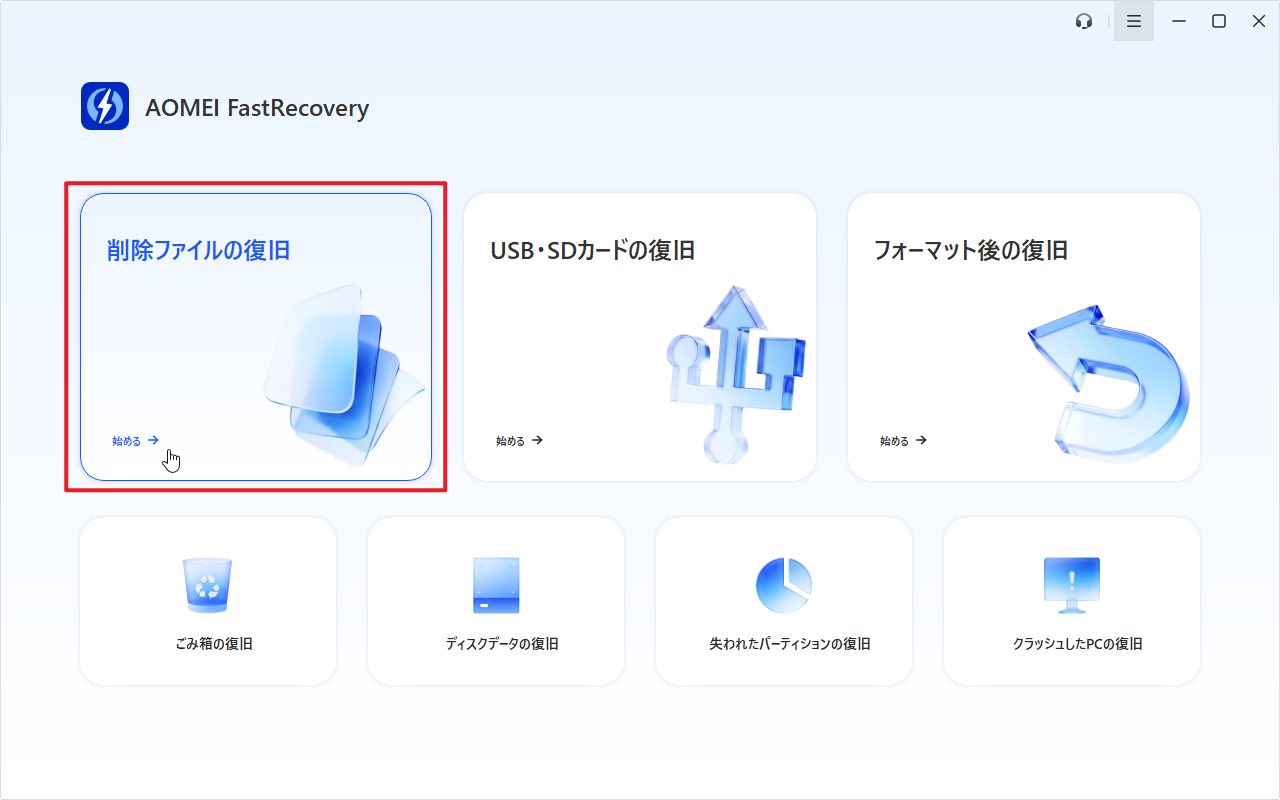
ステップ1. AOMEI FastRecoveryをダウンロードし、インストールして起動します。「削除ファイルの復旧」を選択し、デスクトップにカーソルを合わせて、「スキャン」をクリックします。
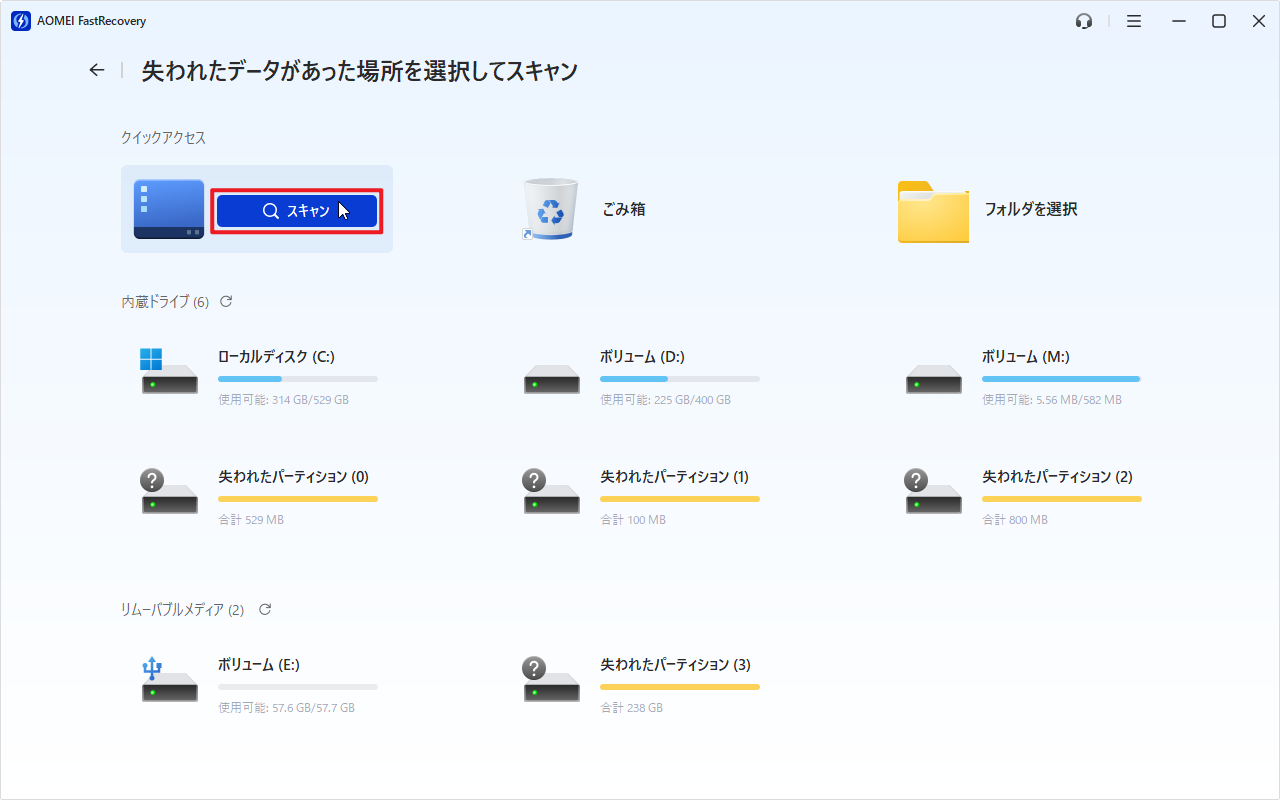
ステップ2. AOMEI FastRecoveryは自動的に復元可能なファイルをスキャンします。スキャンが完了するまでお待ちください。
✍ヒント:復元するファイルをより速く見つけたい場合、「フィルタ」を利用することができます。この機能を使えば、種類、サイズによってファイルをフィルタリングすることができます。また、ファイル名や拡張子を覚えている場合、直接検索バーで検索することもできます。

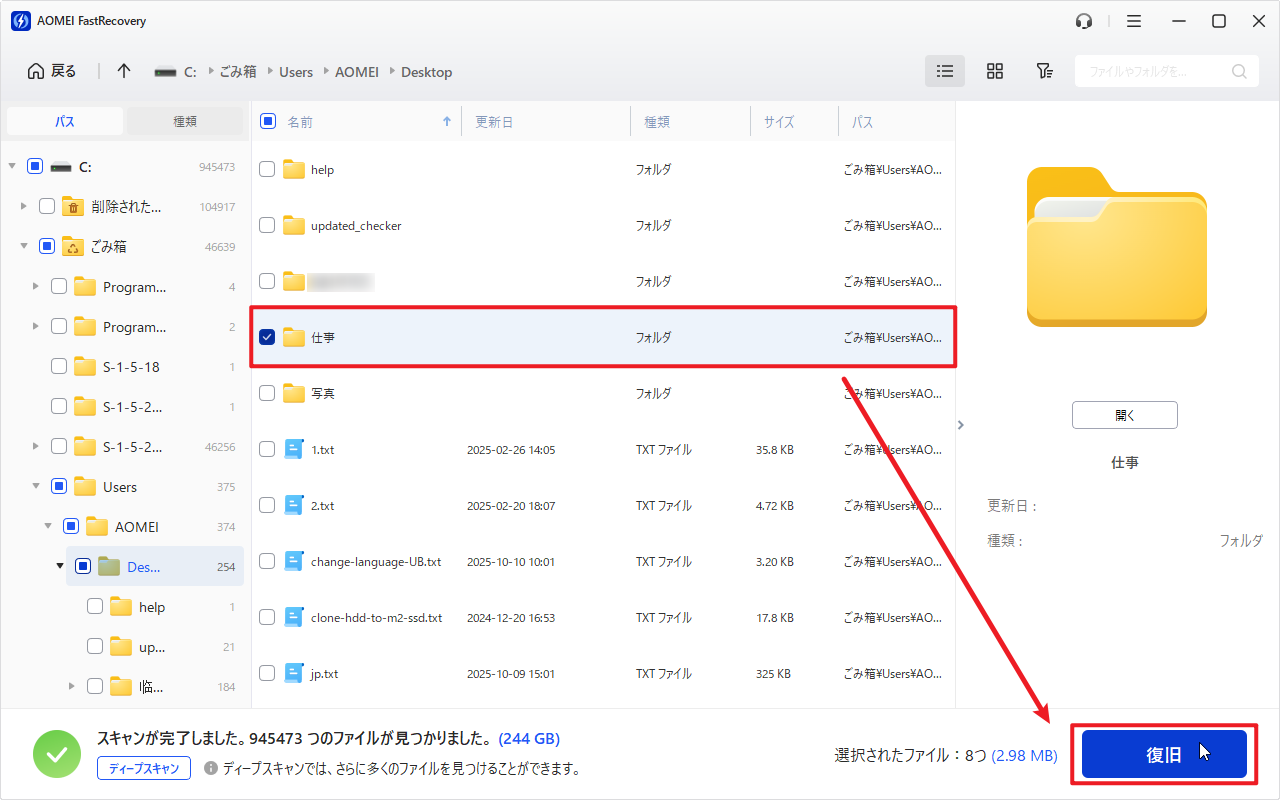
ステップ3. 復元したいフォルダを選択し、「復旧」をクリックし、復元先を別ドライブに指定して復元します。*復元したいフォルダが見つからなかった場合、左下にある「ディープスキャン」をクリックしてディープスキャンを行ってください。
- AOMEI FastRecoveryの無料版では、最大500MBまでのデータを復元することができます。無制限のデータを復元するには、製品版にアップグレードしてください。
- ここで大事なのは、復元先を元のデスクトップにしないことです。復元中に同じドライブへ書き込むと、まだ復元できる可能性のあるデータが上書きされるおそれがあります。
復元できない可能性が高いケース
削除ファイルは必ず復元できるわけではありません。次のような場合は、成功率が下がります。
- 削除後にPCを長時間使い続けた
- 大容量ファイルを新しく保存した
- ごみ箱を空にしてから時間が経っている
- SSDのTRIM機能によりデータが整理された
- 復元したいファイルの一部が上書きされた
仕事用の重要書類や写真データの場合は、最初に無料スキャンで検出できるか確認し、復元可能なファイルを見てから判断すると無駄がありません。
よくある質問
1. デスクトップから削除したファイルは復元できますか?
復元できる可能性があります。通常の削除なら、まずごみ箱から戻せることがあります。ごみ箱にない場合でも、OneDrive、ファイル履歴、データ復元ソフトで見つかる場合があります。削除後は新しいデータの保存を控えることが大切です。
2. ごみ箱にないデスクトップのファイルはどうすればいいですか?
OneDriveのデスクトップ同期、ファイル履歴、以前のバージョンを確認してください。それでも見つからない場合は、AOMEI FastRecoveryなどの復元ソフトで、削除ファイルがあったドライブをスキャンします。復元先は元の場所ではなく別ドライブにします。
3. Shift + Deleteで削除したファイルも復元できますか?
Shift + Deleteで削除したファイルは、ごみ箱に残りません。ただし、データ領域が上書きされていなければ、復元ソフトで検出できる可能性があります。削除後にPCを使い続けるほど復元率が下がるため、早めにスキャンしてください。
4. AOMEI FastRecoveryはデスクトップの削除ファイル復元に使えますか?
はい。AOMEI FastRecoveryはWindowsノートPCやデスクトップPCのデータ復元に対応しています。デスクトップ上のファイルがCドライブに保存されていた場合は、対象ドライブをスキャンし、検出されたファイルをプレビューして復元できます。
まとめ
デスクトップから削除したファイルを復元したい場合は、焦ってPCを使い続けるより、確認順を決めて進めるほうが安全です。
- まずごみ箱を確認する
- OneDrive同期やファイル履歴も見る
- 見つからない場合は復元ソフトでスキャンする
- 復元先は元のデスクトップではなく別ドライブにする
ごみ箱やバックアップで見つからない場合は、AOMEI FastRecoveryをダウンロードし、削除ファイルが保存されていたドライブをスキャンしてみてください。

 を優先ソースとして追加